
Quand cela arrive
Quand une liste, un panneau ou une page de MyFitnessClient n’arrive pas à se charger, une carte d’erreur apparaît à la place de ce contenu, au lieu d’un espace vide. La carte n’occupe que la partie qui a échoué, une section ou la page entière, et dit ce qui s’est passé et ce qu’il faut faire. Elle apparaît sur le site et dans l’app, pour les professionnels et pour les clients.
Quand une action échoue, comme enregistrer, supprimer ou envoyer, cette carte n’apparaît pas : un avis temporaire apparaît à la place, ou un message d’erreur dans la fenêtre ou à côté du champ.
Les cartes et ce qu’il faut faire
Sur la plupart des pages du site, le titre de la carte indique le type de défaillance :
| Titre de la carte | Quand elle apparaît | Que faire |
|---|---|---|
| « Impossible de charger ces informations » | Une défaillance qui n’est aucune des autres de ce tableau, par exemple quand le serveur ne répond pas à temps. Le texte dit « Une défaillance temporaire est survenue. Tes données n'ont pas été modifiées. » | Réessaie. |
| « Service temporairement indisponible » | Le serveur a échoué ou est temporairement hors service. | Attends quelques secondes et réessaie. |
| « Tu es hors ligne » | Le navigateur n’a pas réussi à joindre le serveur, par exemple avec le réseau coupé. | Active le Wi-Fi ou les données mobiles et réessaie. |
| « Contenu introuvable » | Le contenu a été supprimé, n’est plus disponible, ou le lien que tu as ouvert est ancien ou erroné. | Reviens à la liste et ouvre le contenu à partir de celle-ci. |
| « Tu n'as pas accès à cette section » | Le serveur a refusé de montrer ce contenu à ton compte. | Consulte le problème fréquent « Tu n'as pas accès à cette section » alors que tu devrais y avoir accès. |
| « Ces informations ont été modifiées entre-temps » | Le même contenu a été modifié ailleurs entre-temps. | Recharge la page avant d’enregistrer à nouveau. |
| « Trop de requêtes » | Beaucoup de requêtes ont été faites en peu de temps. | Patiente un instant et réessaie. |
Certaines pages utilisent leur propre titre, comme « Chargement impossible », ou affichent la même carte pour toute défaillance. Dans ces cas, le titre n’indique pas le type de défaillance : réessaie et, si la carte reste, contacte l’assistance.
Quand le serveur donne une raison plus précise, la plupart des cartes affichent cette phrase sous le titre, à la place du texte habituel. C’est aussi le cas quand la protection de sécurité de MyFitnessClient arrête la requête avant qu’elle n’atteigne le serveur : la carte affiche « La requête a été bloquée par la protection de sécurité… ». Consulte « La demande a été bloquée par la protection de sécurité » : que faire.
Des avis courts peuvent apparaître dans le coin de l’écran : « La réponse prend plus de temps que d'habitude », « Tu es hors ligne » et « Connexion rétablie ». Ce ne sont pas des cartes d’erreur : ils indiquent que le réseau est lent, qu’il a été coupé ou qu’il est revenu. Tant qu’une carte pleine page, ou une autre carte qui explique déjà la défaillance, est à l’écran, ces avis n’apparaissent pas, pour ne pas répéter la même défaillance.
Étapes
Pour résoudre une carte d’erreur :
- Lis le titre de la carte et cherche-le dans le tableau « Les cartes et ce qu’il faut faire ».
- Fais ce que le tableau indique pour ce titre, par exemple activer le réseau ou patienter un instant.
- Sélectionne Réessayer 1.
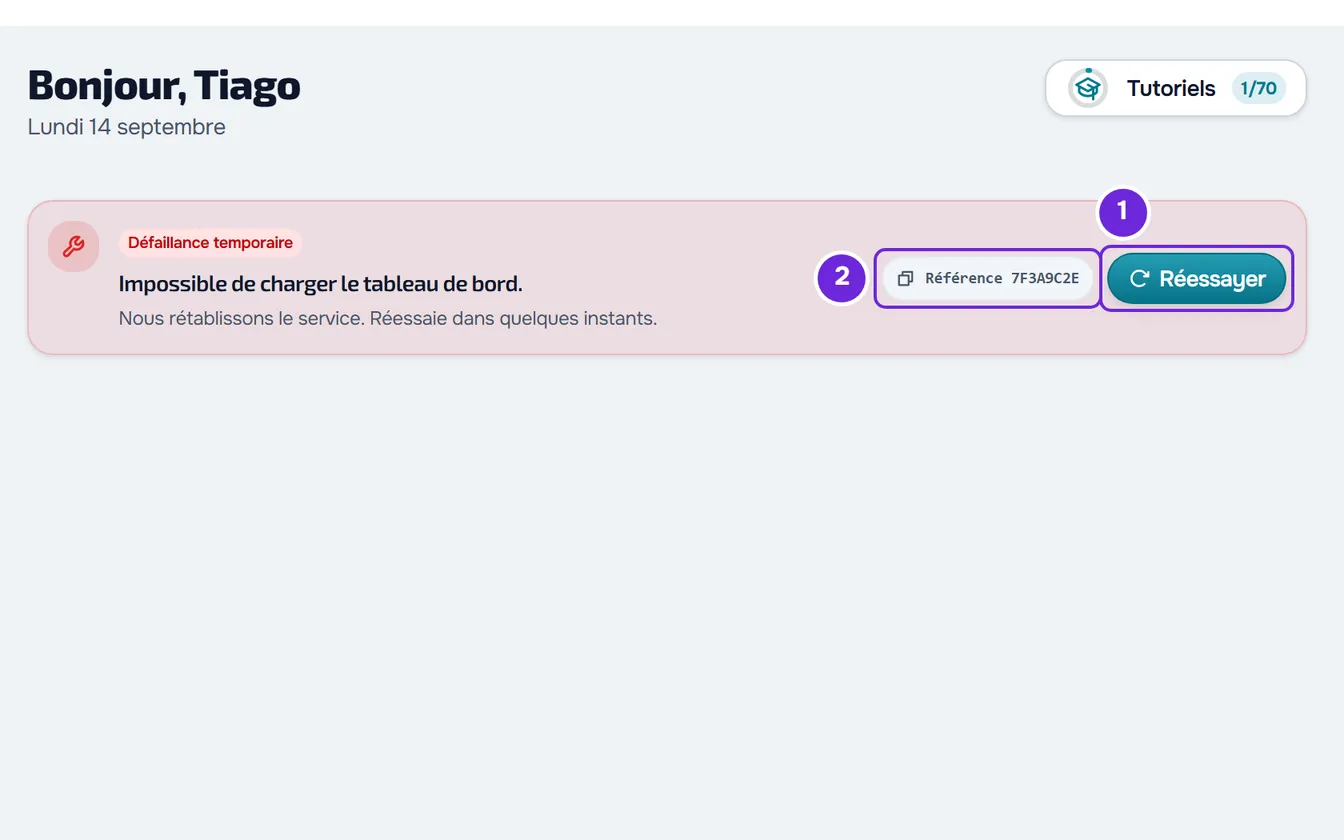
- Sur le site, si la carte reste, sélectionne le bouton Référence 2, suivi d’un code de 8 caractères. Le code complet est copié et le bouton affiche Copié pendant quelques instants.
- Contacte l’assistance comme indiqué dans « Si le problème persiste », colle la référence dans le message et dis ce que tu faisais.
Quand la requête passe, le contenu apparaît à la place de la carte. Une petite carte, avec seulement le titre, n’a pas de boutons : recharge la page pour réessayer.
Le bouton Référence
La référence est le code de la requête qui a échoué. Le même code accompagne la requête jusqu’au serveur de MyFitnessClient ; le donner à l’assistance aide à retrouver cette requête.
Le bouton affiche « Référence » et les 8 premiers caractères du code, en majuscules. En le sélectionnant, tu copies le code complet. Avec le pointeur sur le bouton, tu vois le code complet.
Toutes les cartes n’ont pas ce bouton. Si le navigateur ne permet pas de copier, le bouton n’affiche pas « Copié » : place le pointeur sur le bouton et recopie le code à la main.
Dans l’app
Dans l’app, quand une page ne se charge pas, une carte apparaît avec la phrase de ce qui a échoué, par exemple « Impossible de charger les habitudes. », et le bouton Réessayer. Quand le serveur donne une raison plus précise, la carte affiche cette phrase. L’app n’a pas le bouton Référence : à l’assistance, donne la phrase exacte et ce que tu faisais.
Sans réseau, l’app n’affiche pas la carte d’erreur : elle affiche « Pas de connexion Internet », avec le texte « Cette page a besoin d’une connexion. Dès que tu retrouves le réseau, elle se met à jour toute seule. », et la page se recharge toute seule quand la connexion revient. Consulte L’app affiche « Hors connexion » ou met du temps à charger.
Problèmes fréquents
« Tu n'as pas accès à cette section » alors que tu devrais y avoir accès
Le serveur a refusé de montrer le contenu à ton compte. Les causes les plus courantes :
- Tu es membre d’une équipe et tu n’as pas l’autorisation pour cette section. Demande-la à la personne qui gère l’équipe.
- Tu es client et cette partie n’est pas incluse dans ce que ton professionnel t’a donné. La carte peut dire « Cela ne fait pas partie de ton plan. Parles-en à ton professionnel. » Consulte « Non inclus dans ton forfait » : une section de l’application a disparu.
- La fonctionnalité n’est pas disponible sur le compte du professionnel. La carte peut dire « Cette fonctionnalité n'est pas incluse dans la formule actuelle. »
« Ces informations ont été modifiées entre-temps »
Une autre personne, ou toi dans un autre onglet ou sur un autre appareil, a modifié le même contenu. Recharge la page pour voir la version actuelle et seulement ensuite refais ta modification.
La carte revient après Réessayer
Attends quelques minutes et réessaie. Essaie un autre réseau, par exemple les données mobiles au lieu du Wi-Fi. Si le serveur reste indisponible, consulte Serveur temporairement indisponible ou trop de requêtes d’affilée. Si cela continue, contacte l’assistance avec la référence.
Une action a échoué et aucune carte n’est apparue
La carte ne sert que pour ce qui ne s’est pas chargé. Quand enregistrer, supprimer ou envoyer échoue, un avis temporaire ou un message dans la fenêtre apparaît, avec la phrase de l’erreur. Ces avis n’ont pas le bouton Référence : note la phrase exacte pour l’assistance.
Questions
Pourquoi n’ai-je vu aucune erreur alors que la page ne s’est pas mise à jour ?
Quand la page se met à jour toute seule, par exemple quand tu reviens sur l’onglet, et que cette mise à jour échoue avec des données déjà à l’écran, aucune carte n’apparaît : les données que tu vois restent jusqu’à la prochaine mise à jour. Quand c’est toi qui demandes, par exemple en changeant un filtre ou en ouvrant une page, la défaillance affiche la carte.
La carte réessaie-t-elle toute seule ?
Sur le site, non : pour réessayer, sélectionne Réessayer. Beaucoup de pages redemandent aussi les données quand tu changes un filtre ou reviens sur l’onglet. Dans l’app, l’état « Pas de connexion Internet » recharge la page tout seul quand le réseau revient.
Si le problème persiste
Écris à l’équipe MyFitnessClient via le contact de la carte « Tu n’as pas trouvé ta réponse ? », en bas de la page d’accueil du Centre d'aide. Dans l’app, la même carte, en bas du Centre d’aide, affiche l’adresse e-mail pour les problèmes avec l’app. Si tu es professionnel, tu peux aussi créer une demande dans l’Assistance, dans les Paramètres. Envoie :
- le titre de la carte et la phrase en dessous, exactement comme ils apparaissent ;
- sur le site, la référence copiée depuis le bouton Référence ;
- ce que tu faisais et sur quelle page ;
- le jour et l’heure ;
- si tu utilises le site, et avec quel navigateur, ou l’app, et sur quel téléphone.