
Avant de commencer
- Dans l'espace de travail d'une équipe, tu as besoin de l'autorisation Nutrition > Modifier. Sans elle, le plan s'ouvre en lecture seule, sans ces boutons. Pour enregistrer un repas dans la bibliothèque, il te faut aussi Nutrition > Créer.
- Un repas qui vient de la bibliothèque entre dans le plan sous forme de copie : le modifier dans le plan ne change pas celui de la bibliothèque, et modifier celui de la bibliothèque ne change pas le plan. Consulte Aliment et repas de la bibliothèque : ce qui change dans les plans.
- L'endroit où le repas entre dépend du mode du plan : en Flexible, à la fin de la liste ; en Hebdomadaire (et dans les anciens plans Séquentiel), à la fin du jour sélectionné. En mode Calendrier, tu ajoutes depuis un jour de la grille, comme dans Construire un plan alimentaire par semaines en mode Calendrier.
Tutoriel interactif
S'ouvre dans l'application et demande d'être connecté.
Étapes
Pour ajouter un repas à un plan alimentaire :
- Dans le menu latéral, sélectionne Nutrition et ouvre le plan.
- Si le plan est en mode Hebdomadaire, sélectionne l'onglet du jour où le repas doit entrer, par exemple « LUN ».
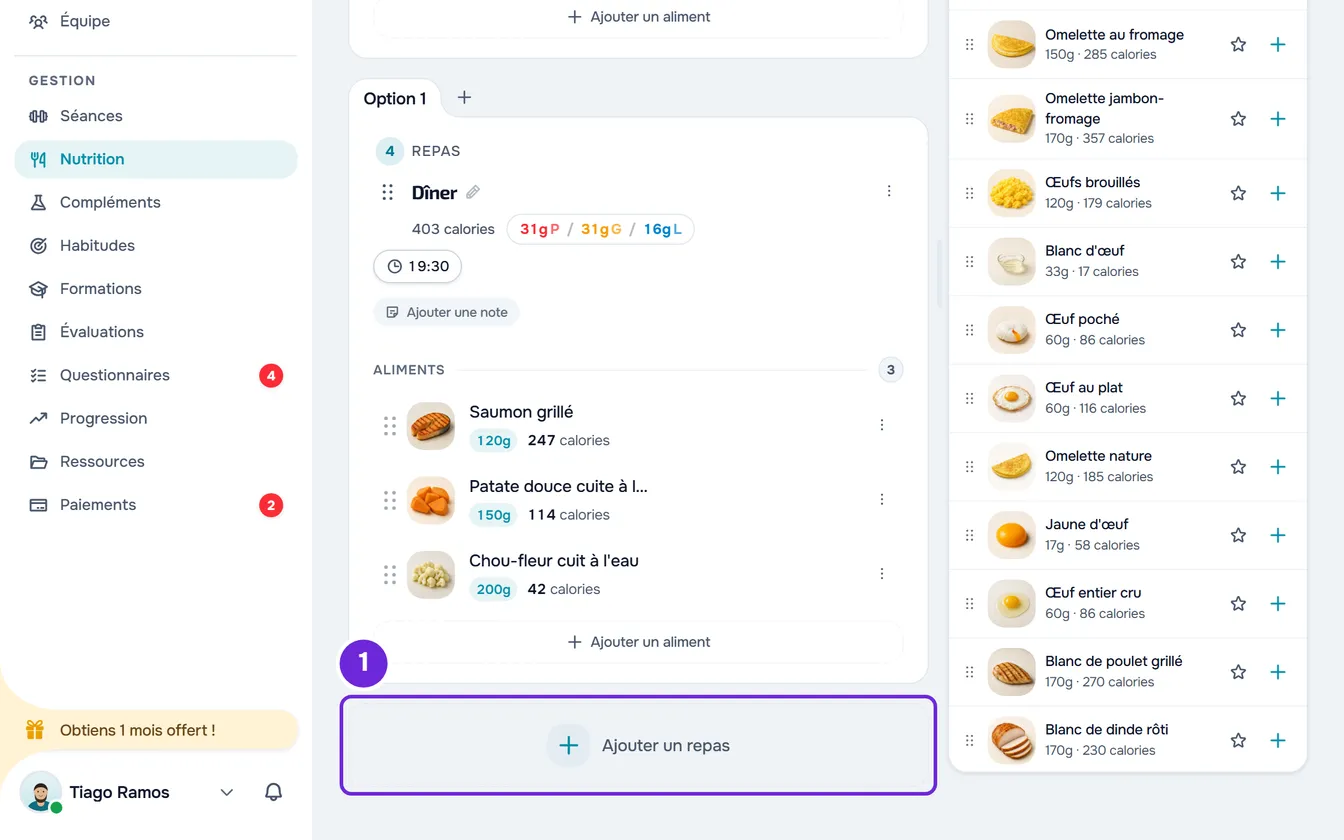
- À la fin de la liste des repas, sélectionne Ajouter un repas 1. Dans un plan ou un jour sans repas, le bouton est Nouveau repas.
- Dans la fenêtre Ajouter un repas, reste sur l'onglet Bibliothèque 1 pour utiliser des repas que tu as déjà, ou choisis Personnalisé pour créer un repas uniquement pour ce plan.
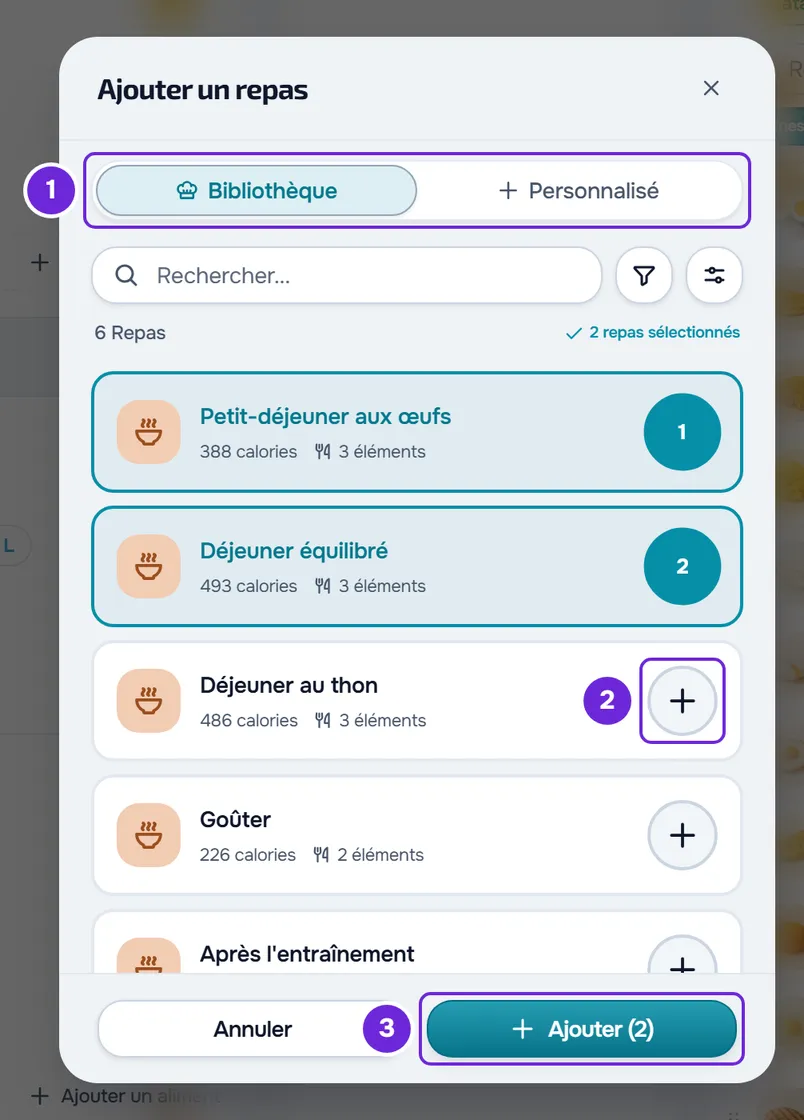
- Dans Bibliothèque, coche un ou plusieurs repas dans le cercle avec le signe + 2 au bout de chaque ligne. Pour voir d'abord les aliments, sélectionne le nom du repas : l'aperçu s'ouvre, avec le bouton Sélectionner.
- Dans Personnalisé, sélectionne Sans nom sur la carte du repas, saisis le nom, jusqu'à 50 caractères, et valide avec Entrée.
- Facultatif : dans Personnalisé, ajoute l'heure avec Définir l'heure, une note avec Ajouter une note et les aliments avec Ajouter un aliment, comme dans Ajouter, modifier et retirer des aliments dans un repas.
- Facultatif : dans Personnalisé, active Enregistrer aussi dans la bibliothèque pour réutiliser le repas dans d'autres plans.
- Sélectionne Ajouter 3. Avec plusieurs repas cochés, le bouton affiche, par exemple, « Ajouter (3) » et montre la progression pendant l'enregistrement, comme « Ajout 1/3... ».
La fenêtre se ferme, « Repas ajouté » (ou « Repas ajoutés ») apparaît et le repas s'affiche dans le plan. Les clients qui ont le plan le voient désormais les jours auxquels il appartient.
Sur ordinateur, tu peux aussi ajouter des repas de la bibliothèque par le panneau latéral, sans ouvrir cette fenêtre : consulte Composer le plan avec le panneau latéral d'aliments et de repas.
Repas de la bibliothèque
- Le repas entre avec les aliments, les substitutions de chaque aliment, l'heure et la note qu'il a dans la bibliothèque. Un nom de plus de 50 caractères est coupé à 50, la limite du nom dans le plan.
- En modes Flexible et Séquentiel, le cercle de chaque repas coché montre l'ordre dans lequel il entre (1, 2, 3) ; en Hebdomadaire, il montre seulement une coche. Le compteur des repas cochés, en haut de la liste, efface aussi la sélection quand tu le sélectionnes.
- La recherche porte uniquement sur le nom du repas. L'entonnoir filtre par calories, dans les tranches Collation (moins de 300 kcal), Repas (300 à 700 kcal) et Repas copieux (plus de 700 kcal). Le bouton de tri propose 10 tris, de « Plus récents » (l'ordre par défaut) et « A → Z » à plus ou moins de calories, de protéines, de glucides et de lipides.
- La liste charge 30 repas à la fois, au fur et à mesure que tu fais défiler vers le bas. Le filtre et le tri ne rangent que ceux déjà chargés : pour trouver un repas précis dans une grande bibliothèque, cherche-le par son nom.
- Avec une bibliothèque vide, la liste affiche « Aucun repas trouvé » et « Crée un repas dans la bibliothèque pour le réutiliser. ». Pour créer des repas dans la bibliothèque, consulte La bibliothèque de repas : des repas prêts pour les plans.
Créer un nouveau repas dans Personnalisé
- Le nom est obligatoire : sans lui, Ajouter reste désactivé. Le nom ne compte qu'une fois validé avec Entrée ou quand tu quittes le champ. Les aliments peuvent attendre.
- Tu peux aussi donner des substitutions aux aliments avant de créer le repas, comme dans Ajouter des substitutions à un aliment du plan.
- Avec Enregistrer aussi dans la bibliothèque activé, la bibliothèque reçoit le nom, l'heure, la note et les aliments du repas. « Repas enregistré dans la bibliothèque » apparaît aussi.
- Si tu fermes la fenêtre après avoir saisi le nom ou ajouté des aliments, « Enregistrer avant de quitter ? » apparaît, avec Abandonner et Enregistrer et quitter.
Modifier le nom, l'heure et la note
Chaque carte de repas se modifie sur place. En mode Calendrier, sélectionne le repas dans la grille pour ouvrir la même carte dans une fenêtre.
- Nom : sélectionne le nom (il a un crayon à côté), saisis le texte et valide avec Entrée ou en quittant le champ ; Échap annule. Jusqu'à 50 caractères. Un nom vide n'est pas enregistré et l'ancien reste.
- Heure : Définir l'heure met tout de suite 08:00 et ouvre le sélecteur pour que tu en choisisses une autre. Pour changer l'heure, sélectionne-la ; pour la retirer, utilise Retirer l'heure, dans le sélecteur. Le client voit l'heure, et elle sert au rappel du repas, qu'il reçoit à cette heure-là s'il a activé ces rappels.
- Note : Ajouter une note ouvre une zone de texte sous le nom, qui s'enregistre toute seule une demi-seconde après que tu as arrêté d'écrire, jusqu'à 5000 caractères. Le X de la zone efface la note. Le client voit la note sur la carte du repas.
Ces changements s'enregistrent tout de suite et ne comptent pas comme une étape pour Annuler. Annuler rétablit le plan entier tel qu'il était avant la dernière action enregistrée, comme changer l'ordre ou ajouter ou supprimer un repas : un nom, une heure ou une note que tu as modifiés après cette action reviennent aussi à leur état précédent.
Le menu du repas
Le ⋮ de la carte et le clic droit n'importe où sur la carte, en dehors des lignes des aliments, ouvrent le même menu :
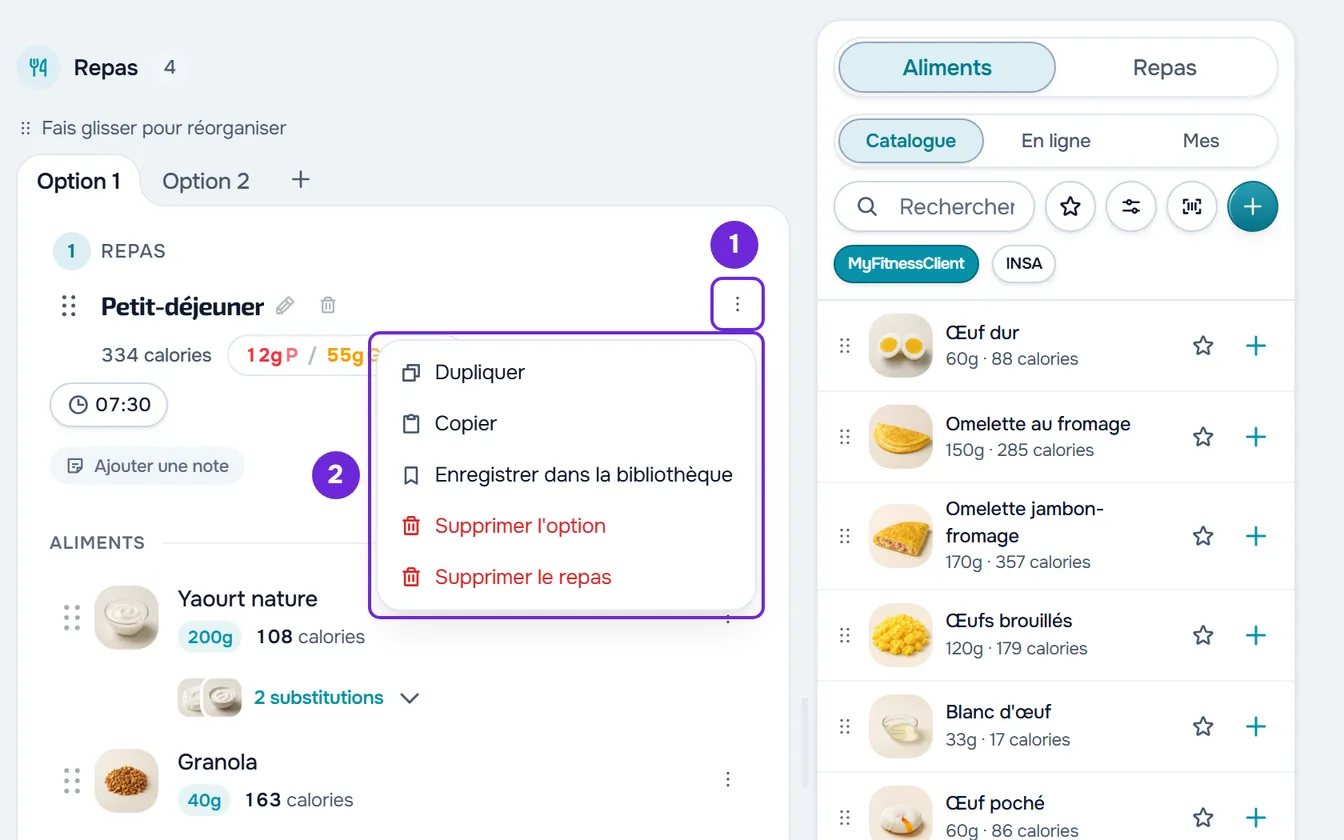
- Dupliquer : crée une copie à la fin de la même liste (ou du même jour), avec le nom suivi de « (Copie) », sans heure, et avec les aliments, les substitutions, les options et la note. « Repas dupliqué » apparaît.
- Copier : place le repas dans le presse-papiers, pour le coller dans un autre jour ou un autre plan, comme dans Copier et coller des repas, compléments, questions et leçons.
- Enregistrer dans la bibliothèque : enregistre le repas dans la bibliothèque de repas, comme dans « Enregistrer un repas dans la bibliothèque », plus loin.
- Supprimer l'option : seulement sur un repas avec des options, et supprime l'option ouverte. Consulte Créer des options de repas au choix du client.
- Supprimer le repas : demande une confirmation. La fenêtre indique « Le repas sort du plan. Tu peux le rétablir avec Annuler tant que tu restes sur ce plan. » : le bouton Annuler se trouve en haut du plan. Consulte L'éditeur de plan alimentaire : sauvegarde automatique et Annuler.
Le clic droit sur l'onglet d'une option ouvre cette option et son menu.
Ordonner les repas et changer de jour
- Fais glisser la carte par la poignée à points, à côté du nom, et dépose-la à une autre position : une ligne montre où elle va se placer. Cela fonctionne à la souris et au doigt, et Échap annule le glissement.
- Au clavier, atteins la poignée avec la touche Tab et utilise les flèches haut et bas pour déplacer le repas d'une position à la fois.
- En Hebdomadaire, la liste montre uniquement les repas du jour sélectionné. Pour changer un repas de jour, fais-le glisser jusqu'à l'onglet d'un autre jour et attends un instant dessus : la liste passe à ce jour, tu vois par exemple « Déplacé vers JEU », et tu déposes le repas où tu veux.
- Le nouvel ordre s'enregistre tout de suite et Annuler rétablit l'ordre précédent. Pour remettre un repas dans le jour d'où il vient, fais-le glisser en sens inverse.
Enregistrer un repas dans la bibliothèque
Pour réutiliser dans d'autres plans un repas que tu as construit dans le plan, sélectionne Enregistrer dans la bibliothèque dans le menu du repas. La fenêtre Enregistrer dans la bibliothèque s'ouvre avec le nom, l'heure, la note et les aliments du repas. Ce que tu changes dans cette fenêtre reste uniquement dans la bibliothèque et ne change pas le plan. Enregistrer n'est actif qu'avec un nom et au moins un aliment. À la fin, « Repas enregistré dans la bibliothèque » apparaît.
- L'entrée n'apparaît qu'avec l'Option 1 ouverte et sur un repas qui n'est pas encore lié à un repas de la bibliothèque. Une fois enregistré, le repas est lié et l'entrée disparaît ; si tu supprimes ce repas de la bibliothèque, l'entrée revient.
- Un repas venu de la bibliothèque, ou créé avec Enregistrer aussi dans la bibliothèque activé, est déjà lié. La copie faite avec Dupliquer est liée au même repas de la bibliothèque.
Voir tous les repas d'un coup d'œil
Sous le nom du plan, la puce avec le nombre de repas, par exemple « 4 Repas », ouvre une liste de tous les repas du plan. Dans les modes avec des jours, la liste est rangée par jour, et chaque repas affiche le nombre d'éléments et, quand il les a, les calories, l'heure et le jour. Sélectionner un repas ferme la liste et ouvre sa carte dans une fenêtre, où tu peux le modifier. La puce est désactivée pendant que tu colles.
Problèmes fréquents
Certains repas de la bibliothèque n'ont pas été ajoutés
Quand tu en ajoutes plusieurs, chaque repas s'enregistre séparément. Si l'un échoue, un avertissement indique combien ont été ajoutés et combien ont échoué, par exemple « 2 ajoutées · 1 en échec », et ceux qui ont été ajoutés restent dans le plan. Ouvre à nouveau Ajouter un repas et coche seulement ceux qui manquent. Si aucun n'est ajouté, « Erreur lors de l'ajout du repas » apparaît.
Le bouton Ajouter est désactivé
Dans Bibliothèque, tu n'as encore coché aucun repas. Dans Personnalisé, le nom du repas manque ou tu ne l'as pas encore validé avec Entrée.
Je ne vois pas Enregistrer dans la bibliothèque dans le menu
Le repas est déjà lié à un repas de la bibliothèque (il vient de là, tu l'as déjà enregistré ou c'est une copie faite avec Dupliquer d'un repas lié), ou tu as ouvert une option qui n'est pas l'Option 1. Sélectionne l'onglet de l'Option 1 et ouvre à nouveau le menu.
Je ne peux pas faire glisser les repas ni ouvrir leur ⋮
Tu es en train de coller : pendant le collage, les cartes restent bloquées jusqu'à ce que tu sélectionnes Terminer dans la barre de collage. Consulte Le bouton « Coller » n’apparaît pas ou le collage est refusé. Si le plan s'ouvre en lecture seule, il te manque l'autorisation Nutrition > Modifier.
Si le problème persiste, contacte le support avec le nom du plan, le nom du repas et le message exact qui est apparu.
Questions
Si je modifie le repas dans la bibliothèque, le plan se met-il à jour ?
Non. Le repas du plan est une copie faite au moment où tu l'as ajouté. Pour amener la nouvelle version dans le plan, ajoute-le à nouveau et supprime l'ancien. Plus d'informations dans Aliment et repas de la bibliothèque : ce qui change dans les plans.
Puis-je utiliser le même repas dans un autre plan ?
Oui. Enregistre-le dans la bibliothèque et ajoute-le à l'autre plan depuis Bibliothèque, ou utilise Copier dans le menu du repas et colle-le dans l'autre plan.