
Avant de commencer
- Seul le propriétaire du compte voit le bouton de l'aperçu. Un membre de l'équipe, dans l'espace du propriétaire, ne le voit pas.
- Le Client test doit exister. Il est créé avec les données d'exemple du nouveau compte. Si tu les as supprimées, tu les récupères en lançant le tutoriel Voir l'app du client, qui demande « Créer des données d'exemple ? ».
- Tu peux ouvrir l'aperçu jusqu'à 10 fois par heure.
Tutoriel interactif
S'ouvre dans l'application et demande d'être connecté.
Étapes
Pour ouvrir l'app du client en tant que Client test :
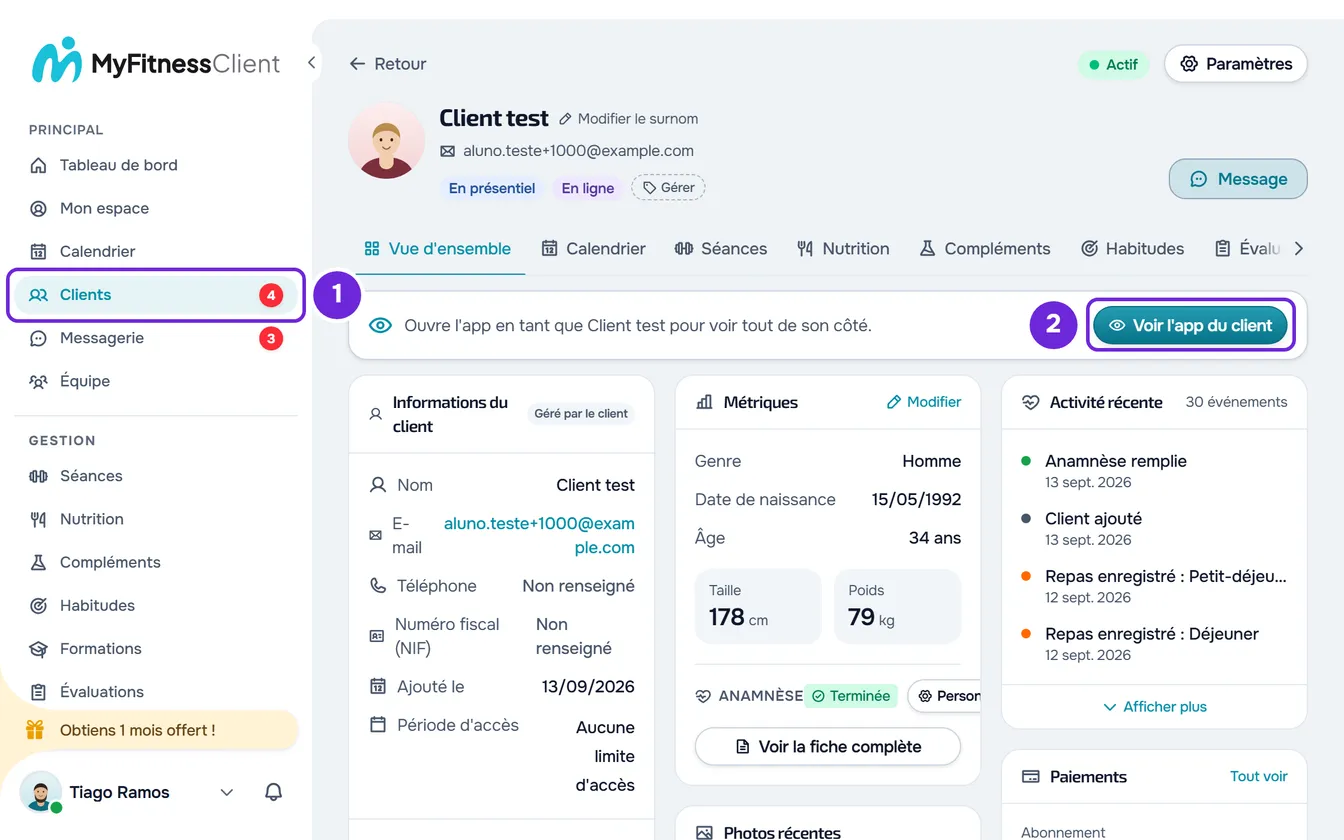
- Dans la barre latérale, sélectionne Clients 1.
- Dans la liste, sélectionne le Client test. Son profil s'ouvre.
- Dans le profil, sur la carte qui commence par « Ouvre l'app en tant que Client test », sélectionne Voir l'app du client 2. L'app du client s'ouvre dans un nouvel onglet ou, si le navigateur ne permet pas d'ouvrir de nouveaux onglets, dans la même fenêtre.
- Pour terminer, sur le bandeau « Tu vois l'application comme le Client test », sélectionne Quitter 1.
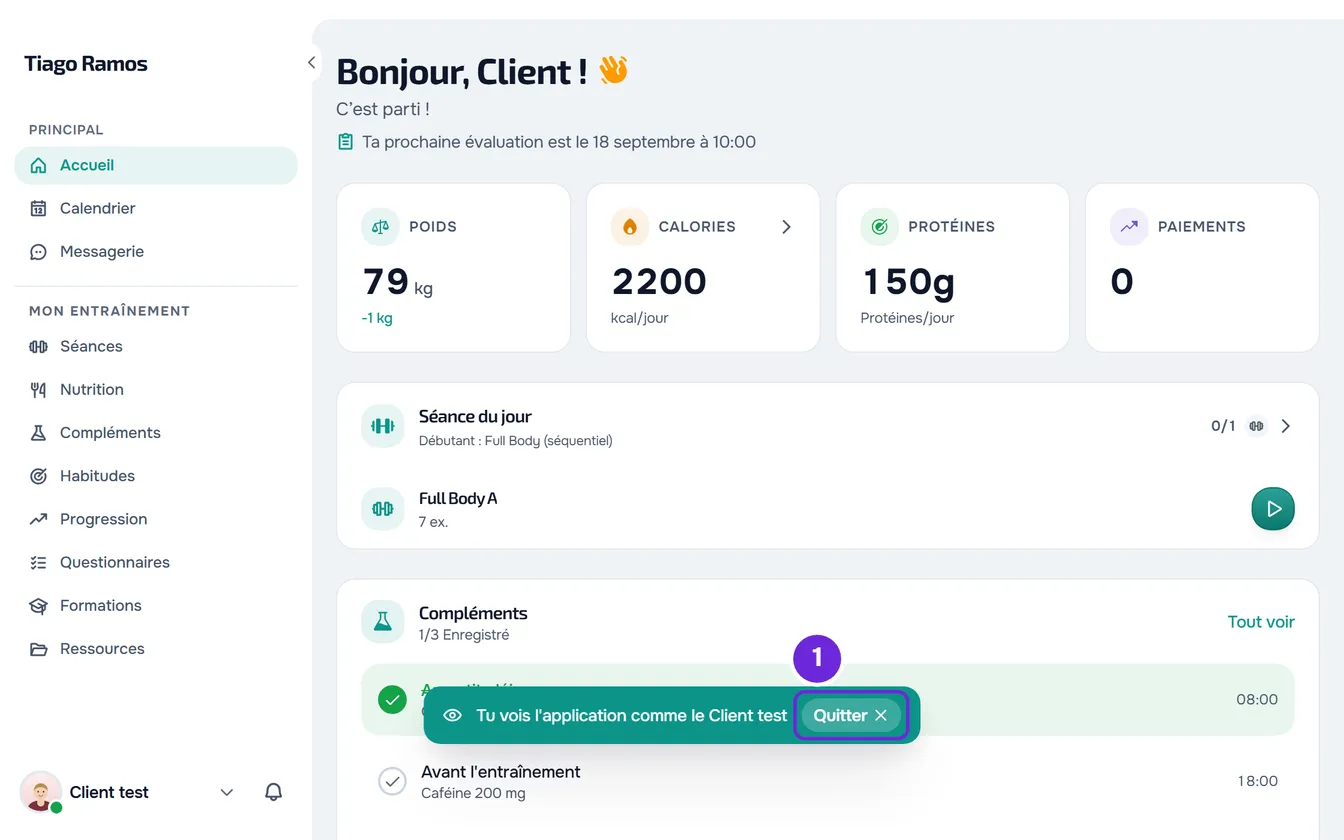
L'aperçu se termine et tu reviens au tableau de bord.
Ce qui se passe pendant l'aperçu
- Tu utilises l'app comme le client l'utilise, avec les séances, la nutrition et les saisies du Client test.
- Ce que tu fais est enregistré dans les données du Client test, comme si c'était lui qui le faisait. Ce sont des données d'exemple, qui disparaissent quand tu supprimes les données d'exemple.
- Ta session de professionnel reste ouverte dans le tableau de bord, et le thème du tableau de bord ne change pas.
- La visite de bienvenue du client démarre toute seule chaque fois que tu ouvres l'aperçu, et la progression des tutoriels du client n'est pas enregistrée.
- Les questionnaires automatiques ne s'ouvrent pas tout seuls, contrairement à ce qui se passe pour un vrai client.
Quand l'aperçu se termine
Chaque aperçu dure 15 minutes. Ensuite, l'app affiche l'écran « L'aperçu est terminé », avec deux options :
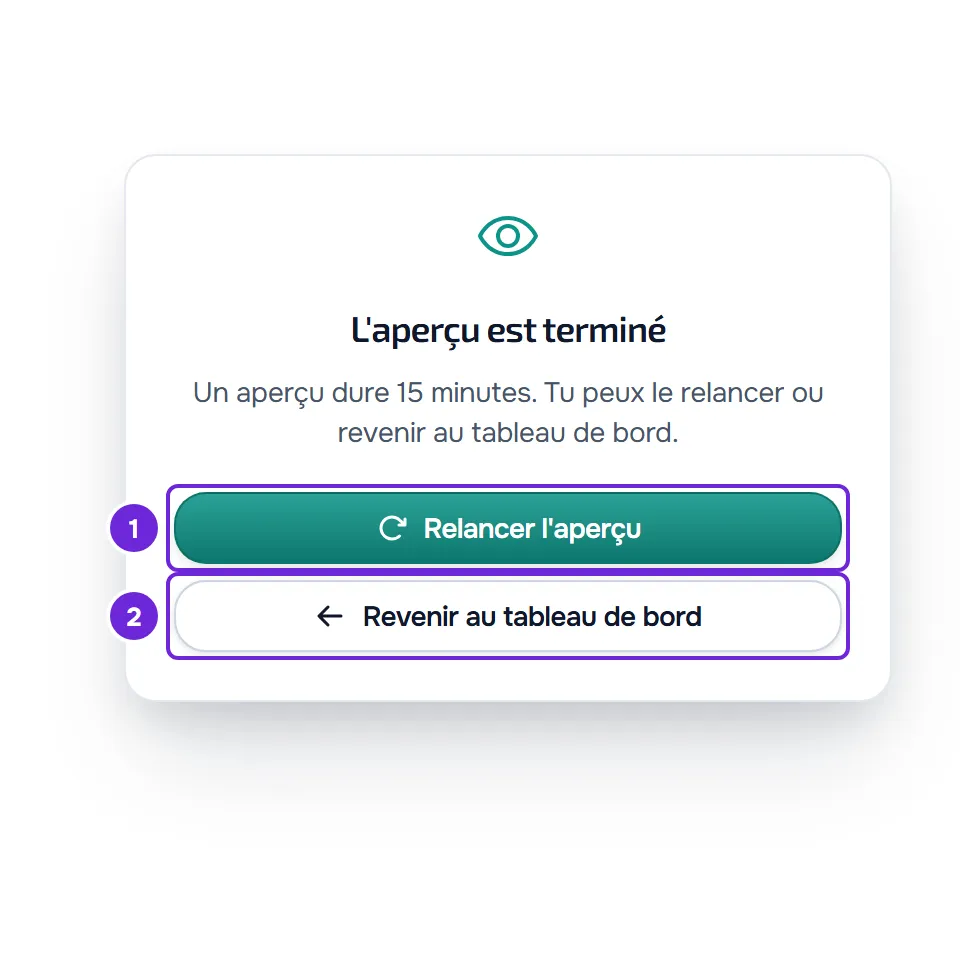
- Relancer l'aperçu ouvre 15 minutes de plus dans le même onglet et compte dans la limite de 10 par heure.
- Revenir au tableau de bord ferme l'onglet de l'aperçu ou, si l'app s'est ouverte dans la même fenêtre, te ramène au tableau de bord.
Sélectionner Quitter dans un onglet termine l'aperçu dans tous les onglets du même navigateur : les autres affichent le même écran à l'action suivante.
Problèmes fréquents
« Impossible d'ouvrir l'aperçu. »
Le message est le même quelle que soit la cause : tu as atteint la limite de 10 aperçus par heure, le Client test n'existe plus ou la connexion au serveur a échoué. Si tu en as ouvert beaucoup d'affilée, attends jusqu'à une heure. Dans les autres cas, recharge le profil du Client test et réessaie. Si le problème persiste, contacte le support en indiquant l'heure de ta tentative et le navigateur que tu utilises.
Je ne vois pas le bouton Voir l'app du client
Le bouton n'apparaît que sur le profil du Client test, et seulement pour le propriétaire du compte. Il disparaît quand tu supprimes les données d'exemple ; sur un compte tout juste créé, il peut mettre quelques secondes à apparaître. Ouvre le profil du Client test avec ton compte de propriétaire ou recrée les données d'exemple avec le tutoriel Voir l'app du client.
« Relancer l'aperçu » ne fait rien
La demande d'un nouvel aperçu a échoué, par exemple parce que tu as atteint les 10 par heure. L'écran reste le même et le bouton redevient disponible. Sélectionne Revenir au tableau de bord puis, plus tard, ouvre l'aperçu depuis le profil du Client test.
L'app s'est ouverte dans la même fenêtre
Cela arrive quand le navigateur ne permet pas d'ouvrir un nouvel onglet, par exemple parce qu'il bloque les nouvelles fenêtres. L'aperçu fonctionne de la même façon, et Quitter te ramène au tableau de bord.