
Chaque section indique quand le problème survient, sa cause et que faire, sur le web et dans l’app. Si la séance n’apparaît même pas dans la liste, consulte Je ne vois pas mes séances ou « Séance introuvable » s’affiche.
Terminer et enregistrer la séance
Terminer est grisé ou « Termine au moins une série avant d'enregistrer. » s’affiche
Une séance ne s’enregistre qu’avec au moins une série de travail marquée comme faite. Les séries d’échauffement (É) et d’approche (Ap) ne comptent pas. Sur le web, d’ici là, le bouton Terminer (en mode simple, Terminer l'entraînement) reste grisé et, si tu le sélectionnes, « Termine au moins une série avant d'enregistrer. » s’affiche. Dans l’app, le bouton n’est pas grisé : quand tu le sélectionnes, « Terminer la séance ? » s’affiche avec la phrase « Marque au moins une série comme faite. ».
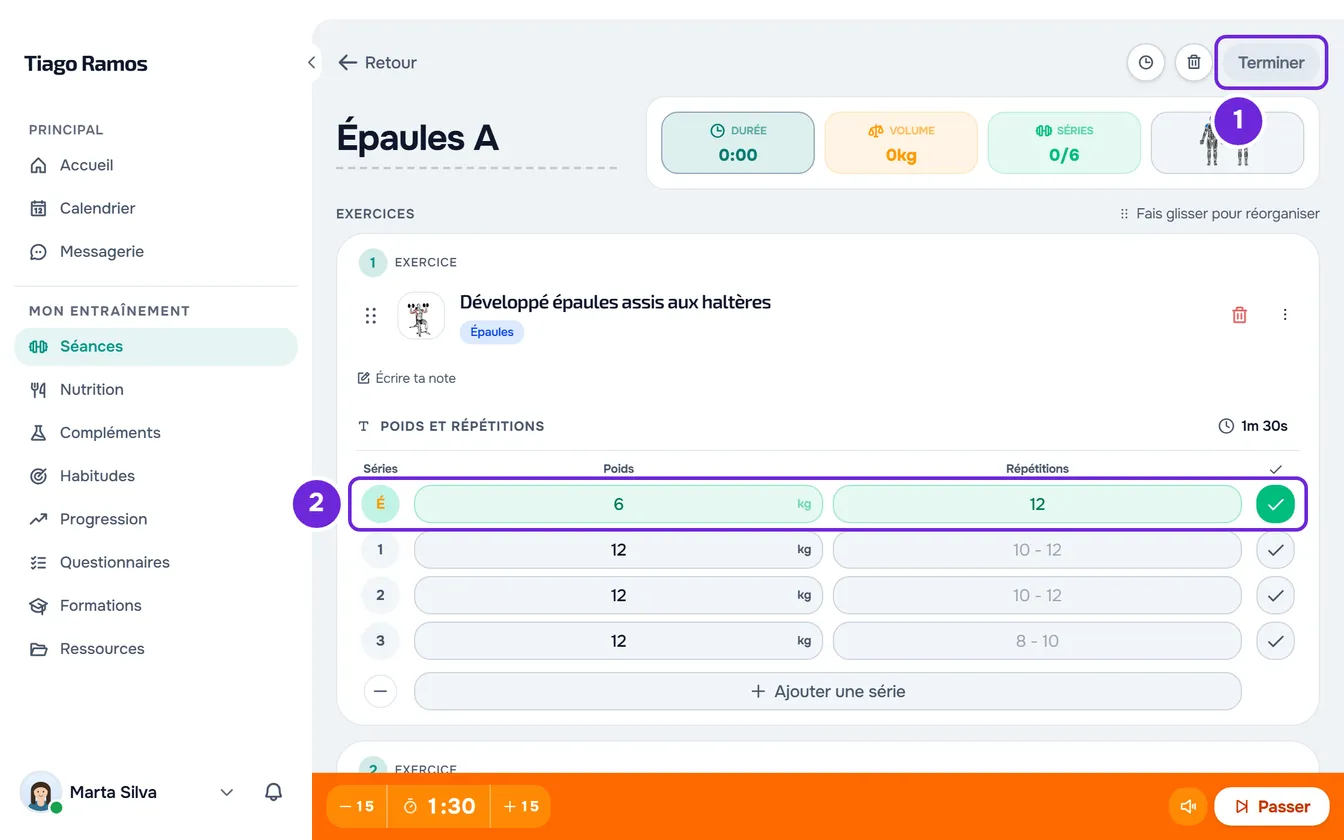
Marque comme faite au moins une série normale et sélectionne de nouveau Terminer.
« Erreur de connexion » en terminant la séance
Sur le web, terminer une séance demande une connexion internet. Sans connexion, « Erreur de connexion » s’affiche et la séance reste à l’écran avec tout ce que tu as saisi. Réessayer ne l’enregistre pas deux fois. Pour terminer quand la connexion revient :
- Vérifie que l’appareil est connecté à internet.
- Dans l’en-tête de la séance, sélectionne Terminer.
- Dans la fenêtre Terminer l'entraînement, sélectionne Terminer.
Le résumé de la séance s’affiche et la séance figure dans l’historique.
En mode simple, sélectionne Terminer l'entraînement sur le dernier exercice et confirme dans la fenêtre.
Dans l’app, terminer ne demande pas de connexion internet. Sans connexion, la séance est enregistrée sur le téléphone, « Enregistré sur cet appareil. En attente de synchronisation. » s’affiche et l’app l’envoie quand il y a une connexion. Si le serveur refuse la séance, l’app la laisse à vérifier : consulte Saisie « à vérifier » ou « Le serveur n’a pas accepté cette saisie ».
J’ai supprimé une série ou un exercice par erreur
Pendant la séance, supprimer une série ou un exercice est immédiat et ne peut pas être annulé. Pour remettre une série, sélectionne Ajouter une série à la fin des séries de cet exercice et saisis de nouveau les valeurs. Un exercice supprimé doit être ajouté de nouveau à la séance, et ce que tu y avais saisi est perdu.
La séance inachevée
La séance est vide quand j’y reviens
Sur le web, la séance inachevée est enregistrée sur l’appareil à chaque modification, y compris les valeurs que tu as saisies sans marquer la série comme faite, et une copie va sur le serveur. La séance recommence depuis le début quand :
- tu l’as ouverte, tu n’y as rien fait et plus de 24 heures sont passées ;
- tu l’ouvres sur un autre appareil ou dans un autre navigateur plus de 24 heures après la dernière modification, car la copie du serveur ne dure que 24 heures ;
- tu as choisi de l’abandonner, par exemple dans la fenêtre « Entraînement en cours ».
Sur un autre appareil, dans les 24 heures, la séance revient avec ce que tu as saisi, mais le repos qui était en cours de décompte ne revient pas.
Dans l’app, la séance inachevée est enregistrée uniquement sur le téléphone, même si tu fermes l’app, jusqu’à ce que tu la termines ou l’abandonnes. Elle ne passe pas sur un autre téléphone ni sur le web.
« Entraînement en cours » s’affiche à l’ouverture d’une autre séance
Tu as déjà une autre séance inachevée avec quelque chose de saisi. Dans la fenêtre, choisis une option et confirme avec le bouton :
- Continuer l'entraînement en cours : revient à la séance inachevée ;
- Abandonner et en commencer un nouveau : supprime la séance inachevée, avec tout ce que tu y as saisi, et commence la nouvelle.
Dans l’app, la fenêtre s’appelle « Tu as une séance en cours », s’affiche même si tu n’as rien saisi dans l’autre séance et propose les mêmes choix : continuer la séance en cours ou Abandonner et démarrer.
Si tu es professionnel et que tu entraînes déjà un autre client en présentiel, la fenêtre propose aussi Entraîner en même temps : les séances de plusieurs clients restent ouvertes simultanément, jusqu’à 20. Dans ce cas, abandonner s’appelle Abandonner l'entraînement en cours.
« Le client n'est pas actif »
Ce message s’affiche pour le professionnel, sur le web, quand il ouvre la séance en présentiel d’un client archivé, dont l’accès est terminé ou dont le suivi est planifié pour plus tard. En dessous figure le motif : « Le suivi de ce client est clos. Réactive-le pour apporter des modifications. » ou, pour un client planifié, la date à laquelle le suivi commence. Le serveur n’enregistre que les séances des clients actifs. Si la séance était déjà en cours quand c’est arrivé, les séries restent à l’écran, mais Terminer ne l’enregistre pas et affiche le même motif.
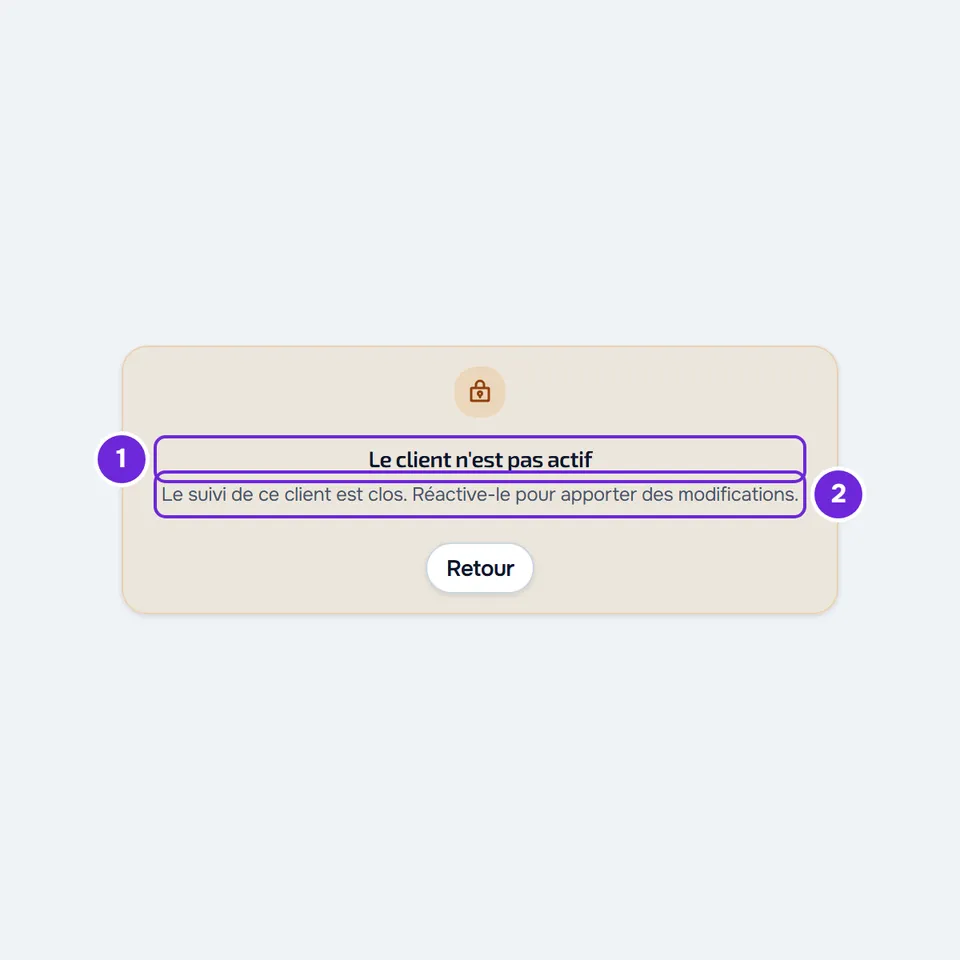
Pour résoudre le problème, réactive le client : dans sa fiche, sélectionne Paramètres puis, dans Gestion du client, sélectionne Réactiver. Pour un client planifié, la séance se fait à partir de la date à laquelle le suivi commence ; Réactiver ouvre le suivi dès ce moment.
Séries et exercices
La colonne Précédent n’apparaît pas
La colonne Précédent montre ce que la personne qui s’entraîne a fait sur cet exercice la dernière fois. Elle n’apparaît pas quand :
- c’est la première fois que cette personne fait l’exercice ;
- l’exercice a un suivi personnalisé avec 3 valeurs ou plus par série : la valeur précédente s’affiche alors sous chaque champ, au lieu d’une colonne ;
- sur le web, l’historique a mis plus de 1,5 seconde à arriver : la séance s’ouvre sans la colonne et celle-ci apparaît quand l’historique arrive.
Le poids corporel n’apparaît pas dans les exercices au poids du corps
Le poids corporel s’affiche au-dessus des séries (Poids corporel) et compte dans le volume de ces exercices seulement quand un poids est enregistré dans la Progression de la personne qui s’entraîne. Sans poids enregistré, il n’apparaît pas et le poids du corps ne compte pas dans le volume. Enregistre un poids dans Progression et rouvre la séance. En mode simple sur le web, il s’affiche toujours, avec « N/A » quand il n’y a pas de poids, et tu peux le saisir là.
Sélectionner le poids corporel pendant la séance permet de le changer pour cette séance uniquement. Le poids de Progression ne change pas.
Je ne vois pas Entraînement libre ou « Ton professionnel a désactivé les séances libres sur ton compte. Parle-lui pour enregistrer cette séance. » s’affiche
Ton professionnel a activé le mode restreint sur tes séances. Quand il est activé, tu fais les séances telles qu’elles ont été prescrites : Entraînement libre (dans l’app, Séance libre) disparaît de la page des séances et tu ne peux pas remplacer, ajouter ni retirer d’exercices. Sur le web, le message s’affiche quand tu termines une séance libre avec le mode restreint activé. Si, dans une séance prescrite, tu as remplacé, ajouté ou retiré des exercices, « Ton professionnel n'autorise pas à remplacer, ajouter ou retirer des exercices dans cette séance. Rétablis-la telle qu'elle a été prescrite pour l'enregistrer. » s’affiche. Une séance déjà en cours quand le professionnel a activé le mode restreint s’enregistre quand même, si elle a commencé jusqu’à 12 heures avant.
Parle à ton professionnel. Pour désactiver le mode restreint, le professionnel ouvre la fiche du client, sélectionne Paramètres et désactive Mode restreint (séances).
Alertes du repos
Le son ne retentit pas à la fin du repos
| Cause | Que faire |
|---|---|
| Le son est coupé : sur la barre orange du repos, le haut-parleur apparaît barré. | Sélectionne le haut-parleur pour activer le son. Le choix reste enregistré sur cet appareil. |
| Sur le web, sur un iPhone en mode silencieux, le son du site ne retentit pas. Le décompte reste à l’écran. | Désactive le mode silencieux. Dans l’app, le son retentit même avec l’iPhone en mode silencieux. |
| Sur le web, la page n’était pas affichée : un autre onglet, une autre application ou l’écran verrouillé. | Dans ce cas, le web envoie une notification à la place du son, si tu as donné l’autorisation. Consulte la section suivante. |
| Sur le web, le navigateur a ralenti le décompte et a détecté la fin du repos plus de 2 secondes après l’heure. Le son ne retentit plus, pour ne pas sonner au milieu de la série suivante. | Garde la page de la séance ouverte et affichée pendant le repos. |
Dans l’app, quand l’app est en arrière-plan ou le téléphone verrouillé, la fin du repos arrive sous forme de notification, avec le même son.
La notification de fin de repos n’arrive pas
Sur le web, la notification n’est envoyée que si aucune page de MyFitnessClient n’est affichée ; quand la page est affichée, c’est le son qui retentit. Elle a besoin de l’autorisation de notifications du navigateur, que l’écran de séance ne demande jamais. Même avec l’autorisation, le navigateur peut arrêter le service qui envoie la notification, et elle n’arrive pas.
Dans l’app, la notification a besoin de l’autorisation de notifications de l’app. Si le son de fin de repos est coupé, elle arrive sans son.
Pour donner l’autorisation, consulte Je ne reçois pas de notifications sur téléphone ni dans le navigateur.
Notes, pièces jointes et réponses
L’option pour joindre des photos ou des vidéos à la note n’apparaît pas
Dans la note d’un exercice, tu peux joindre jusqu’à 3 photos ou vidéos (sur le web, avec Joindre). L’option n’apparaît pas quand :
- la note a déjà 3 pièces jointes ;
- tu es client et tu n’as pas de suivi actif avec un professionnel, car les pièces jointes sont stockées dans son espace de stockage ;
- l’espace de stockage de ton professionnel est plein ;
- sur le web, la séance est en mode simple, où les notes sont en lecture seule.
Dans les trois derniers cas, parle à ton professionnel. Sur le web, un fichier refusé affiche le motif : « Photos et vidéos uniquement. », « La photo doit faire 25 Mo au maximum. », « La vidéo doit faire 250 Mo au maximum. » ou « La vidéo doit durer 60 secondes au maximum. ».
Le professionnel ne voit pas Répondre sur une note
Dans l’historique du client, sur le web, Répondre s’affiche pour le professionnel sur la note que le client a écrite pendant une séance, et la réponse va dans le chat. Ce bouton n’apparaît pas :
- dans une séance en présentiel, que le professionnel a saisie : la note est la sienne ;
- pendant que la séance est en cours de modification : enregistre ou annule d’abord la modification ;
- dans certaines séances anciennes.
Le client ne répond pas aux notes : quand le professionnel répond, la note affiche le lien vers la réponse dans le chat.
Corriger ou supprimer des séances faites
Le professionnel ne peut ni modifier ni supprimer une séance faite
| Cause | Ce que l’on voit | Que faire |
|---|---|---|
| La séance a été saisie par le client, comme séance libre. | Les options pour modifier et supprimer n’apparaissent pas. La séance affiche « Cet entraînement a été enregistré par le client. Lui seul peut le modifier ou le supprimer. » et la liste affiche « Enregistré par le client : lui seul peut le supprimer ». | Demande au client de la corriger ou de la supprimer. |
| Tu es membre d’une équipe sans l’autorisation Modifier dans le domaine Clients. | Les options pour modifier et supprimer n’apparaissent pas. | Demande cette autorisation au propriétaire de l’équipe. |
| Le client n’a pas de suivi actif : il est archivé, son accès est terminé ou il est planifié. | La modification est refusée avec « Introuvable. ». | Réactive le client, comme dans la section « Le client n'est pas actif ». |
| Le compte a plus de clients actifs que la limite et il est gelé. | La modification est refusée avec un avertissement. | Les modifications reviennent quand le compte a, au maximum, le nombre de clients actifs autorisé. |
Si le problème persiste
Si tu es client, parle d’abord à ton professionnel : c’est lui qui définit le mode restreint, le mode simple et les séances que tu fais. Pour un problème du site ou de l’app, écris à l’équipe de MyFitnessClient via le contact affiché en bas de la page d’accueil du Centre d’aide (dans l’app, sur la ligne « Un problème avec l’app »). Indique :
- le nom de la séance et du client ;
- le jour et l’heure où c’est arrivé ;
- si tu utilises le web ou l’app et, sur le web, quel navigateur ;
- le message exact, s’il y en a un, et une capture d’écran.