
Avant de commencer
- Le paiement se fait sur une page Stripe. Quand tu passes de la formule gratuite à une formule payante, Stripe demande un moyen de paiement et l'adresse de facturation, même avec un essai gratuit. Le numéro d'identification fiscale est facultatif.
- L'essai gratuit n'existe que pour le premier abonnement payant du compte. Si tu as déjà eu une formule payante, tu paies la première période dès la souscription.
- Ce que comprend chaque formule, les prix et les jours d'essai sont dans Formules et prix.
- Pour passer à une formule inférieure, suis Passer à une formule inférieure et confirmer le changement programmé.
Tutoriel interactif
S'ouvre dans l'application et demande d'être connecté.
Étapes
Pour passer à une formule supérieure :
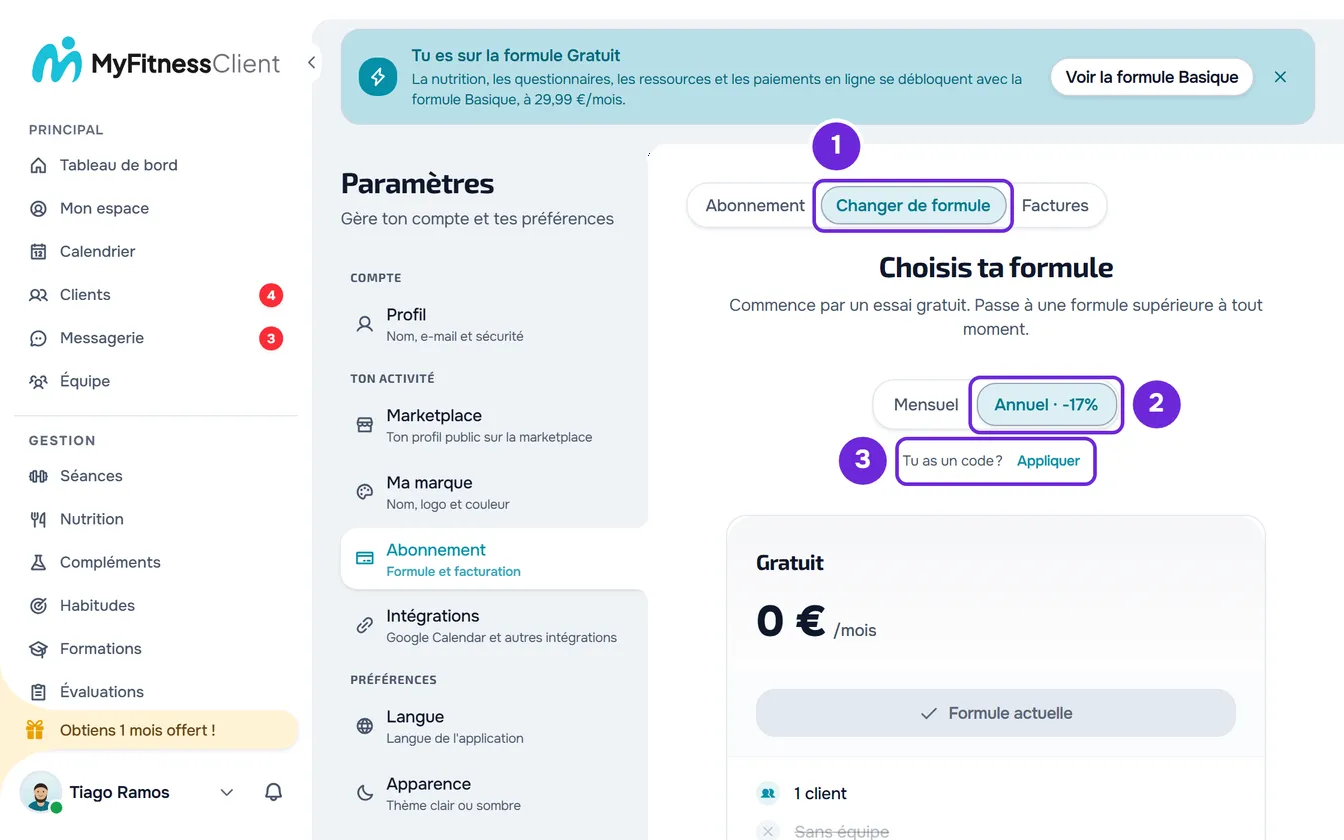
- Ouvre les Paramètres : sur ordinateur, depuis le menu de ton nom dans la barre latérale ; sur téléphone, depuis le menu latéral.
- Dans TON ACTIVITÉ (sur téléphone, ACTIVITÉ), sélectionne Abonnement.
- Sélectionne Changer de formule 1, dans l'onglet ou sur la carte de ta formule. « Choisis ta formule » s'ouvre, avec une carte par formule.
- Choisis la période : Mensuel ou Annuel 2. En Annuel, les formules payantes affichent le prix équivalent par mois, le total par an et ce que tu économises.
- Facultatif : pour utiliser un code de parrainage, un code partenaire ou un coupon, sélectionne Appliquer 3 à côté de « Tu as un code ? », saisis le code et sélectionne Appliquer le code. Le champ n'apparaît que tant que tu n'as pas de formule payante.
- Sur la carte de la formule que tu veux, sélectionne Mettre à niveau 1. Une page Stripe s'ouvre.
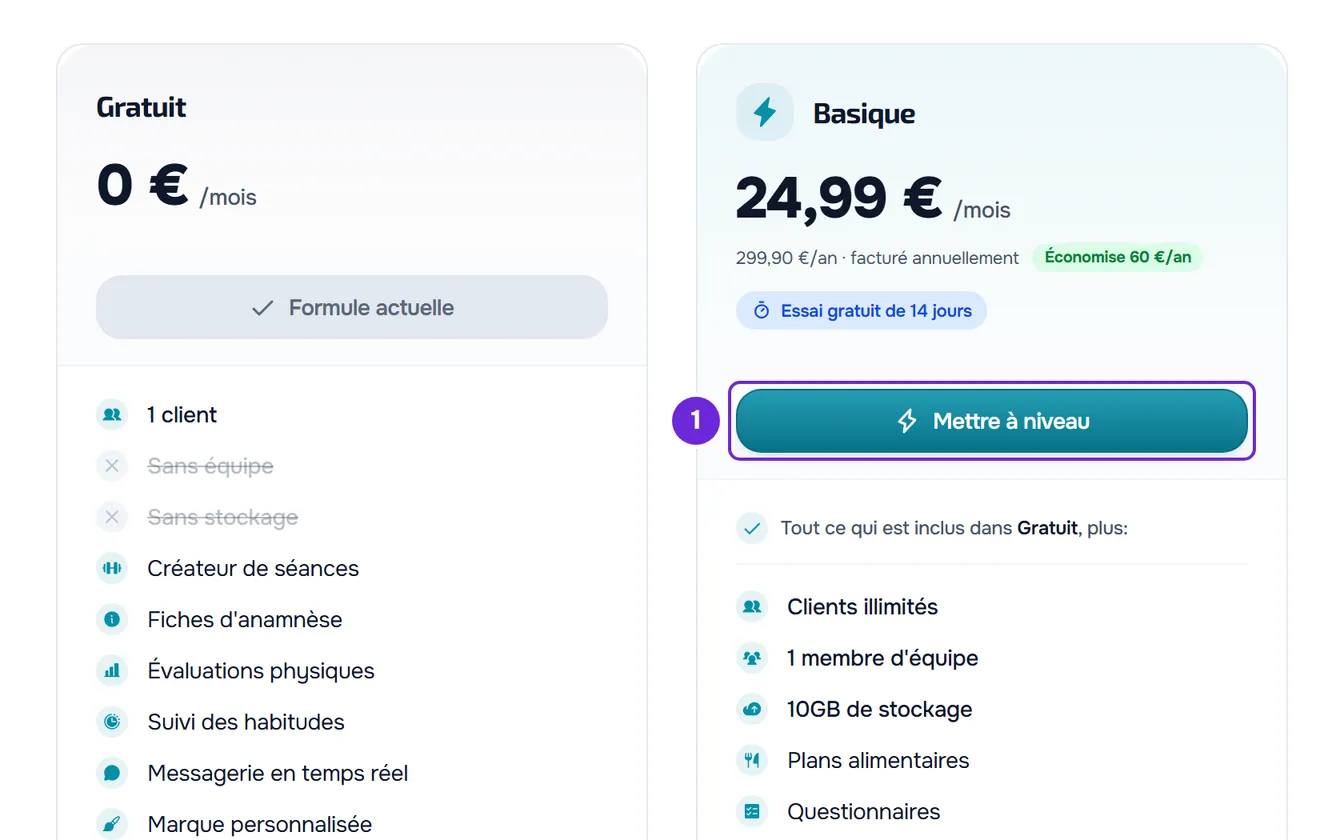
- Sur la page Stripe, confirme le paiement. Ce que la page demande dépend de ta formule actuelle : consulte la section suivante.
Quand Stripe confirme, la nouvelle formule et ses fonctionnalités sont actives. Si tu venais de la formule gratuite, une page de bienvenue s'ouvre avec le nom de la formule ; si tu avais déjà une formule payante, Stripe affiche la confirmation du changement, avec un lien de retour vers MyFitnessClient qui ouvre Abonnement.
Ce que Stripe te demande
- Si tu es sur la formule gratuite, la page de paiement Stripe s'ouvre. Tu saisis le moyen de paiement et l'adresse de facturation et, si tu veux, le numéro d'identification fiscale ; Stripe calcule la taxe à partir de l'adresse. Avec un essai gratuit, rien n'est prélevé avant la fin de l'essai. La page Stripe n'a pas de champ de code : applique le code avant, dans MyFitnessClient, et un coupon appliqué y apparaît déjà.
- Si tu as déjà une formule payante, la page de confirmation Stripe s'ouvre avec le nouveau prix. Quand tu passes à une formule supérieure, le changement est immédiat et la différence au prorata du temps restant de la période est prélevée quand tu confirmes. Si ta formule est annuelle et la nouvelle est mensuelle, le changement est programmé pour la fin de la période déjà payée.
La page Stripe s'affiche dans la langue de ton compte. La page de paiement est valable environ 1 heure : si tu sélectionnes de nouveau Mettre à niveau sur la même formule et la même période pendant ce temps, la même page s'ouvre. Une demande avec une autre formule, une autre période ou un autre code remplace la précédente.
Mensuel, annuel et essai gratuit
- L'option Annuel du sélecteur affiche le pourcentage d'économie par rapport à 12 mois en mensuel.
- Si le compte n'a jamais payé ni essayé de formule payante, les cartes des formules payantes affichent une étiquette avec les jours d'essai gratuit, y compris avec une formule accordée en cours.
- Pendant l'essai, rien n'est prélevé. Trois jours avant la fin, tu reçois la notification « Ton essai se termine bientôt » et un e-mail. À la fin de l'essai, Stripe prélève la première période sur le moyen de paiement que tu as laissé et la formule continue. Si tu résilies pendant l'essai, tu ne paies rien : consulte Résilier l'abonnement.
- Les mois gratuits d'un code partenaire s'ajoutent aux jours d'essai, jusqu'à 180 jours au total.
- Sur une page bloquée par ta formule, le bouton de cette page mène directement au paiement de la formule la moins chère qui inclut la fonctionnalité, toujours en mensuel. Tant que tu n'as pas de formule payante, sous le prix, à côté de « Tu as un code ? », Appliquer ouvre le champ du code ; le code est enregistré sur ton compte et part avec le paiement. Consulte Fonctionnalité verrouillée par la formule : ce que cela signifie.
Changer seulement entre mensuel et annuel
Avec une formule payante, choisis l'autre période dans le sélecteur. La carte de ta formule n'affiche plus Formule actuelle mais Changer de formule ; quand tu le sélectionnes, la confirmation Stripe s'ouvre. Le passage de l'annuel au mensuel est programmé pour la fin de la période déjà payée. Pour le passage du mensuel à l'annuel, la page Stripe affiche le montant et quand le changement s'applique.
Après le paiement
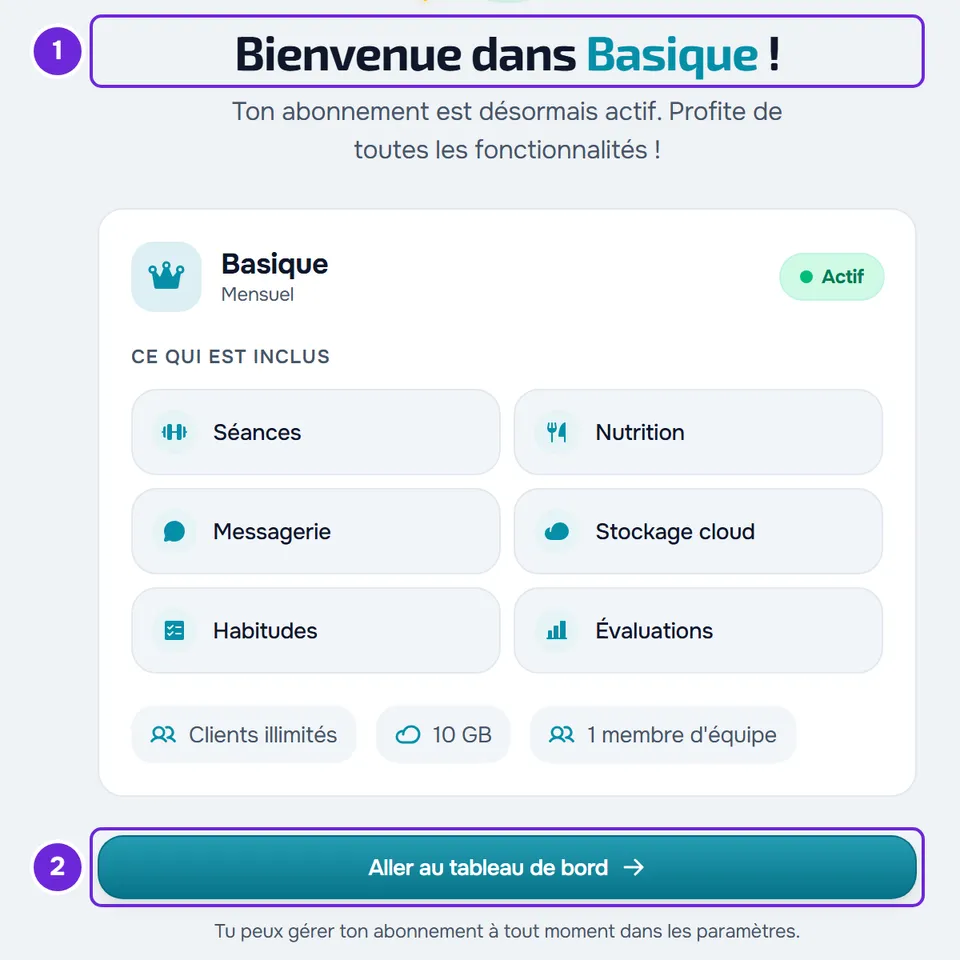
Quand tu viens de la formule gratuite, Stripe te renvoie vers une page qui confirme l'abonnement :
- « Activation de ton abonnement... » s'affiche pendant que MyFitnessClient attend la confirmation de Stripe. Au bout de 6 secondes, le lien « C'est trop long ? Vérifier l'état de l'abonnement » apparaît.
- Une fois le paiement confirmé, la page te souhaite la bienvenue dans la formule et affiche la période, le statut Actif, les jours d'essai restants, ce qui est inclus et les limites de la formule. Si tu t'es inscrit avec le code de parrainage d'un autre professionnel, elle affiche aussi le mois gratuit que tu as gagné. Sélectionne Aller au tableau de bord pour continuer.
- Si la confirmation n'arrive pas dans les 30 secondes, la page affiche « Cela prend plus de temps que d'habitude », avec Vérifier l'état de l'abonnement et Aller au tableau de bord.
- Si la page de paiement n'était plus valable, la page affiche « La session de paiement a expiré ». Réessayer te ramène à Abonnement pour recommencer.
Si tu pars sans payer
Si tu reviens de la page de paiement Stripe sans payer, tu vois « Paiement non finalisé » et rien n'est prélevé. Réessayer ouvre Abonnement et Continuer avec Gratuit te ramène au tableau de bord.
Si tu n'as pas encore de compte
Sur la page publique des tarifs, le bouton de chaque formule payante ouvre l'inscription des professionnels. Une fois le compte créé, Changer de formule s'ouvre avec la période que tu as choisie sur cette page, mensuelle ou annuelle, déjà sélectionnée. C'est toi qui choisis la formule sur les cartes, comme dans les étapes.
Problèmes fréquents
« Tu as déjà cette formule ou ton paiement précédent est encore en cours d'activation. »
Ce message apparaît quand tu choisis la formule et la période que tu as déjà, ou dans les 15 minutes qui suivent un paiement finalisé, pendant que cet achat est activé. Ouvre Abonnement et vérifie la formule et le statut avant de réessayer.
« Ta formule a été attribuée par MyFitnessClient. Pour la changer, contacte le support. »
Ce message apparaît quand tu as une formule au statut Accordé. Une formule au statut Accordé dure jusqu'à la date affichée sur sa carte et ne se change pas ici.
« Un changement de formule est déjà programmé. »
Tu as déjà demandé un passage à une formule inférieure ou le passage de l'annuel au mensuel, qui est programmé pour la fin de la période payée. Il ne peut y avoir qu'un seul changement programmé à la fois : le bandeau « Changement de formule programmé », dans Abonnement, affiche la formule et la date. Pour annuler le changement, sélectionne Garder la formule actuelle sur ce bandeau. Consulte Passer à une formule inférieure et confirmer le changement programmé.
« Annuel indisponible » ou « Cette formule n'a pas de prix disponible pour la période de facturation choisie. »
La formule n'a pas de prix pour cette période : sur la carte, le bouton est désactivé avec « Annuel indisponible » ou « Mensuel indisponible » ; si la demande part quand même, le message apparaît. Choisis l'autre période.
Le code n'est pas accepté au paiement
« Ce code n'existe pas ou n'est plus actif. », « Ce coupon ne s'applique pas à cet achat. » et « Cette réduction se termine avant ton premier paiement. » signifient que le code ne convient pas à cet achat. Dans le premier cas, le coupon est retiré tout seul ; dans les autres, retire-le avec le X de la ligne verte et paie sans lui, ou choisis une autre formule. Les règles de chaque code sont dans Appliquer un code de parrainage, un code partenaire ou un coupon.
Les autres problèmes, comme la facturation indisponible ou la formule qui ne change pas après le paiement, sont dans Problèmes d'abonnement. Si le problème persiste, contacte le support avec l'e-mail du compte, l'heure du paiement et le message que tu as vu.