
Avant de commencer
- Dans un espace de travail d'équipe, tu as besoin de l'autorisation Nutrition > Modifier. Sans elle, le plan s'ouvre en lecture seule. Pour enregistrer dans la bibliothèque un aliment saisi à la main ou un produit de l'onglet En ligne, tu as aussi besoin de Nutrition > Créer.
- Seuls les aliments dont les calories, les protéines, les glucides et les lipides sont renseignés peuvent entrer dans un repas. Pour compléter un de tes aliments, consulte Créer ou modifier un aliment personnalisé.
- Chaque aliment entre dans le repas comme une copie de ses valeurs à ce moment-là. Modifier ensuite l'aliment dans la bibliothèque ne modifie pas le plan : consulte Aliment et repas de la bibliothèque : ce qui change dans les plans.
- Sur un écran d'au moins 1024 px de large, hors du mode Calendrier, l'éditeur a aussi un panneau latéral pour ajouter des aliments sans ouvrir cette fenêtre : consulte Composer le plan avec le panneau latéral d'aliments et de repas.
Tutoriel interactif
S'ouvre dans l'application et demande d'être connecté.
Étapes
Pour ajouter des aliments à un repas :
- Sur la carte du repas, sélectionne Ajouter un aliment ; en mode Calendrier, la carte s'ouvre quand tu sélectionnes le repas dans le calendrier. La fenêtre Ajouter un aliment s'ouvre sur Bibliothèque 1 > Catalogue.
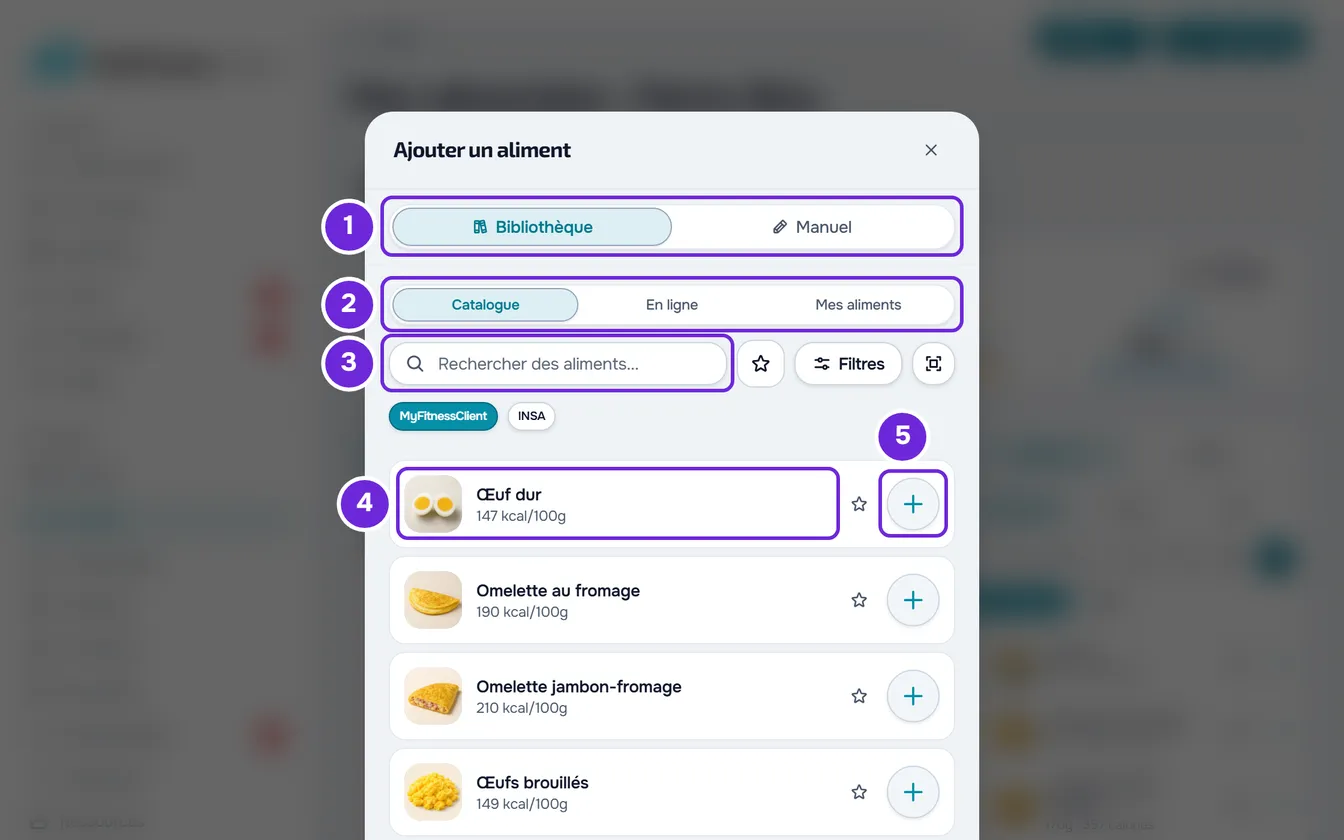
- Choisis où chercher : reste sur Catalogue 2 ou passe à En ligne ou à Mes aliments (sur un petit écran, Mes). Dans le Catalogue, si les boutons MyFitnessClient et INSA apparaissent, choisis d'où viennent les aliments.
- Cherche l'aliment : saisis une partie du nom dans la recherche 3, sélectionne Filtres pour choisir une catégorie ou sélectionne le bouton étoile pour ne voir que les favoris (ces deux boutons n'existent pas dans En ligne). Sans recherche, la liste commence par les sections Favoris et Récents, quand tu en as.
- Sélectionne l'aliment 4. La fiche s'ouvre avec une quantité en g ou en ml, en général le poids d'une portion (pour un produit de l'onglet En ligne, 100), et avec les calories et les nutriments de cette quantité.
- Dans Quantité 1, saisis le nombre ou sélectionne un des boutons rapides. Les calories et les nutriments de la fiche changent aussitôt.
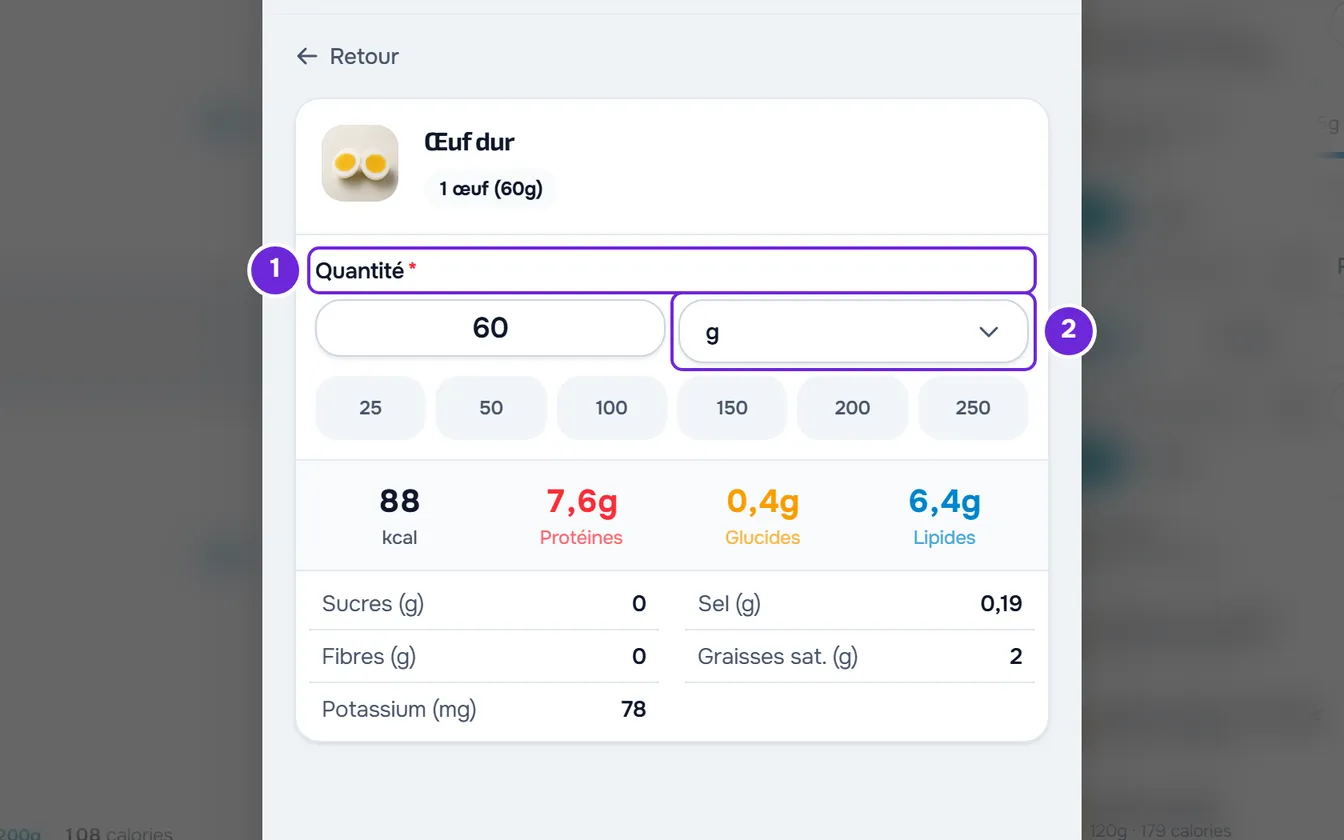
- Facultatif : choisis une autre unité dans le menu à côté du champ 2, par exemple tranche ou cuillère à soupe. Si le champ « À combien correspond 1 … ? » est vide, saisis combien pèse une unité, en g ou en ml.
- Confirme avec Sélectionner. La fiche se ferme et l'aliment reste marqué dans la liste, avec une coche, la quantité et les calories.
- Facultatif : pour ajouter d'autres aliments, choisis-en un autre de la même façon ou, dans le Catalogue et dans Mes aliments, sélectionne le cercle avec + 5 au bout de la ligne, qui le marque avec la quantité avec laquelle la fiche s'ouvrirait, sans l'ouvrir.
- Sélectionne Ajouter. Le bouton indique entre parenthèses combien d'aliments tu as marqués.
La fenêtre se ferme, les aliments entrent à la fin du repas et l'avis « Aliment ajouté » apparaît ou, avec plusieurs, « Aliments ajoutés ». La carte du repas et les totaux du jour en tiennent compte, et les clients qui ont ce plan les voient désormais. Si l'enregistrement échoue, un avis d'erreur apparaît, par exemple « Erreur lors de la mise à jour du repas » ou « Erreur de connexion », et la fenêtre reste ouverte avec les aliments marqués : vérifie la connexion et sélectionne de nouveau Ajouter.
D'où viennent les aliments
- Catalogue > MyFitnessClient : le catalogue de la plateforme.
- INSA : la table portugaise de composition des aliments. Le bouton n'apparaît que lorsque le catalogue contient cette table, et la fiche de chaque aliment indique « Source : INSA, table portugaise de composition des aliments, version 7.1 (2026). »
- Mes aliments : les aliments personnalisés de ta bibliothèque.
- En ligne : des produits de supermarché d'Open Food Facts, par le nom ou par le code-barres. L'icône du code-barres, à côté de la recherche, lit le code avec la caméra. Dans la fiche d'un produit, Enregistrer dans la bibliothèque est activé et place aussi le produit dans Mes aliments ; si cet enregistrement échoue, un avis apparaît et le produit entre quand même dans le repas, sans rester dans la bibliothèque. Consulte Ajouter un produit par son nom ou son code-barres.
- Une liste vide propose Créer un aliment, qui ouvre l'onglet Manuel. Une recherche sans résultat, d'au moins 2 caractères, propose Rechercher en ligne.
Quantité et unité
Les limites et les boutons rapides dépendent de l'unité :
| Unité | Minimum | Maximum | Boutons rapides |
|---|---|---|---|
| g et ml | 1 | 5000 | 25, 50, 100, 150, 200 et 250 |
| mg | 1 | 5 000 000 | 100, 250, 500, 1000, 2000 et 5000 |
| kg et l | 0,01 | 50 | 0,25 ; 0,5 ; 1 ; 1,5 ; 2 et 3 |
| Les autres (tranche, cuillère à soupe, une unité à toi) | 0,5 | 50 | 0,5 ; 1 ; 1,5 ; 2 ; 3 et 4 |
- Quand tu quittes le champ, une valeur inférieure au minimum passe au minimum et une valeur supérieure au maximum passe au maximum. Vide ou à 0, elle revient à 100 en g, ml et mg, et à 1 dans les autres unités.
- Le menu des unités commence par l'unité propre de l'aliment, quand il en a une, avec le poids d'une portion (par exemple « tranche (30g) »), et par le g ou le ml. Les autres sont sous Toutes. Un aliment mesuré en g ne propose ni ml ni l, et un aliment mesuré en ml ne propose ni g, ni kg, ni mg.
- À la fin du menu, sous Personnalisé, tu saisis une unité à toi et tu confirmes avec la coche. Elle compte jusqu'à 20 caractères, commence par une lettre, ne contient pas de parenthèses et ne peut pas être g, ml, kg, l ou mg.
- Changer d'unité ne change pas la quantité de nourriture : pour un pain en tranches de 30 g, 150 g deviennent 5 tranches.
- Pour une unité qui n'est ni de poids ni de volume, « À combien correspond 1 tranche ? » apparaît, avec le poids d'une unité en g ou en ml. Pour l'unité propre de l'aliment, le champ est déjà rempli. Pour une unité de Toutes ou une unité à toi, il reste vide jusqu'à ce que tu saisisses le poids, et la quantité s'ajuste pour rester la même quantité de nourriture.
Plusieurs aliments à la fois
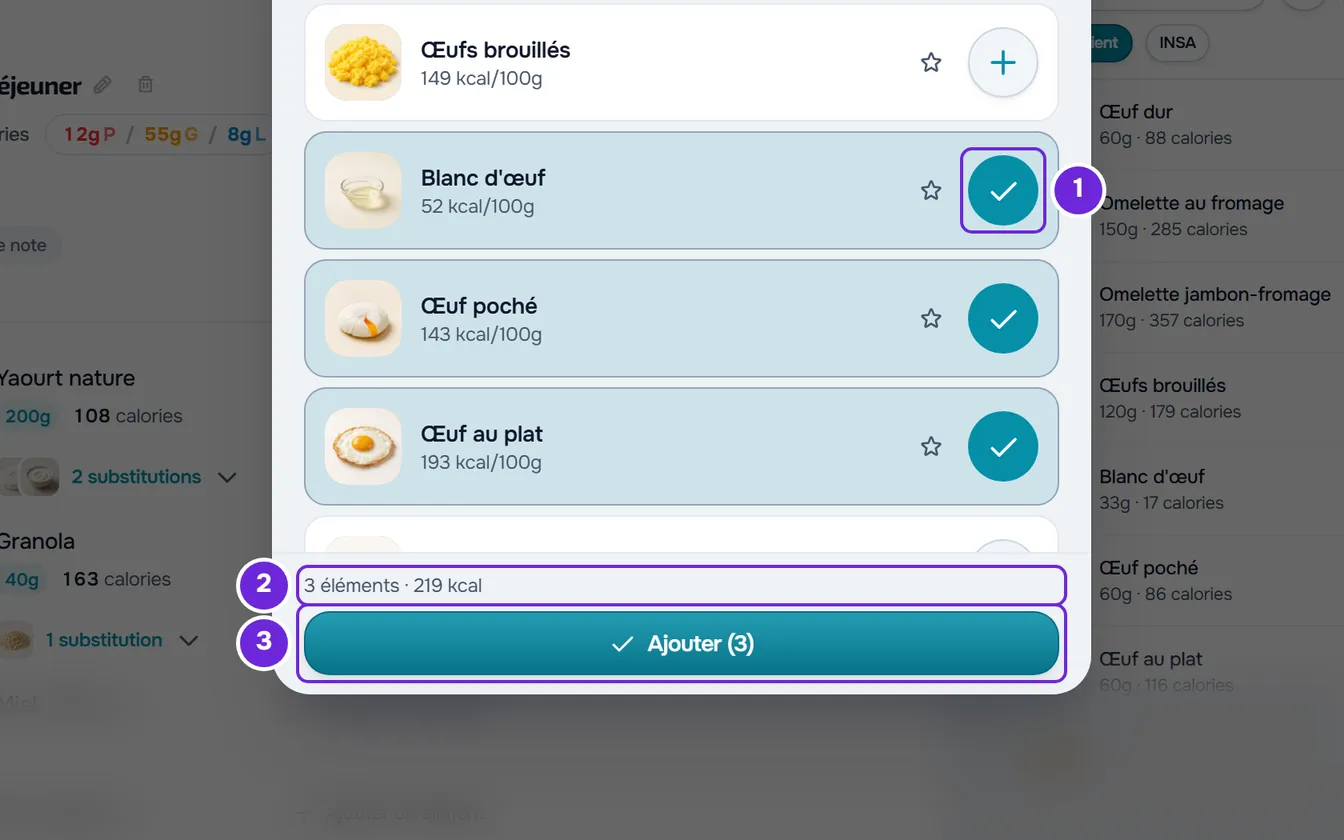
- Le cercle avec + au bout de chaque ligne marque l'aliment avec la quantité avec laquelle la fiche s'ouvrirait, sans l'ouvrir. Sélectionne-le de nouveau pour retirer la marque. Pour un aliment sans les quatre valeurs principales, le cercle affiche un point d'exclamation et ne marque pas l'aliment.
- Dans En ligne, la liste n'affiche pas les valeurs nutritionnelles : tant que tu n'ouvres pas un produit, le cercle affiche une flèche et ouvre sa fiche. Pour le marquer, confirme dans la fiche avec Sélectionner.
- Pour changer la quantité d'un aliment marqué, ouvre-le de nouveau : la fiche s'ouvre avec la quantité que tu as choisie.
- Au-dessus du bouton Ajouter, une ligne indique combien d'éléments tu as marqués et combien de calories ils totalisent, par exemple « 3 éléments · 540 kcal ». La ligne n'apparaît que lorsque les calories de tous les aliments marqués sont connues.
- Un aliment qui est déjà dans le repas porte l'étiquette Déjà dans ce repas. C'est seulement une information : tu peux l'ajouter de nouveau.
- Fermer la fenêtre avec des aliments marqués demande « Enregistrer avant de quitter ? » : Enregistrer et quitter les ajoute et Abandonner ferme sans les ajouter.
Saisir un aliment à la main
Pour un aliment que tu ne trouves pas, ouvre l'onglet Manuel. Le formulaire est celui de la création d'un aliment (consulte Créer ou modifier un aliment personnalisé), avec deux différences : la quantité est celle qui va dans le repas, et les valeurs nutritionnelles sont indiquées par défaut pour 100 g ou 100 ml.
- Ajouter ne devient actif qu'avec le nom, les calories, les protéines, les glucides et les lipides remplis. Dans le repas, la marque apparaît entre parenthèses après le nom.
- Pour enregistrer aussi l'aliment dans la bibliothèque, active Enregistrer dans la bibliothèque (« Pour le réutiliser plus tard »), qui est désactivé au départ. L'aliment va dans Mes aliments et le repas reste lié à lui, mais la photo reste seulement dans le repas. Si l'enregistrement dans la bibliothèque échoue, une erreur apparaît et l'aliment n'entre pas dans le repas.
- Sans cet interrupteur, l'aliment n'existe que dans ce repas. Les aliments saisis à la main n'entrent pas dans les Récents.
- Si tu avais des aliments marqués dans la Bibliothèque, Ajouter les ajoute au repas avec l'aliment saisi à la main.
- Fermer la fenêtre dans l'onglet Manuel avec le formulaire rempli demande « Enregistrer avant de quitter ? » : Enregistrer et quitter ajoute l'aliment.
Favoris et récents
- L'étoile de chaque ligne marque l'aliment comme favori et, sélectionnée de nouveau, le retire. Les favoris sont les mêmes dans la bibliothèque d'aliments et dans le panneau latéral : consulte Rechercher des aliments, filtrer par catégorie et marquer des favoris.
- Le bouton étoile à côté de la recherche n'affiche que les favoris.
- Sans recherche, la section Favoris est en haut de la liste, avec le nombre à côté, et chaque favori quitte la liste générale pour y aller. Sélectionner le titre de la section la ferme ou l'ouvre ; avec la section fermée, les favoris reviennent dans la liste générale. Les filtres de catégorie s'appliquent aussi à la section.
- La section Récents affiche jusqu'à 6 des derniers aliments de la bibliothèque que tu as ajoutés dans ce navigateur, et seulement sans recherche ni filtres. Sur un autre ordinateur ou dans un autre navigateur, la liste est différente. Un produit de l'onglet En ligne n'y entre qu'une fois enregistré avec Enregistrer dans la bibliothèque ; les aliments saisis à la main n'y entrent pas.
Modifier, déplacer et retirer un aliment
- Sélectionner la ligne d'un aliment ouvre sa fiche, en lecture seule, avec le bouton Modifier.
- Le ⋮ de la ligne contient Modifier l'aliment, Copier et Retirer l'aliment. Le clic droit n'importe où sur la ligne ouvre le même menu.
- Tant que l'aliment n'a pas de substitutions, Ajouter une substitution se trouve aussi sur la ligne elle-même (sur ordinateur, au survol de la souris), dans le menu du clic droit et, sur un petit écran, dans le ⋮. Consulte Ajouter des substitutions à un aliment du plan.
- Modifier l'aliment, ou Modifier dans la fiche, ouvre l'éditeur : nom (jusqu'à 100 caractères), quantité et unité, image et valeurs nutritionnelles. Enregistrer ne modifie que cet aliment dans ce plan, et l'aliment de la bibliothèque reste tel qu'il était. Si l'aliment a des substitutions et que les valeurs ont changé, « Les substitutions ne correspondent plus à l'aliment principal » peut s'ouvrir.
- Copier garde l'aliment, avec ses substitutions, pour que tu le colles dans un autre repas ou un autre plan : consulte Copier et coller des repas, compléments, questions et leçons.
- Retirer l'aliment demande une confirmation. Sélectionne Supprimer pour le retirer du repas.
- Pour changer l'ordre, fais glisser l'aliment par la poignée à points de la ligne et dépose-le à une autre position du repas. Hors du mode Calendrier, le déposer sur la carte d'un autre repas l'y déplace, à la position de la ligne d'insertion, avec les substitutions qu'il a.
- Ajouter, modifier, retirer, réordonner et déplacer un aliment vers un autre repas s'annulent avec Annuler dans l'éditeur. Les changements dans les aliments à partir de l'Option 2 ne sont pas gardés dans Annuler et effacent l'historique. Consulte L'éditeur de plan alimentaire : sauvegarde automatique et Annuler.
Problèmes fréquents
« Il manque les calories, protéines, glucides ou lipides pour cet aliment. Choisis un autre aliment. »
Il manque à l'aliment une de ces quatre valeurs, il ne peut donc pas entrer dans un repas. Choisis un autre aliment ou, si l'aliment est à toi, complète-le dans la bibliothèque, comme dans Créer ou modifier un aliment personnalisé. Un aliment du catalogue ne se modifie pas : copie-le d'abord dans tes aliments, comme dans Copier un aliment du catalogue dans tes aliments.
« Indique à combien correspond 1 cuillère à soupe (en g ou ml). »
Tu as choisi une unité sans poids connu et le champ « À combien correspond 1 cuillère à soupe ? » est vide. Saisis combien pèse une unité, en g ou en ml, et confirme de nouveau avec Sélectionner.
« Impossible de charger les aliments. Réessaie. »
La liste ne s'est pas chargée, par exemple faute de connexion. Vérifie la connexion et change d'onglet ou de recherche, ou ferme la fenêtre et rouvre-la.
Le bouton Ajouter un aliment a disparu et des lignes « Coller ici » apparaissent
Tu as copié un aliment et le plan attend l'endroit où le coller : en attendant, les aliments des repas sont bloqués et ne peuvent pas être déplacés par glisser. Colle-le sur une ligne « Coller ici » ou sélectionne Terminer dans la barre de copie. Consulte Copier et coller des repas, compléments, questions et leçons.
Si le problème persiste, contacte le support avec le nom du plan, le repas, l'aliment et le message exact qui est apparu.
Questions
J'ai modifié l'aliment dans la bibliothèque. Pourquoi le plan n'a-t-il pas changé ?
Le plan garde une copie des valeurs du moment où l'aliment est entré. Pour utiliser les nouvelles valeurs, retire l'aliment du repas et ajoute-le de nouveau, ou corrige-le dans le plan avec Modifier l'aliment.
Combien d'aliments peut contenir un repas ?
Jusqu'à 500 par repas.
Comment mettre le même aliment dans plusieurs repas ?
Sélectionne Copier dans le ⋮ de l'aliment et colle-le dans chaque repas, sur une ligne « Coller ici ». Consulte Copier et coller des repas, compléments, questions et leçons.