
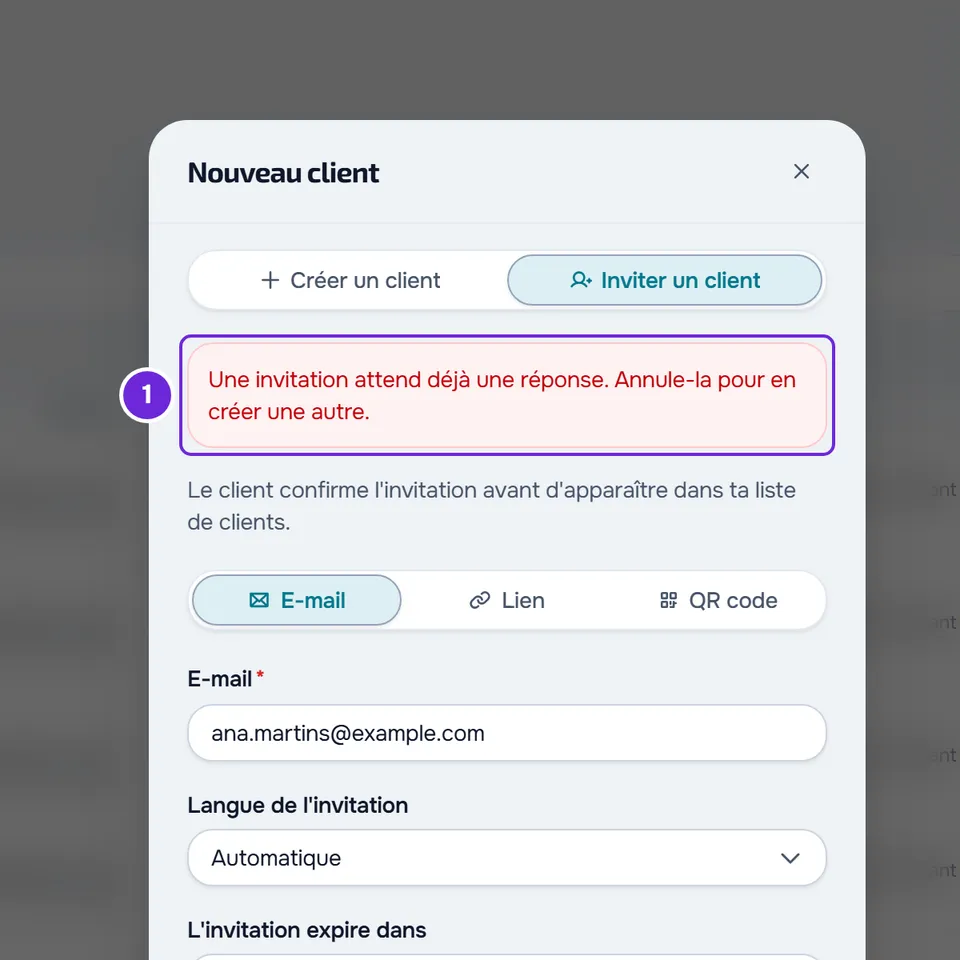
Le message complet est « Une invitation attend déjà une réponse. Annule-la pour en créer une autre. » Quand il apparaît, la nouvelle invitation n'est pas créée.
Avant de commencer
- Dans une équipe, créer et annuler des invitations demande l'autorisation de créer des clients. Si tu ne l'as pas, consulte « Accès non autorisé » et éléments du menu qui manquent à un membre.
Quand cela arrive
Il apparaît quand tu crées une invitation pour une personne qui a déjà une invitation de ta part sans réponse :
- Dans Nouveau client > Inviter un client, quand tu invites par e-mail.
- Sur le profil d'un client sans compte, dans la fenêtre qui s'ouvre avec Inviter sur l'application.
- Dans Nouveau client > Créer un client, avec Inviter sur l'application activé. Dans ce cas, le client est créé, le message apparaît dans la notification Client créé, l'invitation n'est pas envoyée et le profil du nouveau client s'ouvre.
Pourquoi cela arrive
Chaque personne ne peut avoir qu'une seule invitation de ta part en attente de réponse. Les invitations créées par un autre membre de ton équipe comptent aussi. Il y a deux cas :
- La personne a déjà un compte client et l'invitation est liée à son compte. Une invitation par e-mail est liée dès sa création ; un lien ou un QR code est lié quand la personne l'utilise. Cette invitation n'expire pas : la date de L'invitation expire dans est le délai pour l'utiliser, pas pour répondre. Après cette date, la personne voit toujours l'invitation et peut encore l'accepter ou la refuser.
- Il existe déjà une invitation par e-mail de ta part pour cette adresse, encore valide, que personne n'a utilisée. Celle-ci cesse de bloquer une fois sa date de validité passée.
Dans l'onglet Invitations, l'invitation qui bloque a le statut En attente de réponse. Sur le profil d'un client sans compte, le bouton indique Invitation en attente ; si l'invitation est déjà liée au compte de la personne, la fenêtre indique En attente de la réponse du client et n'affiche pas En créer un nouveau, seulement Annuler l'invitation.
Comment résoudre le problème
Annule l'invitation en attente et crée la nouvelle. Tu peux aussi attendre la réponse de la personne.
Pour annuler l'invitation en attente :
- Dans le menu latéral, sélectionne Clients.
- Ouvre l'onglet Invitations.
- Dans Rechercher des invitations..., saisis l'e-mail de la personne, ou le nom du client si tu as créé l'invitation sur son profil. L'invitation qui bloque a le statut En attente de réponse 1.
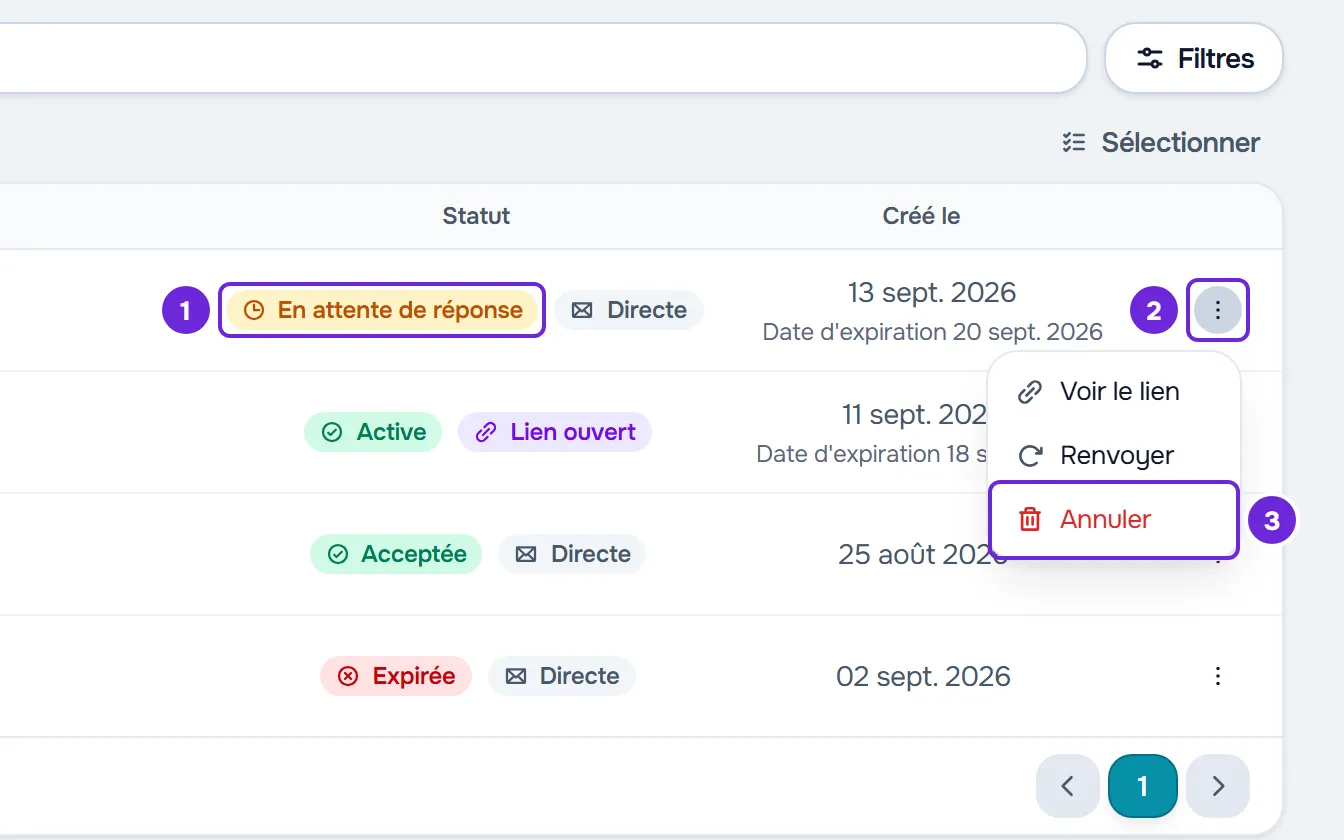
- Ouvre le menu ⋮ 2 de la ligne, ou fais un clic droit sur la ligne, et sélectionne Annuler 3.
- Confirme avec Oui, annuler. La notification Annulé ! apparaît et l'invitation disparaît de la liste.
- Crée de nouveau l'invitation là où tu as vu le message. Si tu l'as vu en créant un client, crée-la sur le profil de ce client, avec Inviter sur l'application.
La nouvelle invitation apparaît dans l'onglet Invitations.
La recherche ne trouve pas l'invitation
Une invitation par lien ou par QR code que tu n'as pas créée sur le profil d'un client ne garde ni le nom ni l'e-mail de la personne qui l'a utilisée. Dans la liste, elle apparaît comme Invitation par lien (ou Permanente, pour un lien sans délai ni limite d'utilisations), et la liste n'indique pas qui l'a utilisée. Cherche les lignes avec ce nom et le statut En attente de réponse. Avant d'annuler un lien que plusieurs clients peuvent utiliser, lis l'avertissement « Avant d'annuler ».
Pour un client sans compte
Tu peux aussi annuler l'invitation sur le profil du client, même après la date de validité : sélectionne Invitation en attente, puis Annuler l'invitation, et confirme avec Annuler l'invitation. La fenêtre revient au formulaire pour que tu crées tout de suite la nouvelle invitation.
Tu veux seulement que l'e-mail arrive de nouveau
Si le menu de la ligne affiche Renvoyer, tu n'as pas besoin d'annuler : sélectionne Renvoyer et la même invitation est envoyée de nouveau. Si l'e-mail n'arrive pas, consulte L'e-mail d'invitation ou de notification n'arrive pas.
Si le problème persiste
- Quand tu annules dans Invitations, une erreur apparaît et l'invitation reste dans la liste, ou son statut est passé à En attente d'approbation. La personne a accepté l'invitation et la demande attend ta décision. Dans Clients, dans l'onglet Demandes, sélectionne Accepter ou Refuser.
- Sur le profil d'un client sans compte, le bouton indique Demande à approuver, ou en annulant tu vois « Tu ne peux annuler que les invitations qui attendent encore une réponse. » La personne a déjà répondu à l'invitation. Actualise la page. Si le bouton indique Demande à approuver, sélectionne-le, puis Accepter la demande ou Refuser la demande, et confirme. La fenêtre indique qui a utilisé l'invitation et, pour accepter, tu confirmes avec Relier à la fiche : le compte de cette personne récupère tout ce qui se trouve dans la fiche du client, alors vérifie d'abord que c'est la bonne personne ; après avoir refusé, tu peux créer une nouvelle invitation. S'il indique Inviter sur l'application, la personne a refusé et tu peux créer une nouvelle invitation.
- Le message apparaît encore après l'annulation : il peut y avoir une autre invitation pour la même personne. Cherche de nouveau dans Invitations avec son e-mail et regarde aussi les lignes Invitation par lien avec le statut En attente de réponse. Pour d'autres messages, consulte Messages d'erreur quand tu crées, invites ou acceptes des clients.
- Si rien de cela ne résout le problème, contacte le support en indiquant l'e-mail de la personne et l'heure à laquelle tu as vu le message. Consulte Contacter le Support et créer une demande.