
Avant de commencer
- La bibliothèque a trois listes : Catalogue, En ligne et Mes aliments. Ici, tu cherches dans le Catalogue et dans Mes aliments ; le contenu de chaque liste est décrit dans La bibliothèque d'aliments : catalogue, INSA et tes aliments, et la recherche de produits en ligne dans Ajouter un produit par son nom ou son code-barres.
- Dans l'espace de travail d'une équipe, tu as besoin de l'autorisation Nutrition > Voir. Sans elle, Nutrition n'apparaît pas dans le menu latéral et la page affiche « Accès non autorisé » : consulte « Accès non autorisé » et éléments du menu qui manquent à un membre.
Tutoriel interactif
S'ouvre dans l'application et demande d'être connecté.
Étapes
Pour trouver un aliment et le marquer comme favori :
- Dans le menu latéral, sélectionne Nutrition.
- Sélectionne l'onglet Bibliothèque d'aliments (sur un écran étroit, Aliments).
- Sélectionne Catalogue ou Mes aliments (sur un écran étroit, Mes).
- Facultatif : dans le Catalogue, si les boutons MyFitnessClient et INSA apparaissent sous la recherche, choisis la table dans laquelle tu veux chercher.
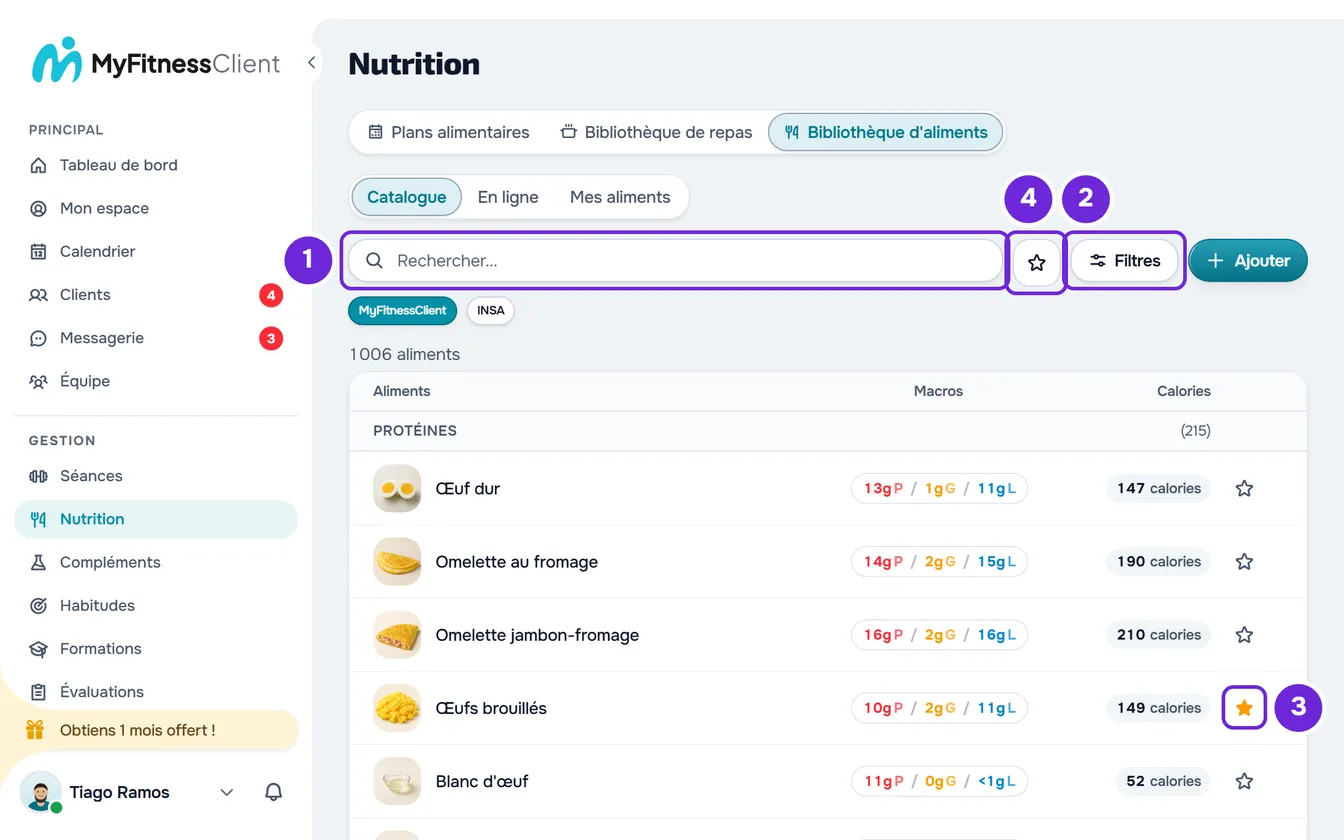
- Dans le champ de recherche 1, saisis le nom, la marque ou le code-barres de l'aliment. La liste se met à jour 0,3 seconde après que tu as arrêté de taper.
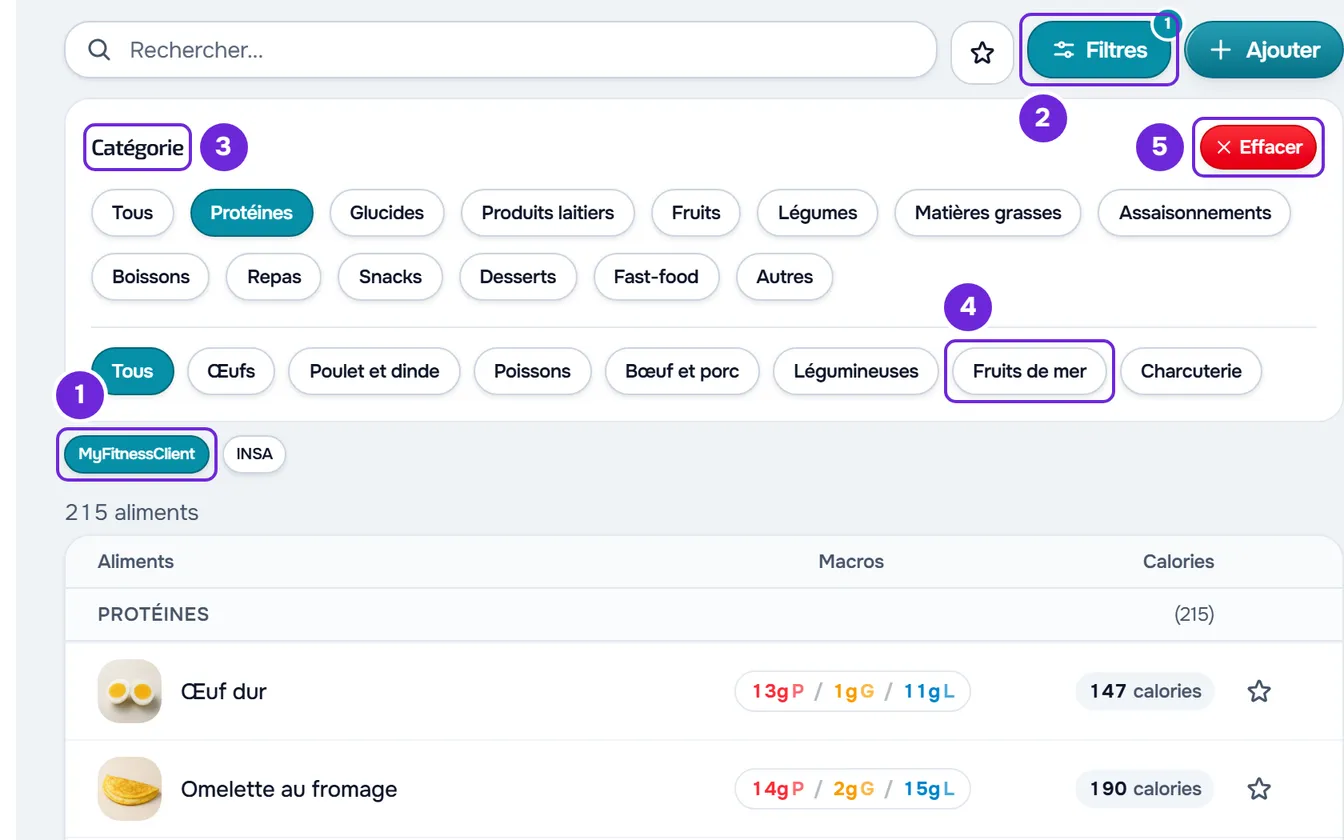
- Facultatif : pour filtrer, sélectionne Filtres 2 (sur un écran étroit, seulement l'icône) et, dans Catégorie 3, choisis une catégorie. Si elle a des sous-catégories 4, elles apparaissent en dessous, pour affiner la liste.
- Pour marquer un aliment comme favori, sélectionne l'étoile de sa ligne 3. L'étoile se remplit en ambre ; la sélectionner à nouveau retire l'aliment des favoris.
- Facultatif : pour voir seulement tes favoris, sélectionne le bouton de l'étoile à côté de Filtres, Afficher uniquement les favoris 4. Le bouton reste rempli tant que le filtre est activé.
- Facultatif : en bas de la liste, change de page ou choisis dans Afficher combien d'aliments tu vois à la fois : 10, 20 ou 50.
- Pour voir les valeurs d'un aliment, sélectionne sa ligne. La fiche de l'aliment s'ouvre.
La liste n'affiche que les aliments qui correspondent à la recherche, à la catégorie et au filtre des favoris, avec le total en haut. Pour lire la fiche et copier un aliment du Catalogue dans les tiens, consulte Copier un aliment du catalogue dans tes aliments.
Comment la recherche trouve un aliment
- Chaque mot que tu écris doit correspondre à l'aliment, dans n'importe quel ordre.
- Un mot correspond quand il apparaît dans le nom ou la marque, sans tenir compte des accents ni des majuscules : « agua » trouve « Água ». Il correspond aussi à la sous-catégorie de l'aliment, par son nom en portugais, comme « iogurtes ».
- Avec 4 lettres ou plus, un mot trouve aussi des mots proches dans le nom, ce qui rattrape les petites fautes de frappe.
- Un nombre de 8 à 14 chiffres trouve l'aliment enregistré avec ce code-barres exact.
- Avec le site dans une autre langue que le portugais, la recherche trouve un aliment du catalogue par son nom traduit et aussi par son nom en portugais.
- La recherche lit au maximum 100 caractères et 8 mots ; le reste est ignoré.
- Dans les résultats, tes favoris viennent en premier, puis les aliments les plus proches de ce que tu as écrit. Ce que tu as écrit apparaît en surbrillance dans le nom, quand il y figure.
Comment la liste s'organise
- Sans recherche, les aliments suivent l'ordre des catégories du panneau Filtres.
- Sans recherche et sans sous-catégorie choisie, la liste se divise en sections par catégorie, chacune avec son total entre parenthèses. Ce total compte tous les aliments de la catégorie qui correspondent aux filtres, pas seulement ceux de la page. Les aliments sans catégorie vont dans la section « Autres », dont le total les compte aussi.
- Quand tu fais une recherche ou choisis une sous-catégorie, les sections disparaissent.
- Le nombre sur le bouton Filtres compte la catégorie et la sous-catégorie choisies ; le filtre des favoris n'entre pas dans ce nombre.
- Dans le panneau Filtres, Effacer retire la catégorie et la sous-catégorie. Sélectionner à nouveau la catégorie ou la sous-catégorie choisie la retire aussi, et Tous les réaffiche toutes.
- Changer la recherche, la catégorie, la sous-catégorie, le filtre des favoris, la liste ou la table du Catalogue ramène à la page 1. Changer le nombre dans Afficher aussi.
Favoris
- Tes favoris sont à toi : chaque membre de l'équipe a les siens, et marquer un aliment ne change rien pour les autres ni pour les clients.
- Tu peux avoir jusqu'à 200 aliments favoris. Une fois la limite atteinte, l'étoile que tu marques redevient vide et « Tu as atteint la limite de 200 favoris » apparaît : retire d'abord un autre favori.
- Un favori marqué ici est aussi marqué quand tu choisis des aliments pour un plan alimentaire ou pour un repas de la bibliothèque, et inversement.
- Dans la bibliothèque d'aliments, il n'y a pas de section des favoris en haut de la liste : utilise le filtre Afficher uniquement les favoris ou la recherche, qui place les favoris en premier.
- Un aliment que tu supprimes n'est plus un favori. Un aliment que MyFitnessClient retire du catalogue n'apparaît plus dans tes favoris.
- L'étoile s'enregistre même quand l'espace de travail a plus de clients actifs que la formule ne le permet et ne laisse ni créer ni modifier d'aliments. Consulte Tu as plus de clients actifs que ta formule ne le permet.
L'adresse garde ta position
La liste, la table du Catalogue, la page, le nombre dans Afficher, la recherche, la catégorie et la sous-catégorie restent dans l'adresse de la page. Si tu la recharges ou y reviens avec le bouton retour du navigateur, la liste s'ouvre comme tu l'as laissée. Le filtre Afficher uniquement les favoris ne reste pas dans l'adresse et revient désactivé.
Problèmes fréquents
« Aucun aliment pour l'instant » apparaît après une recherche
Aucun aliment ne correspond à la recherche et aux filtres. C'est le même écran que celui d'une liste vide, avec « Crée ton premier aliment personnalisé » et Créer un aliment, mais cela ne veut pas dire que la bibliothèque est vide. Vérifie la liste et la table choisies, retire des mots de la recherche, sélectionne Effacer dans le panneau Filtres et désactive Afficher uniquement les favoris. Si une carte d'erreur apparaît par-dessus, la liste ne s'est pas chargée : consulte le problème suivant.
La liste affiche une erreur au lieu des aliments
La requête de la liste a échoué, par exemple sans connexion, sans autorisation, avec trop de requêtes à la suite ou pendant une maintenance ; la carte en indique la cause. Sélectionne Réessayer. S'il y avait déjà des aliments à l'écran, l'avertissement apparaît sur une ligne au-dessus d'eux, et ces aliments sont encore ceux de la requête précédente.
L'étoile revient à son état précédent
L'étoile change tout de suite et revient en arrière quand la modification n'est pas enregistrée. Si « Tu as atteint la limite de 200 favoris » est apparu, retire un autre favori avant de marquer celui-ci. Sans cet avertissement, l'enregistrement a échoué pour une autre raison, comme l'absence de connexion : actualise la page et réessaie.
Pour d'autres problèmes de la bibliothèque, consulte Je ne trouve pas ou ne peux pas utiliser un aliment de la bibliothèque. Si le problème persiste, contacte le support avec ce que tu as écrit dans la recherche, la liste choisie et une capture d'écran : consulte Contacter le Support et créer une demande.
Questions
Puis-je trier la liste par colonne ?
Non. Les titres des colonnes ne trient pas la liste. Sans recherche, l'ordre est celui des catégories ; avec une recherche, tes favoris viennent en premier, puis les aliments les plus proches de ce que tu as écrit.
Mon équipe voit-elle mes favoris ?
Non. Chaque personne a ses propres favoris, même dans le même espace de travail.
Pourquoi les sections des catégories disparaissent-elles quand je fais une recherche ?
Avec une recherche, la liste est triée par pertinence et non par catégorie. Les sections reviennent quand tu effaces la recherche, à condition de ne pas avoir choisi de sous-catégorie.
Avec le site dans une autre langue, puis-je trouver un aliment par son nom en portugais ?
Oui. La recherche porte sur le nom dans la langue du site et en portugais. Les aliments de la table INSA ont toujours leur nom en portugais.