
Avant de commencer
- On copie et on signale un aliment depuis l'onglet Catalogue, qui réunit les aliments de MyFitnessClient et ceux de la table INSA. Ces aliments ne se modifient pas : pour en changer un, copie-le et modifie la copie. Tes aliments se modifient directement, comme l'explique Créer ou modifier un aliment personnalisé. Un produit de l'onglet En ligne s'enregistre autrement : consulte Ajouter un produit par son nom ou son code-barres.
- Dans l'espace de travail d'une équipe, copier demande la permission Nutrition > Créer ; sans elle, Copier dans ma bibliothèque n'apparaît pas. Pour ouvrir la bibliothèque et signaler un aliment, Nutrition > Voir suffit.
Étapes
Pour copier un aliment du Catalogue dans tes aliments :
- Dans le menu latéral, sélectionne Nutrition.
- Sélectionne l'onglet Bibliothèque d'aliments. Sur un écran étroit, comme celui du téléphone, l'onglet s'appelle Aliments.
- Sélectionne Catalogue, le premier des trois onglets de la bibliothèque.
- Facultatif : pour chercher dans la table INSA, sélectionne INSA, sous la recherche.
- Facultatif : écris le nom de l'aliment dans la recherche.
- Sélectionne l'aliment dans la liste pour ouvrir sa fiche. Au clavier, place le focus sur la ligne et appuie sur Entrée ou sur la barre d'espace.
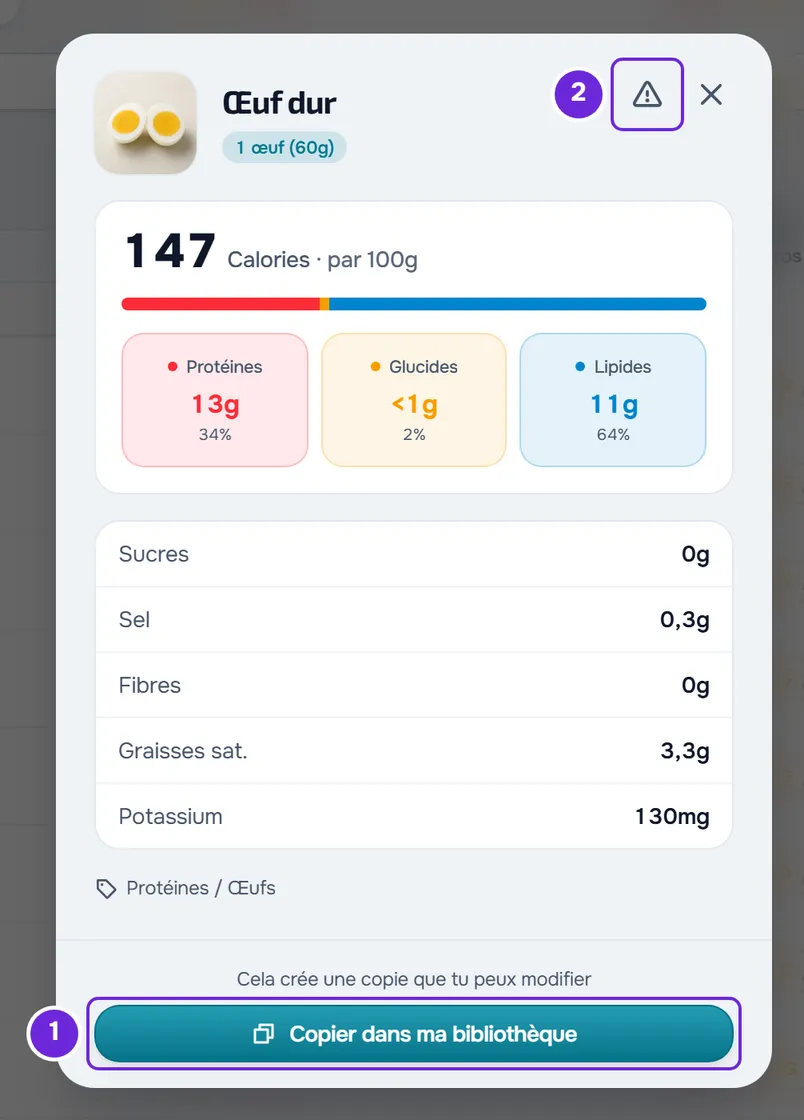
- En bas de la fiche, sous « Cela crée une copie que tu peux modifier », sélectionne Copier dans ma bibliothèque 1.
La fiche se ferme, la bibliothèque passe à l'onglet Mes aliments (sur un écran étroit, Mes) et le message « Aliment dupliqué » apparaît. La copie se trouve dans tes aliments avec le nom de l'original et « (Copie) » à la fin, par exemple « Ovo de galinha inteiro, cru (Copie) ».
Ce que montre la fiche
La fiche est en lecture seule et montre, dans cet ordre :
- la photo, le nom, la portion de référence, comme « 1 œuf (60g) », et la marque, quand l'aliment en a une. Si tu sélectionnes la photo, elle s'ouvre en plus grand ; sans photo, un dessin de fourchette et de couteau apparaît ;
- les calories pour 100 g ou pour 100 ml, avec la légende « Calories · par 100g » ou « Calories · par 100ml » ;
- la répartition de l'énergie entre les protéines, les glucides et les lipides : une barre colorée et trois cases, Protéines, Glucides et Lipides, avec les grammes et la part de l'énergie de chacun. Le calcul utilise 4 kcal par gramme de protéines et de glucides et 9 kcal par gramme de lipides, et la barre et les pourcentages n'apparaissent que si les trois valeurs sont déclarées ;
- Sucres, Sel, Fibres, Graisses sat. et Potassium, toujours les cinq, les quatre premiers en grammes et le potassium en milligrammes ;
- la catégorie et la sous-catégorie, quand l'aliment en a ;
- pour les aliments de l'INSA, la source : « Source : INSA, table portugaise de composition des aliments, version 7.1 (2026). ».
Un « - » veut dire que la valeur n'est pas déclarée ; un 0 veut dire qu'elle est déclarée comme zéro. Une valeur supérieure à zéro, mais plus petite que l'arrondi, apparaît avec « < », par exemple « <0,01g » pour le sucre ou « <1g » dans les cases des protéines, des glucides et des lipides.
Pour les aliments du Catalogue, dans le coin de la fiche, à côté du X qui la ferme, se trouve l'icône d'avertissement, un triangle nommé Signaler. En bas, le bouton dépend de l'aliment : Copier dans ma bibliothèque pour ceux du Catalogue, et Modifier l'aliment et Supprimer pour les tiens. Dans une équipe, chaque bouton n'apparaît qu'avec la permission qu'il demande : Nutrition > Créer pour copier, Nutrition > Modifier pour modifier et supprimer.
Ce que la copie reprend
- Le nom que tu vois à l'écran, avec « (Copie) » à la fin. Les aliments de MyFitnessClient apparaissent dans la langue dans laquelle tu utilises le site, et la copie garde le nom dans cette langue ; ceux de l'INSA ont toujours leur nom en portugais.
- La marque, l'unité, la portion de référence, les calories, les protéines, les glucides, les lipides, les cinq valeurs facultatives, la catégorie, la sous-catégorie, le code-barres, la photo et les portions.
- La copie est privée et va dans Mes aliments, dans ton espace de travail, même quand l'original vient de l'INSA.
- La copie d'un aliment de l'INSA affiche sur sa fiche la même source, « Source : INSA, table portugaise de composition des aliments, version 7.1 (2026). », même après l'avoir modifiée.
- La copie n'a aucun lien avec l'original. Si MyFitnessClient corrige l'aliment du Catalogue, la copie reste telle qu'elle était, et ce que tu changes dans la copie n'arrive pas au Catalogue.
- Les plans alimentaires et les repas qui utilisent déjà l'original ne passent pas à la copie. Consulte Aliment et repas de la bibliothèque : ce qui change dans les plans.
Signaler un aliment aux données erronées
Si un aliment du Catalogue a une valeur, un nom, une catégorie ou une photo erronés, préviens l'équipe de MyFitnessClient :
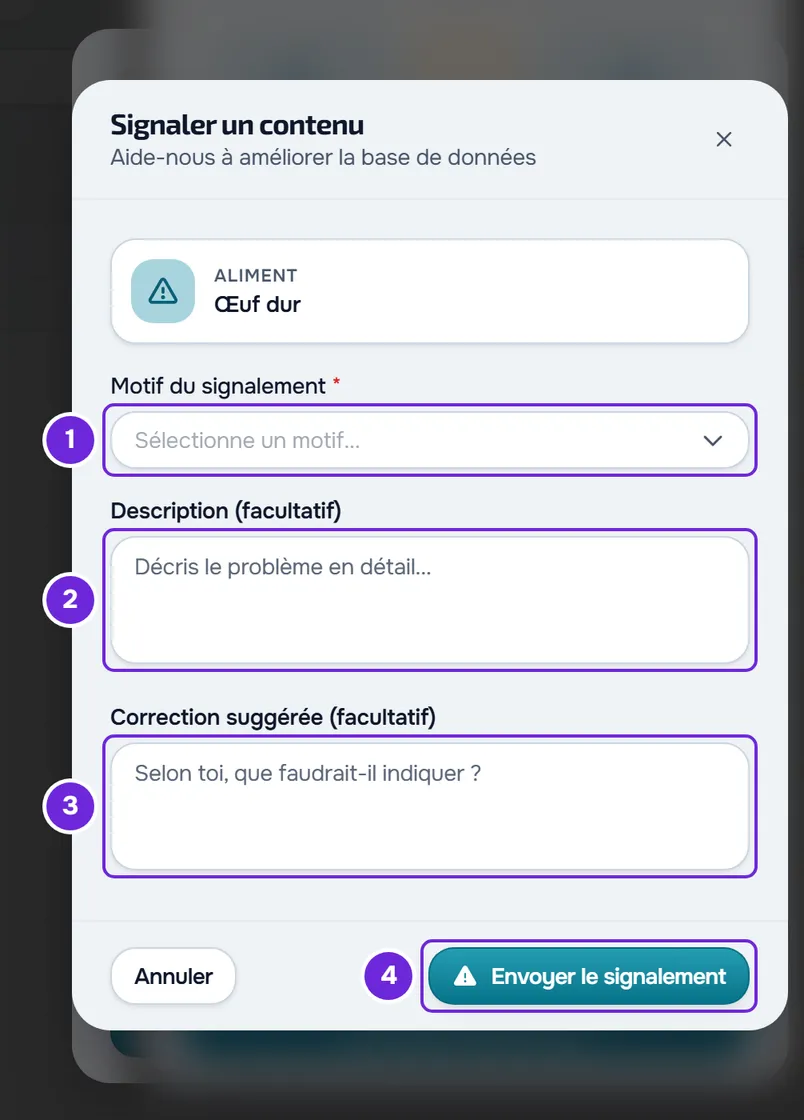
- Dans la fiche de l'aliment, sélectionne l'icône d'avertissement, à côté du X. La fenêtre Signaler un contenu s'ouvre, avec le nom de l'aliment.
- Dans Motif du signalement, qui est obligatoire, choisis l'un des neuf : Informations incorrectes, Valeurs nutritionnelles incorrectes, Mauvaise catégorie, Mauvaise marque, Image de mauvaise qualité, Erreur de nom/traduction, Aliment en double, Contenu inapproprié ou Autre.
- Facultatif : dans Description (facultatif), explique le problème et, dans Correction suggérée (facultatif), écris la bonne valeur. Chaque champ accepte jusqu'à 2000 caractères.
- Sélectionne Envoyer le signalement. Le message « Signalement envoyé ! Merci pour ta contribution. » apparaît.
Sans motif choisi, Envoyer le signalement affiche un message qui le demande et n'envoie rien. Si tu fermes la fenêtre après avoir choisi ou écrit quelque chose, « Enregistrer avant de quitter ? » apparaît : Abandonner ferme sans envoyer et Enregistrer et quitter, qui n'est actif qu'avec un motif choisi, envoie le signalement.
Chaque compte peut envoyer jusqu'à 20 signalements par jour, en comptant ceux sur les aliments et ceux sur les exercices, et un seul à la fois par aliment : tant que l'équipe n'a pas fermé le précédent, un nouveau signalement sur le même aliment est refusé. Quand l'équipe le ferme, tu reçois une notification : « Problème résolu » ou, si l'aliment reste tel quel, « Problème examiné ». La notification ouvre la bibliothèque d'aliments.
Problèmes fréquents
Je ne vois pas Copier dans ma bibliothèque
Dans une équipe, sans la permission Nutrition > Créer, le bouton n'apparaît pas : demande-la au propriétaire de l'équipe. Dans la fiche d'un de tes aliments, les boutons sont Modifier l'aliment et Supprimer : modifie-le directement. Pour un produit de l'onglet En ligne, le bouton est Ajouter, qui ouvre le formulaire d'un nouvel aliment déjà rempli.
Un message d'erreur apparaît quand je copie
La copie n'a pas été créée. Avec « Tu as plus de clients actifs que ta formule ne le permet. Choisis ceux à conserver ou passe à une formule supérieure. », consulte Tu as plus de clients actifs que ta formule ne le permet. Avec « Erreur de connexion. », vérifie ta connexion à internet et réessaie.
« Tu as déjà un signalement en attente pour cet élément »
Tu as déjà signalé cet aliment et l'équipe n'a pas encore fermé ce signalement. Inutile d'en envoyer un autre : attends la notification.
« Tu as atteint la limite quotidienne de signalements »
Ton compte a déjà envoyé 20 signalements aujourd'hui, entre aliments et exercices. Envoie le suivant le lendemain.
Si le problème persiste, contacte le support avec le nom de l'aliment, le message exact et l'heure approximative.
Questions
Puis-je modifier un aliment du Catalogue ?
Non. Copie-le avec Copier dans ma bibliothèque et modifie la copie dans Mes aliments. Si l'erreur vient de l'aliment lui-même, signale-le aussi, pour que l'équipe le corrige dans le Catalogue.
Puis-je copier le même aliment plusieurs fois ?
Oui. Chaque copie est un nouvel aliment, avec « (Copie) » dans le nom. Pour ne pas te retrouver avec deux aliments identiques, cherche d'abord dans Mes aliments.
Puis-je dupliquer un de mes aliments ?
Non. La fiche de tes aliments a Modifier l'aliment et Supprimer, sans option de copie. Pour un aliment semblable, crée-en un nouveau.
Le client voit-il les aliments que je copie ?
Seulement ceux que tu mets dans un plan alimentaire qui lui est attribué. Les autres aliments de ta bibliothèque ne lui apparaissent pas.