
Chaque période a son type, sa durée, sa quantité et ses prises, et les périodes s'enchaînent : par exemple, une charge de 5 jours puis un maintien sans fin. Utilise des périodes quand ce que prend le client change avec le temps.
Avant de commencer
- Dans une équipe, tu as besoin de l'autorisation Compléments avec Modifier (sur l'écran de création d'un plan, avec Créer). Sans Modifier, le plan s'ouvre en lecture seule.
- Le complément doit être dans le plan : Ajouter et organiser des compléments dans un plan de compléments.
- Sur la page du plan, chaque modification s'enregistre toute seule et arrive tout de suite chez les clients qui ont déjà le plan. Les mêmes commandes existent sur l'écran de création d'un plan, où rien n'est enregistré tant que tu n'as pas créé le plan.
Étapes
Pour diviser un complément en périodes :
- Dans le menu latéral, sélectionne Compléments et ouvre le plan.
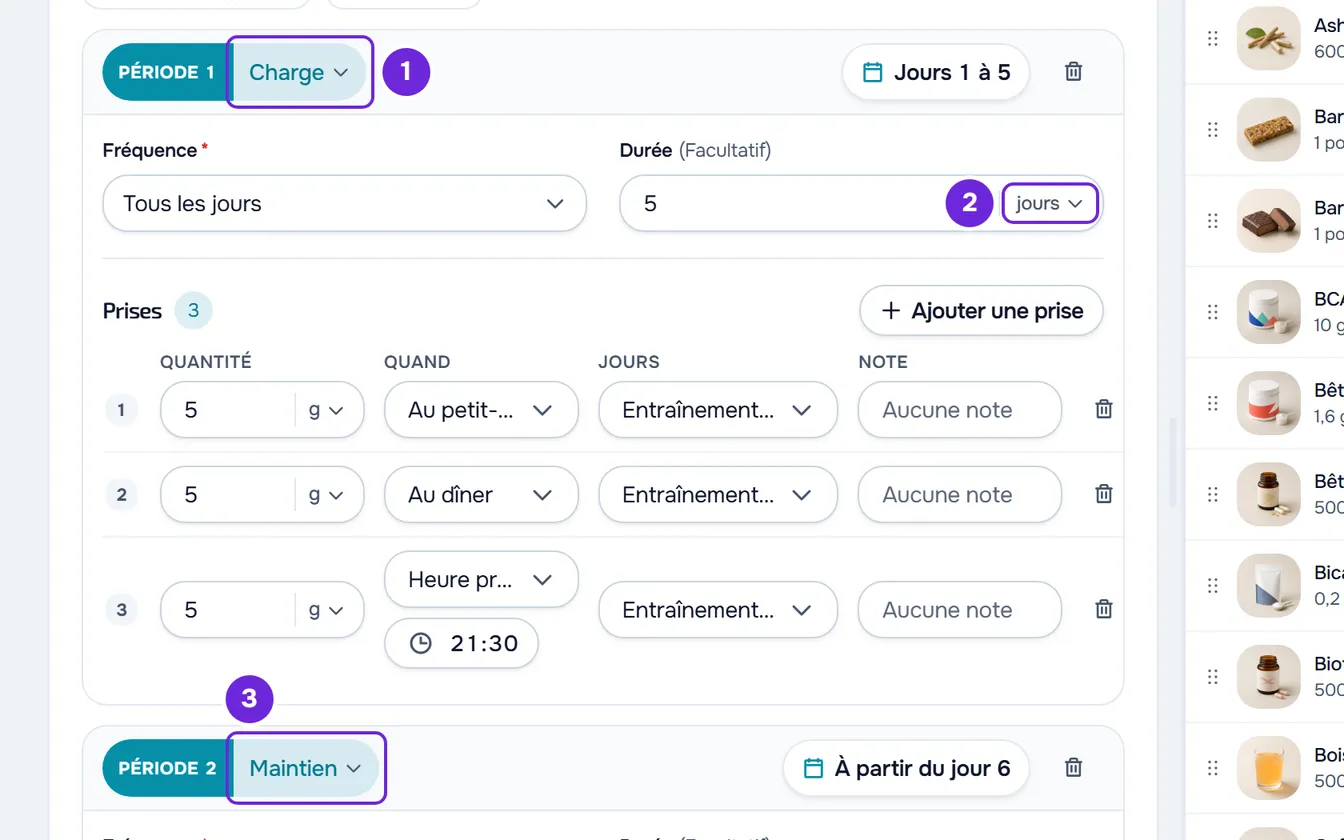
- Sur la carte du complément, sélectionne le type de la première période, à côté du numéro, et choisis Charge 1, Maintien, Pause, Réduction ou Pic.
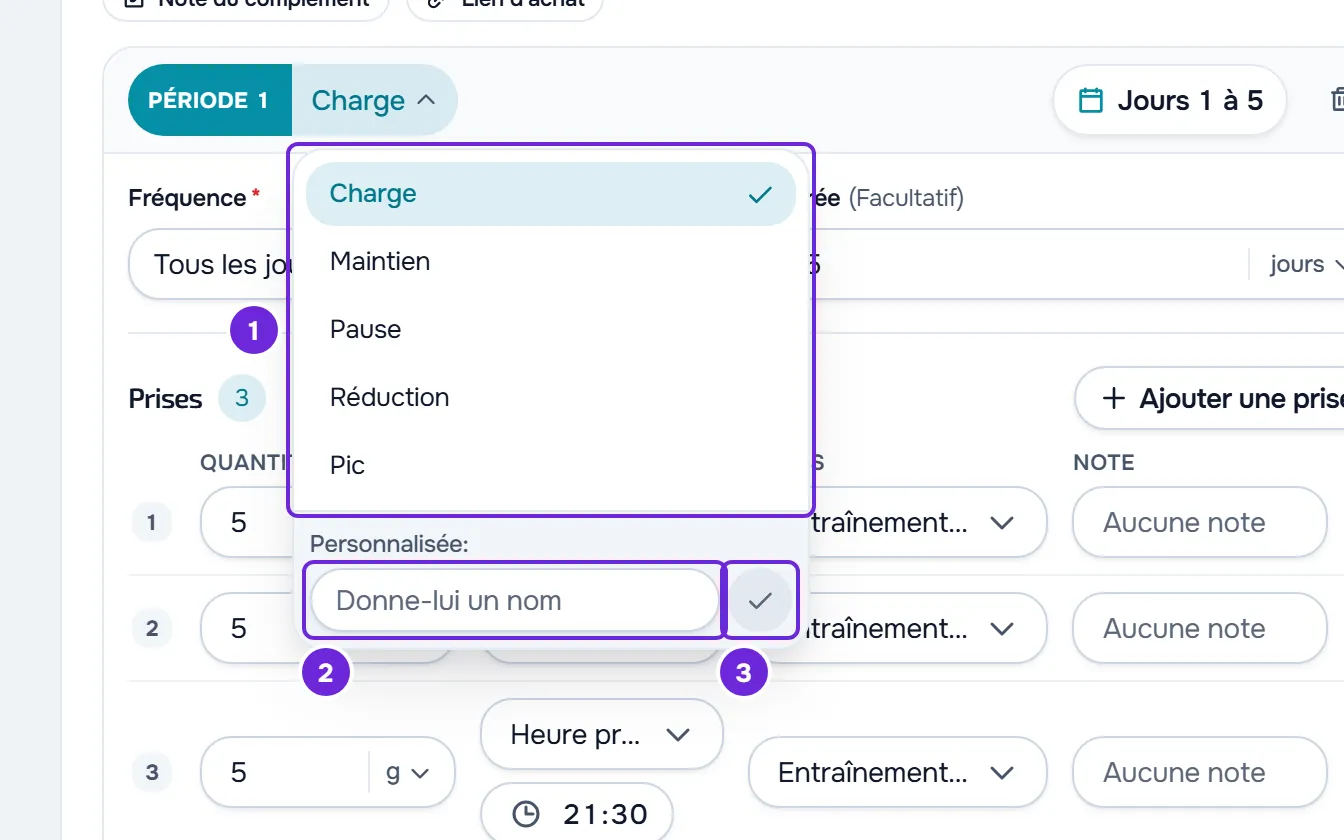
- Facultatif : pour donner à la période un nom de ton choix, saisis-le dans le champ Personnalisée 2, en bas de la même liste, et sélectionne la coche 3 ou appuie sur Entrée. Le nom fait jusqu'à 50 caractères.
- Dans le champ Durée de la période, choisis d'abord jours, semaines ou mois 2, puis saisis combien de temps elle dure. Vide veut dire sans fin.
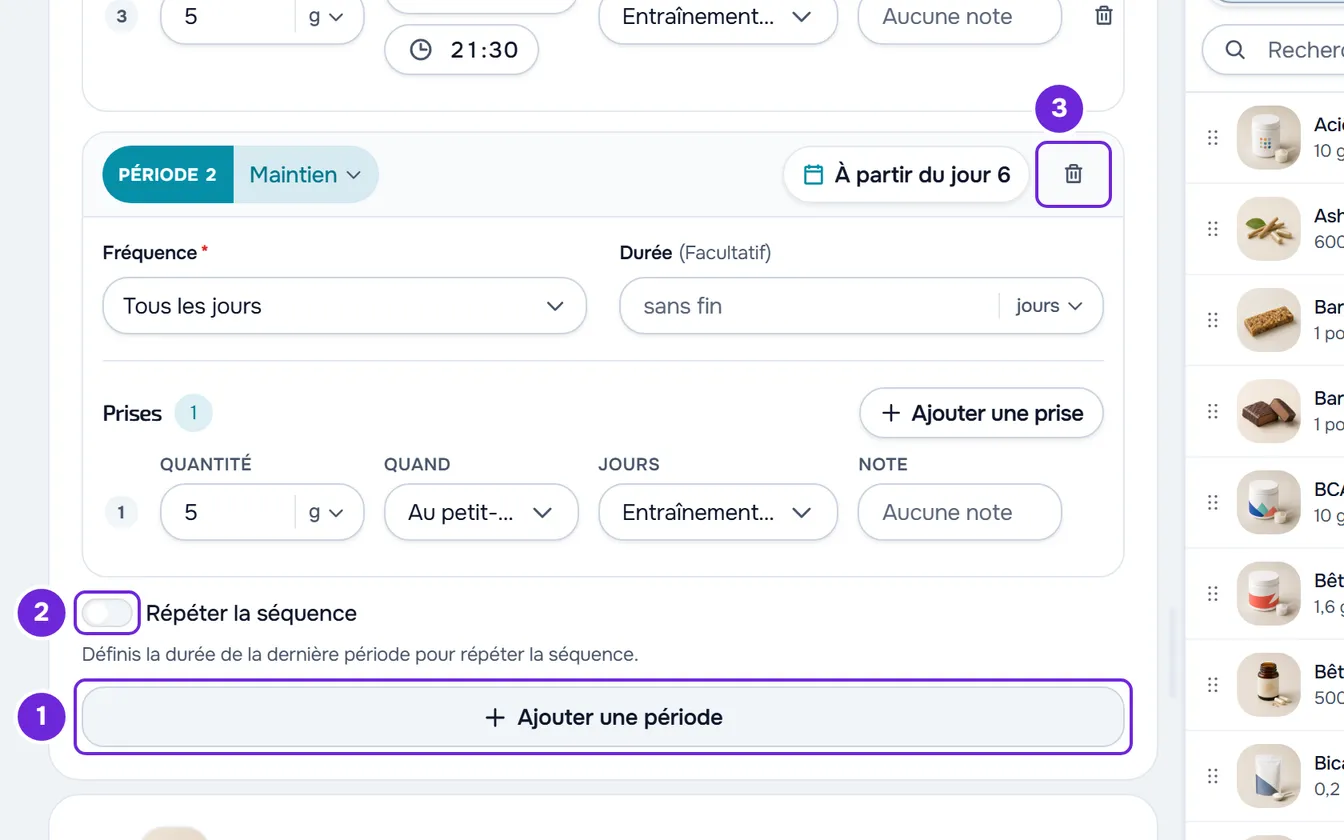
- En bas de la carte, sélectionne Ajouter une période 1. La nouvelle période arrive à la fin de la séquence, en Maintien sans fin, avec la quantité, l'unité, la fréquence et les prises de la période précédente.
- Si la période précédente n'avait pas de fin, elle dure maintenant 30 jours : remplace sa Durée par la bonne valeur.
- Dans l'encadré de la nouvelle période, choisis le type 3 et ajuste la quantité et les prises (Définir la dose, la fréquence et les prises d'un complément).
- Facultatif : pour que la séquence recommence à la période 1 quand la dernière se termine, active Répéter la séquence 2. Cela ne s'active que si la dernière période a une durée.
- Facultatif : pour retirer une période, sélectionne Retirer la période 3 (l'icône de la corbeille dans son encadré, qui n'apparaît qu'avec plus d'une période ; sur l'écran de création, le X), puis Confirmer.
Chaque encadré affiche les jours où la période s'applique, comme « Jours 1 à 5 », « Jour 6 » ou « À partir du jour 7 ». Sur la page du plan, avec plus d'une période, la carte affiche aussi combien elle en a, par exemple « 2 périodes ».
Comment les jours sont comptés
- Un nouveau complément a une seule période, Maintien, sans fin.
- Les jours de chaque période ne se saisissent pas : ils découlent des durées. La période 1 commence le jour 1 et chaque période suivante commence le jour qui suit la fin de la précédente.
- Une semaine compte 7 jours et un mois compte 30 jours. Changer l'unité après la saisie ne change pas la durée enregistrée : cela convertit seulement le nombre affiché (28 jours deviennent 4 semaines). Quand tu reviens sur la page, la durée s'affiche en jours.
- Modifier la durée d'une période décale aussitôt celles qui suivent. Retirer une période fait remonter les suivantes, sur l'écran de création d'un plan et sur la page du plan.
- Seule la dernière période peut rester sans fin. Quand la dernière période se termine, le client y reste, sauf si Répéter la séquence est activé.
- Avec Répéter la séquence, le client revient à la période 1 le jour qui suit la fin de la dernière, et le cycle continue. Si la dernière période reste sans fin, la séquence ne se répète pas, même avec l'interrupteur activé.
Ce que reçoit le client
Chaque jour, le client reçoit la période qui couvre son jour dans le plan. Le jour 1 est le jour de début de l'attribution ; un complément ajouté à un plan que le client a déjà compte à partir du jour où il y est entré (Attribuer un plan de compléments à des clients).
Dans la fiche de chaque prise, le client voit le type et les jours de la période, par exemple « Charge · Jours 1 à 5 ».
Pour voir ce que reçoit le client un jour donné du plan, sélectionne Aperçu dans le plan et change de jour avec les flèches (Créer un plan de compléments pour tes clients).
Limites
- Jusqu'à 20 périodes par complément. À 20, Ajouter une période est désactivé.
- Chaque durée va de 1 à 3650 jours, et la dernière période doit commencer au plus tard le jour 3650.
- Le nom personnalisé d'une période fait jusqu'à 50 caractères.
Problèmes courants
« Cette période doit avoir une durée pour que la suivante puisse commencer. »
Ce message apparaît sur la page du plan quand tu effaces la durée d'une période qui n'est pas la dernière. Une période sans fin occuperait tous les jours suivants, donc la modification n'est pas enregistrée. Saisis une durée, ou retire d'abord les périodes qui suivent.
« Vérifie la durée et le début des périodes suivantes. »
Ce message apparaît sur l'écran de création d'un plan quand tu effaces la durée d'une période qui n'est pas la dernière, ou quand une durée ou une nouvelle période fait dépasser le jour 3650 à la séquence. Sur la page du plan, ce second cas affiche « Données non valides. Vérifie les champs. » et la modification n'est pas enregistrée. Saisis la durée manquante ou raccourcis les durées.
L'interrupteur Répéter la séquence est désactivé
Le message « Définis la durée de la dernière période pour répéter la séquence. » s'affiche : la dernière période n'a pas de fin, donc il n'y a pas de cycle à répéter. Saisis la durée de la dernière période et active l'interrupteur.
Je ne peux pas saisir les jours d'une période
Les jours de l'encadré sont en lecture seule : ils découlent des durées. Pour changer le jour où une période commence, modifie la durée des périodes précédentes.
Si le problème persiste, contacte le support avec le nom du plan, le nom du complément et le message que tu as vu.
Questions
Une période de Pause retire-t-elle les prises au client ?
Oui. Dans une Pause, le client ne voit pas le complément ces jours-là et ne reçoit pas de rappels, et dans l'éditeur la période n'affiche pas les prises. Les prises qu'elle avait restent enregistrées et reviennent si tu changes le type de la période.
Puis-je avoir deux périodes du même type ?
Oui. Chaque période a sa durée, sa quantité et ses prises, quel que soit le type.
La quantité et l'unité peuvent-elles changer d'une période à l'autre ?
Oui. Chaque période a sa quantité, son unité et ses prises : change-les dans l'encadré de la période (Définir la dose, la fréquence et les prises d'un complément).