
Avant de commencer
- Dans l'espace de travail d'une équipe, enregistrer un repas de la bibliothèque demande l'autorisation Nutrition > Modifier. Sans elle, le repas ne s'ouvre pas quand tu le sélectionnes dans la liste, et le menu ⋮ n'a pas Modifier. Le propriétaire de l'équipe a toutes les autorisations.
- Les plans alimentaires où tu as déjà utilisé le repas en gardent une copie et ne changent pas quand tu le modifies. Consulte Aliment et repas de la bibliothèque : ce qui change dans les plans.
- Si « Tu as plus de clients actifs que ta formule ne le permet. Choisis ceux à conserver ou passe à une formule supérieure. » apparaît, le repas ne s'enregistre pas tant que tu n'as pas réglé le problème : consulte Tu as plus de clients actifs que ta formule ne le permet.
Étapes
Pour modifier un repas de la bibliothèque :
- Dans le menu latéral, sélectionne Nutrition.
- Sélectionne l'onglet Bibliothèque de repas. Sur un écran étroit, comme celui du téléphone, l'onglet s'appelle Repas.
- Sélectionne le repas dans la liste. Tu peux aussi l'ouvrir avec Modifier, dans le menu ⋮ de la ligne ou avec un clic droit dessus. La fenêtre Modifier le repas s'ouvre, avec le nom, l'heure, la note et les aliments du repas.
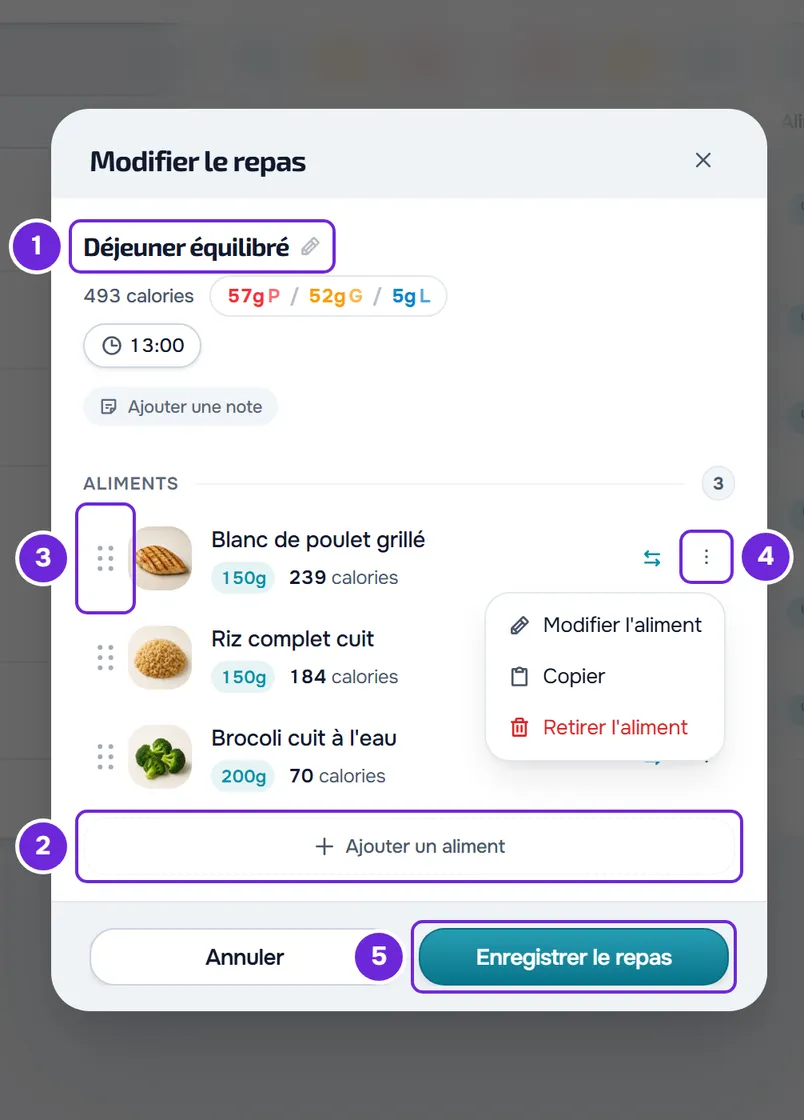
- Facultatif : change le nom 1, l'heure ou la note, en haut de la fenêtre.
- Facultatif : sélectionne Ajouter un aliment 2 et choisis un ou plusieurs aliments dans le sélecteur. Les nouveaux aliments s'ajoutent à la fin de la liste.
- Facultatif : pour changer l'ordre, fais glisser un aliment par la poignée à six points 3, au début de la ligne, et dépose-le à sa nouvelle place.
- Facultatif : pour ajuster un aliment dans ce repas seulement, ouvre son menu ⋮ 4 et sélectionne Modifier l'aliment. Change ce qu'il faut et sélectionne Enregistrer.
- Facultatif : pour retirer un aliment, ouvre son menu ⋮, sélectionne Retirer l'aliment et confirme avec Supprimer.
- Sélectionne Enregistrer le repas 5.
La fenêtre se ferme et l'avis « Repas mis à jour » apparaît. Le repas garde sa place dans la liste, qui classe les repas par date de création.
Ce qui se passe à l'enregistrement
- Tant que tu ne sélectionnes pas Enregistrer le repas, rien n'est enregistré : les aliments que tu ajoutes, ajustes, déplaces ou retires ne changent que dans la fenêtre. L'avis « Aliment retiré », qui apparaît quand tu retires un aliment, ne concerne lui aussi que la fenêtre.
- Si tu fermes la fenêtre avec des modifications non enregistrées, par exemple avec Annuler, « Enregistrer avant de quitter ? » apparaît. Abandonner ferme sans enregistrer. Enregistrer et quitter enregistre et n'est actif que si le repas a au moins un aliment.
- À l'enregistrement, les aliments du repas deviennent exactement ceux de la fenêtre, et les calories et les macros du repas sont de nouveau additionnés à partir d'eux.
- Les photos d'aliments que tu as importées et qui quittent le repas, parce que tu as retiré l'aliment ou remplacé la photo, sont supprimées de ton stockage quand aucun autre aliment, repas, plan ou journal alimentaire ne les utilise.
- Si l'enregistrement échoue, la fenêtre reste ouverte, avec tes modifications.
Nom, heure et note
- Pour changer le nom, sélectionne-le, à côté du crayon, écris le nouveau et appuie sur Entrée ou quitte le champ. Le champ accepte jusqu'à 50 caractères. Si tu l'effaces entièrement, l'ancien nom reste.
- Pour changer l'heure, sélectionne-la et choisis les heures et les minutes. Pour la retirer, sélectionne Retirer l'heure, dans le sélecteur. Un repas sans heure affiche Définir l'heure.
- La note se trouve dans le bloc couleur ambre : écris dedans pour la changer, ou sélectionne le X du bloc pour la supprimer. Un repas sans note affiche Ajouter une note.
Les aliments du repas
- Chaque ligne affiche la photo de l'aliment, ou l'initiale du nom, le nom, la quantité et les calories. Un repas peut contenir jusqu'à 500 aliments : avec 500, en ajouter un de plus affiche « Limite atteinte. ».
- Sélectionner un aliment ouvre sa fiche, en lecture seule, avec le bouton Modifier, qui ouvre la même fenêtre Modifier l'aliment.
- Le menu ⋮ de chaque aliment propose Modifier l'aliment, Copier et Retirer l'aliment. Le clic droit sur la ligne ouvre le même menu et, quand l'aliment n'a pas encore de substitutions, ajoute Ajouter une substitution en haut. Pour les substitutions, consulte Ajouter des substitutions d'aliments à un repas de la bibliothèque.
- Au clavier, place le focus sur la poignée à six points d'un aliment et utilise les flèches haut et bas pour le déplacer.
- Dans le sélecteur, l'étiquette « Déjà dans ce repas » marque les aliments de la bibliothèque que le repas contient déjà. Elle est seulement indicative : tu peux ajouter le même aliment une nouvelle fois.
- Après avoir copié un aliment, des lignes Coller ici apparaissent entre les aliments, et le glisser-déposer est désactivé tant que la copie est active. Consulte Copier et coller des repas, compléments, questions et leçons.
La fenêtre Modifier l'aliment
La fenêtre ne change que cet aliment, dans ce repas. L'aliment de la bibliothèque d'aliments, et les autres repas et plans où il se trouve, restent identiques. Pour changer l'aliment de la bibliothèque, consulte Créer ou modifier un aliment personnalisé.
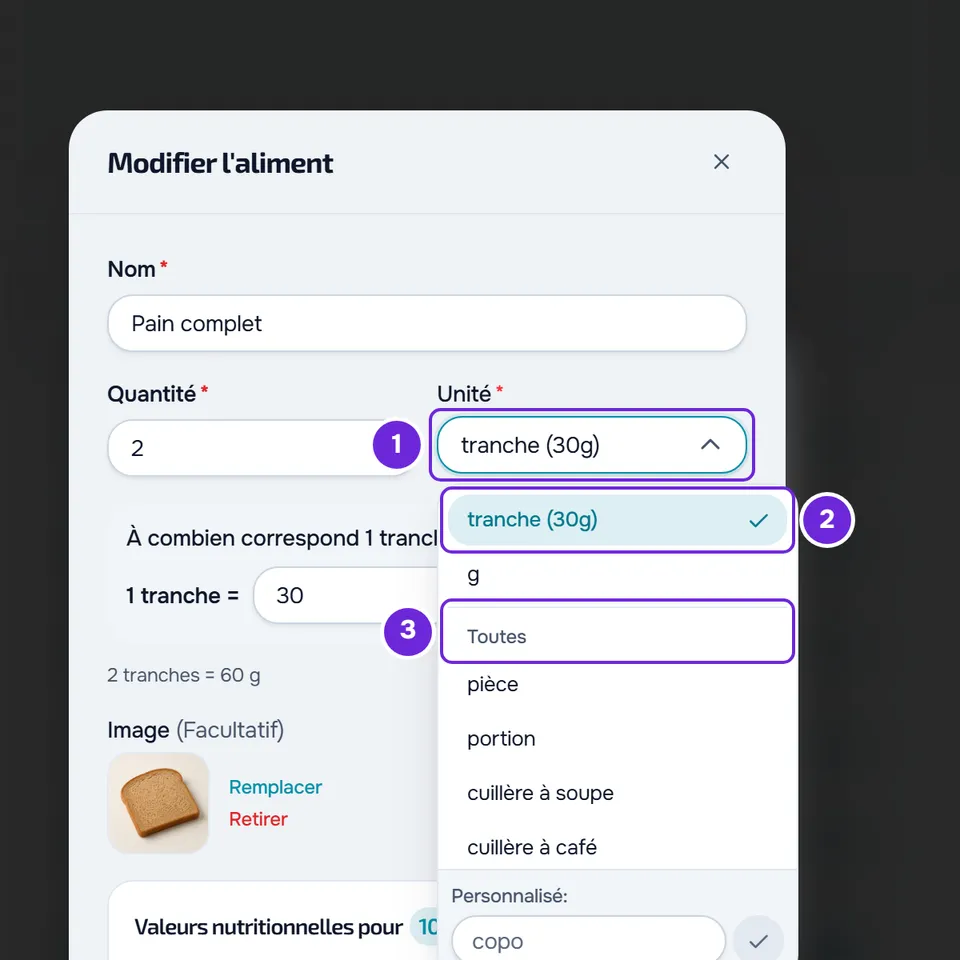
- Nom : jusqu'à 100 caractères.
- Quantité : de 0 à 10000, dans l'unité choisie.
- Unité : le menu affiche d'abord l'unité propre à l'aliment, avec le poids d'une unité, par exemple « tranche (30g) », et la base, g ou ml. Les autres unités sont sous Toutes. Changer d'unité ne change pas la portion : la quantité est convertie et les calories et les macros restent les mêmes.
- Avec une unité qui n'est pas g, kg, mg, ml ou l, comme « tranche » ou « verre », la question du poids d'une unité apparaît, par exemple « À combien correspond 1 tranche ? », en g ou ml, et en dessous la quantité totale en g ou ml. Quand tu choisis une nouvelle unité sous Toutes, ou si tu effaces le poids qui s'y trouvait, Enregistrer est désactivé jusqu'à ce que tu écrives un poids.
- Quand le poids d'une unité n'est pas connu, la fenêtre utilise un poids approximatif uniquement pour convertir et l'affiche comme suggestion dans le champ. Ce poids n'est pas enregistré : pour enregistrer le bon poids, écris-le.
- Dans Personnalisé, en bas du menu des unités, tu écris ta propre unité, avec jusqu'à 20 caractères et en commençant par une lettre.
- Image : Importer un fichier ajoute une photo. Avec une photo, Remplacer la change et Retirer l'enlève.
- Quand le poids de la portion est connu, les valeurs nutritionnelles s'ouvrent pour 100 g ou 100 ml, et le titre « Valeurs nutritionnelles pour 100 g » est un menu qui passe à la quantité de l'aliment : changer d'option convertit les valeurs et l'aliment reste le même. Sans ce poids, les valeurs sont celles de la quantité.
- Pour 100 g ou 100 ml, les calories vont jusqu'à 900, le potassium jusqu'à 10000 mg et chacune des autres valeurs jusqu'à 100 g. Quand tu saisis les valeurs pour une quantité supérieure à 100 g, ces maximums augmentent dans la même proportion.
- Sucres, sel, fibres, graisses saturées et potassium sont facultatifs : laissés vides, ils restent non déclarés, et non à zéro.
- Si tu fermes la fenêtre avec des modifications non enregistrées, « Enregistrer avant de quitter ? » apparaît.
Problèmes fréquents
Un message d'erreur apparaît à l'enregistrement
Le repas n'a pas été enregistré et la fenêtre reste ouverte. Si tu vois « Erreur de connexion. », vérifie ta connexion internet et recommence. Si tu vois « Données non valides. Vérifie les champs. », le repas dépasse une limite : consulte Limites des bibliothèques d'aliments et de repas. Si tu vois « Erreur du serveur. Réessaie. » ou « Erreur lors de l'enregistrement », attends un moment et recommence.
« Enregistrer le repas » est désactivé
Le repas n'a plus d'aliments, et un repas de la bibliothèque en demande au moins un. Ajoutes-en un avec Ajouter un aliment. Pour retirer le repas de la bibliothèque, consulte Supprimer un ou plusieurs repas de la bibliothèque.
J'ai modifié un aliment dans la bibliothèque d'aliments et le repas n'a pas changé
Le repas garde les valeurs que l'aliment avait quand tu l'as ajouté. Pour les mettre à jour, ajuste l'aliment dans le repas avec Modifier l'aliment, ou retire-le et ajoute-le de nouveau avec Ajouter un aliment.
« Il manque les calories, protéines, glucides ou lipides pour cet aliment. Choisis un autre aliment. »
L'aliment que tu as choisi dans le sélecteur ne déclare pas l'une de ces quatre valeurs et n'est pas ajouté au repas. Si tu as choisi plusieurs aliments à la fois, aucun n'est ajouté tant que tu n'as pas retiré celui-là de la sélection. Choisis-en un autre, ou complète les valeurs dans une copie à toi : consulte Je ne trouve pas ou ne peux pas utiliser un aliment de la bibliothèque.
Si le problème persiste, contacte le support avec le nom du repas, le message exact et l'heure approximative.