
Avant de commencer
- Dans l'espace de travail d'une équipe, créer un aliment demande l'autorisation Nutrition > Créer ; sans elle, Ajouter n'apparaît pas. Modifier un aliment de l'espace de travail demande Nutrition > Modifier.
- Seuls les aliments de Mes aliments peuvent être modifiés. Pour changer un aliment du Catalogue, copie-le d'abord dans les tiens : consulte Copier un aliment du catalogue dans tes aliments.
- Garde l'étiquette du produit à portée de main. Pour un produit de supermarché, la recherche en ligne peut remplir les valeurs à ta place : consulte Ajouter un produit par son nom ou son code-barres.
Tutoriel interactif
S'ouvre dans l'application et demande d'être connecté.
Étapes
Pour créer ton propre aliment :
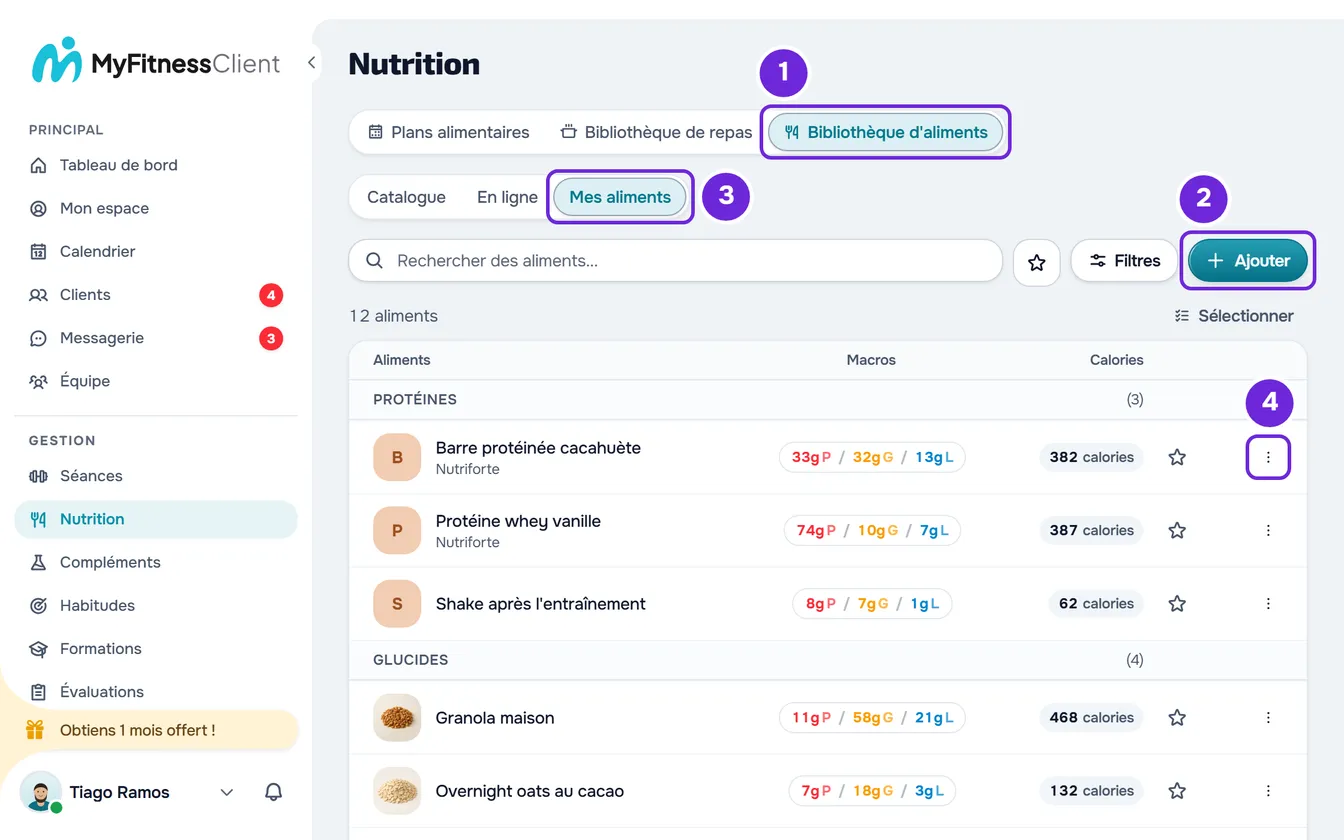
- Dans le menu latéral, sélectionne Nutrition.
- Sélectionne l'onglet Bibliothèque d'aliments 1. Sur un écran étroit, comme celui du téléphone, l'onglet s'appelle Aliments.
- Sélectionne Ajouter 2.
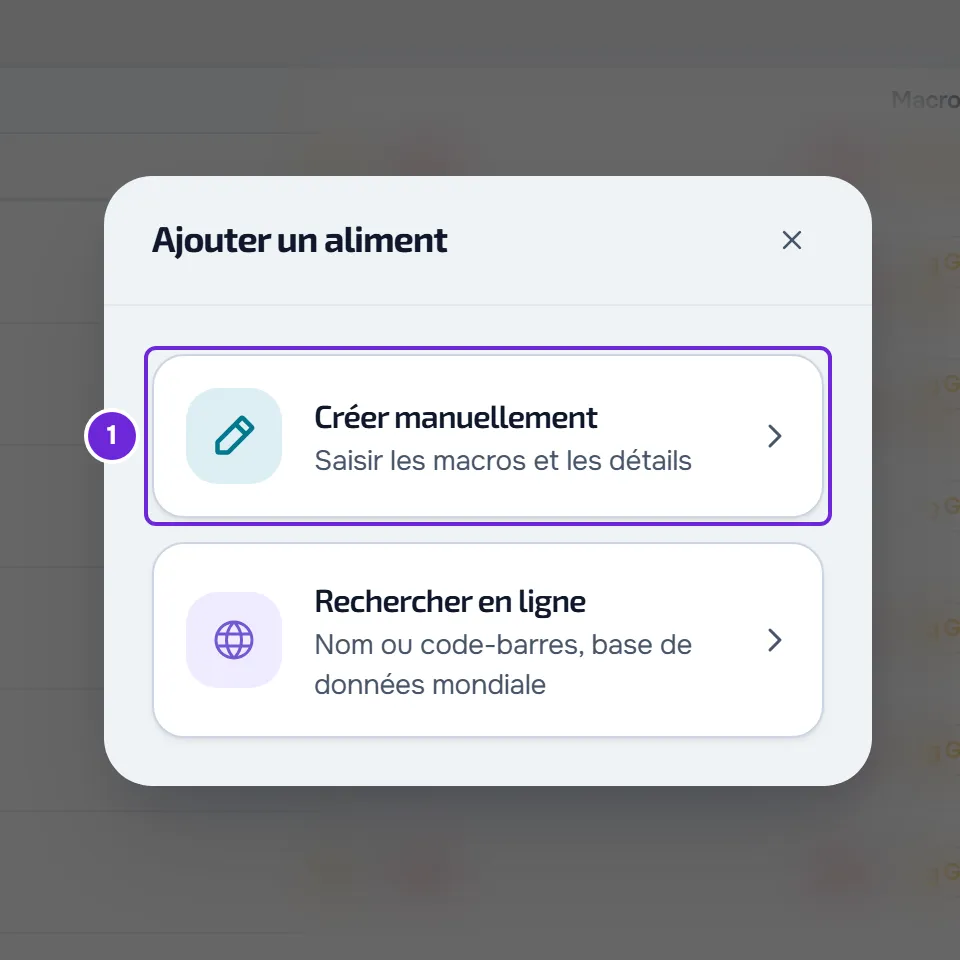
- Dans la fenêtre Ajouter un aliment, sélectionne Créer manuellement 1. La fenêtre Nouvel aliment s'ouvre.
- Dans Nom 1, saisis le nom de l'aliment, de 2 à 255 caractères.
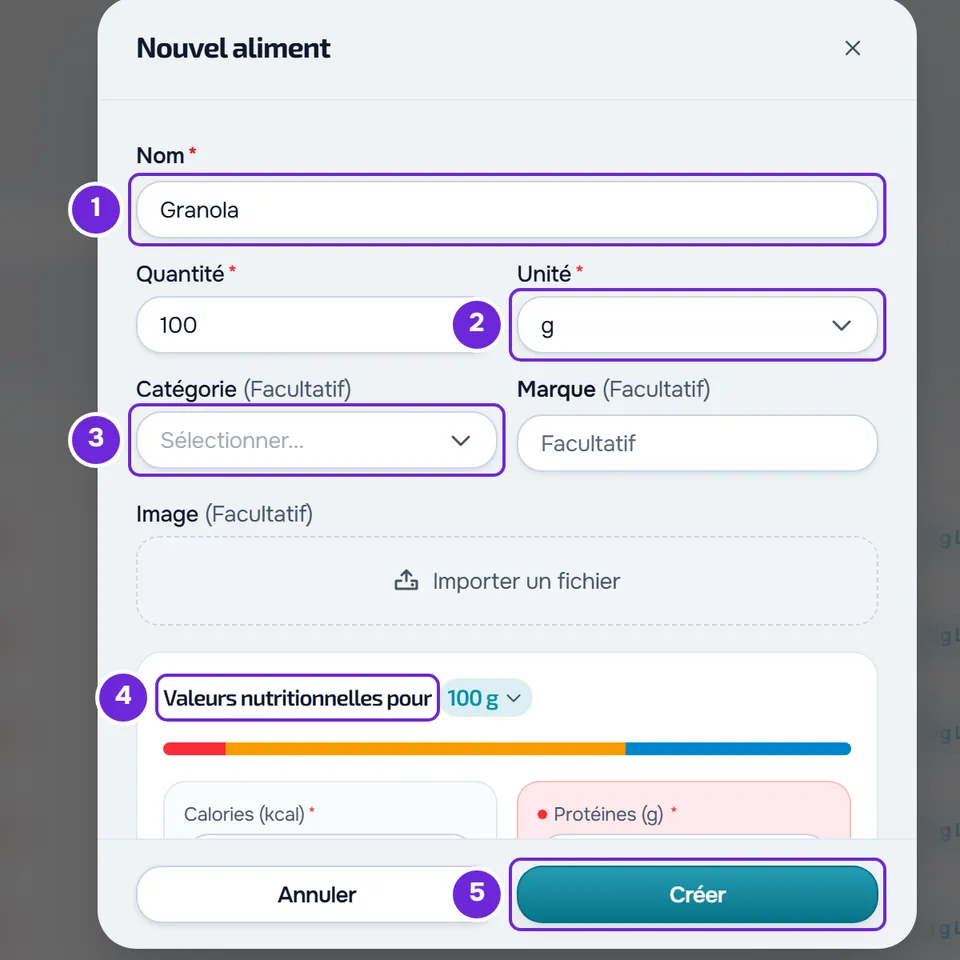
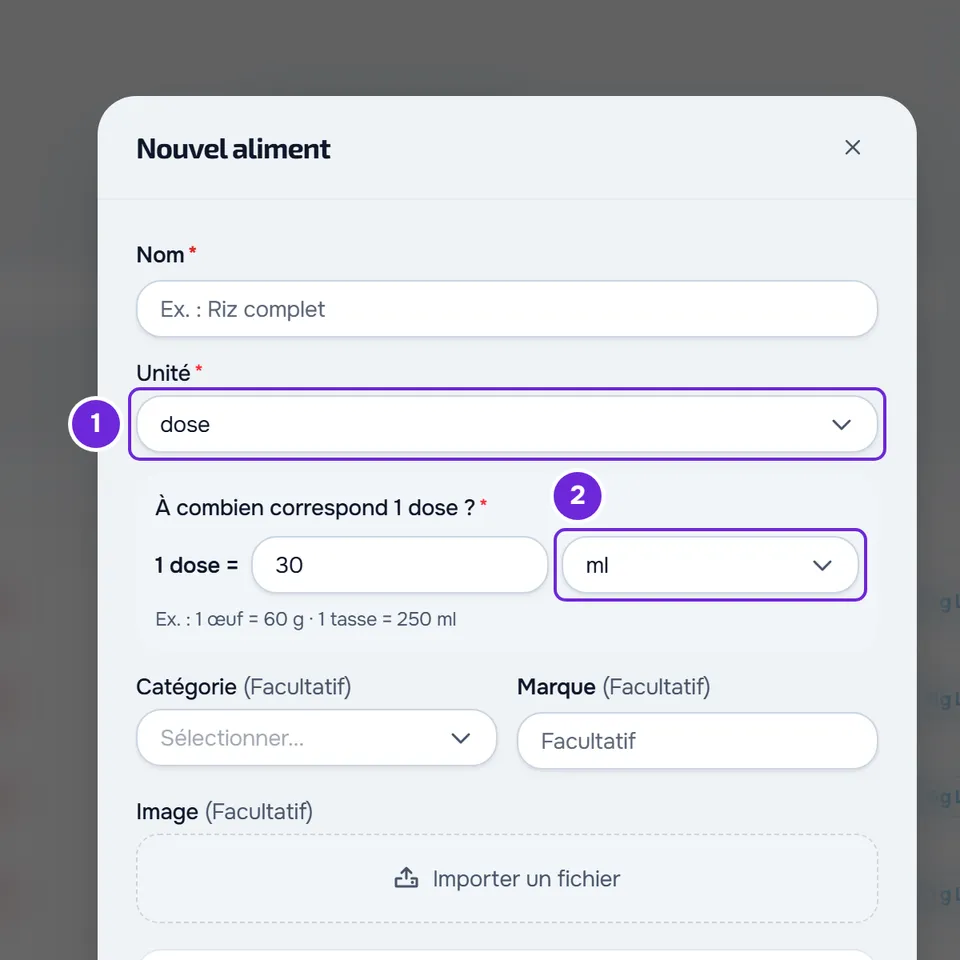
- Dans Unité 2, choisis l'unité dans laquelle l'aliment se mesure, par exemple g pour un aliment solide, ml pour une boisson ou pièce pour un œuf.
- Si l'unité n'est ni g, ni ml, ni kg, ni l, ni mg, saisis dans le bloc « À combien correspond 1 … ? » combien pèse ou mesure une unité, en g ou ml 2, par exemple 1 œuf = 60 g.
- Facultatif : choisis la Catégorie 3, saisis la Marque et ajoute une photo dans Image.
- Dans le bloc Valeurs nutritionnelles pour 4, saisis les valeurs de l'étiquette pour 100 g ou 100 ml : Calories (kcal), Protéines (g), Glucides (g) et Lipides (g). Ces quatre valeurs sont obligatoires ; si l'aliment n'en a pas une, saisis 0. Le sucre, le sel, les fibres, les graisses saturées et le potassium sont facultatifs.
- Sélectionne Créer 5.
La fenêtre se ferme, l'écran affiche Mes aliments et « Aliment créé » apparaît. L'aliment est prêt pour les plans alimentaires et pour les repas de la bibliothèque.
Dans une liste sans aliments, le bouton Créer un aliment ouvre directement la fenêtre Nouvel aliment.
Choisir l'unité
La liste Unité compte 15 unités, des plus utilisées aux moins utilisées : g, ml, pièce, portion, tranche, cuillère à soupe, cuillère à café, verre, tasse, dose, boîte, paquet, kg, l et mg. Ce que le formulaire demande ensuite dépend de l'unité :
- Avec g et ml, la Quantité apparaît à côté de l'unité. C'est la quantité que le sélecteur d'aliments propose quand tu ajoutes l'aliment à un repas, par exemple 500 pour une bouteille d'eau de 500 ml. Elle va de 1 à 5000 et commence à 100 ; vide ou à 0, elle revient à 100 quand tu quittes le champ.
- Avec kg, l et mg, il n'y a ni quantité ni poids : les valeurs restent pour 100 g, ou pour 100 ml pour le litre.
- Avec les autres unités, le bloc « À combien correspond 1 … ? » apparaît avec le nom de l'unité, par exemple « À combien correspond 1 dose ? ». Il est obligatoire et doit être supérieur à 0 : MyFitnessClient utilise ce poids pour convertir l'unité en grammes ou en millilitres dans les repas. Pour la tranche, le poids est toujours en g ; pour le verre, la tasse, les cuillères et la dose, le choix est ml par défaut ; pour les autres, g.
Pour une unité qui n'est pas dans la liste, saisis-la dans le champ Personnalisé, à la fin de la liste, et sélectionne la coche ou appuie sur Entrée. L'unité doit commencer par une lettre, compter jusqu'à 20 caractères, ne pas avoir de parenthèses et ne pas être g, kg, mg, ml ou l ; d'ici là, la coche reste désactivée. Une unité que tu crées demande toujours le bloc « À combien correspond 1 … ? ». Dans la liste, elle apparaît avec un X, qui la retire et revient à g.
Valeurs pour 100 g ou pour la quantité
L'aliment est toujours enregistré pour 100 g ou pour 100 ml, comme sur la plupart des étiquettes. Le titre Valeurs nutritionnelles pour affiche la base : 100 g, ou 100 ml pour ml, pour l et pour les unités que tu as mesurées en ml.
Si l'étiquette ne donne les valeurs que par portion, change la base dans le titre lui-même : sélectionne « 100 g » et choisis la quantité du formulaire, par exemple « 30 g (quantité) » ou « 1 dose (31 g) (quantité) ». Les nombres que tu as déjà saisis sont convertis vers la nouvelle base (pour une unité avec « À combien correspond 1 … ? », après que tu as saisi le poids), et tu saisis ensuite les valeurs de cette quantité. À l'enregistrement, le formulaire convertit tout pour 100 g ou 100 ml, avec 2 décimales (3 pour le sel).
- Le titre ne propose ce choix qu'avec g, ml et les unités avec « À combien correspond 1 … ? ». Avec kg, l et mg, les valeurs sont toujours pour 100.
- Avec la base sur la quantité, changer la Quantité recalcule les valeurs saisies pour la nouvelle quantité, et l'aliment reste le même pour 100 g.
- Le formulaire s'ouvre toujours sur la base de 100 g ou 100 ml, y compris en modification.
Une barre colorée dans le bloc montre comment l'énergie se répartit entre les protéines, les glucides et les lipides, à 4, 4 et 9 kcal par gramme. Un champ facultatif vide reste non déclaré et la fiche de l'aliment affiche « - » ; un 0 saisi est un zéro déclaré.
Ajouter une photo
La photo apparaît dans la liste, dans la fiche de l'aliment et dans les repas où tu l'utilises. Pour l'ajouter :
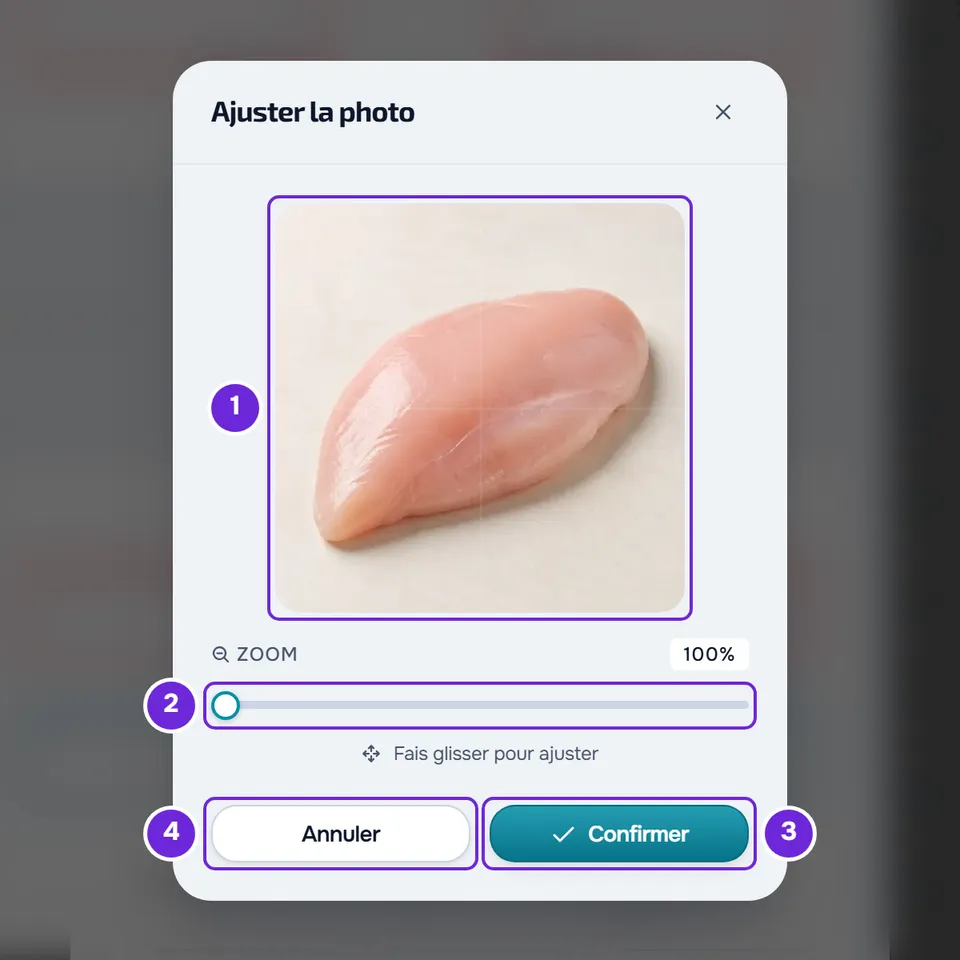
- Dans Image, sélectionne Importer un fichier et choisis une image de l'ordinateur ou du téléphone.
- Dans la fenêtre Ajuster la photo, fais glisser l'image pour la cadrer dans le carré et agrandis-la avec Zoom, de 100 % à 300 % ; sur ordinateur aussi avec la molette de la souris et sur téléphone avec deux doigts. Sélectionne Confirmer, ou Annuler pour ne pas utiliser l'image.
- La photo est recadrée en un carré de 400 sur 400 pixels et importée. À la place du bouton apparaît la miniature, avec Modifier et Retirer ; sélectionner la miniature l'ouvre en grand.
La photo occupe de l'espace de stockage du compte. En modification, Retirer ou une nouvelle photo ne remplacent l'ancienne que quand tu sélectionnes Enregistrer, et l'ancien fichier n'est supprimé que si aucun autre aliment, plan, repas ou journal ne l'utilise.
Si la photo ne s'importe pas, « Erreur lors de l'importation de l'image » apparaît à la fin du formulaire : réessaie ou enregistre l'aliment sans photo. Si l'espace de stockage est épuisé, consulte « Limite de stockage dépassée » : comment libérer de l'espace. Si « Impossible d'ouvrir l'image. » apparaît quand tu sélectionnes Confirmer, le navigateur n'a pas pu lire l'image : choisis-en une autre, par exemple en JPG ou PNG.
Modifier un aliment
- Dans Mes aliments, ouvre le menu ⋮ de la ligne de l'aliment, ou fais un clic droit sur la ligne, et sélectionne Modifier. Tu peux aussi sélectionner la ligne pour ouvrir la fiche, puis Modifier l'aliment.
- La fenêtre Modifier l'aliment s'ouvre, avec les valeurs enregistrées pour 100 g ou 100 ml. Change ce dont tu as besoin, avec les mêmes règles que pour un nouvel aliment, et sélectionne Enregistrer.
- « Aliment mis à jour » apparaît et la liste affiche les nouvelles valeurs.
- Si tu effaces une valeur facultative, elle devient non déclarée et la fiche affiche « - ».
- L'unité, la Quantité et le poids de « À combien correspond 1 … ? » valent pour les prochaines fois où tu ajoutes l'aliment à un repas.
Fermer sans enregistrer
Le formulaire n'enregistre pas de brouillons. Si tu fermes la fenêtre avec des modifications non enregistrées, avec Annuler, avec le X, avec Échap ou en dehors de la fenêtre, « Enregistrer avant de quitter ? » apparaît :
- Abandonner ferme la fenêtre et perd ce que tu as saisi.
- Enregistrer et quitter enregistre l'aliment, avec les mêmes vérifications que Créer et Enregistrer. Il reste désactivé tant que le champ Nom est vide.
- Le X de l'avertissement ramène au formulaire.
Problèmes fréquents
« Indique à combien correspond 1 dose (en g ou ml). »
L'unité choisie a besoin du poids d'une unité, et le bloc « À combien correspond 1 … ? » est vide ou à 0. Saisis combien pèse ou mesure une unité et enregistre à nouveau. Le message affiche le nom court de l'unité, par exemple « un » au lieu de « pièce » ou « c.sopa » au lieu de « cuillère à soupe ».
L'aliment ne s'enregistre pas et un message en rouge apparaît
Le formulaire vérifie les valeurs avant de les enregistrer, par exemple si les calories dépassent 900 pour 100 g ou si les graisses saturées sont supérieures aux lipides. Un nom d'une seule lettre passe dans le formulaire, mais le serveur le refuse avec « Données non valides. Vérifie les champs. ». Pour chaque message et sa solution, consulte Je ne peux pas enregistrer un aliment.
Le nouvel aliment n'apparaît pas dans Mes aliments
La recherche, les filtres et l'étoile des favoris restent actifs quand tu changes d'onglet : efface-les et cherche à nouveau.
Je ne vois pas Modifier dans le menu d'un aliment
Seuls les aliments de Mes aliments ont Modifier ; ceux du Catalogue doivent d'abord être copiés. En tant que membre d'une équipe, tu ne vois Modifier qu'avec l'autorisation Nutrition > Modifier, et Ajouter qu'avec Nutrition > Créer : demande celle qui te manque au propriétaire de l'équipe. Consulte « Accès non autorisé » et éléments du menu qui manquent à un membre.
Si le problème persiste, contacte le support avec le nom de l'aliment, l'unité choisie et le message exact qui est apparu.
Questions
Puis-je partager un de mes aliments avec d'autres professionnels ?
Non. Les aliments que tu crées restent dans ton espace de travail. Dans une équipe, les membres qui ont l'autorisation Nutrition > Voir les voient dans Mes aliments.
Combien d'aliments puis-je créer ?
MyFitnessClient ne limite pas les aliments que tu crées. Les autres limites, comme les 255 caractères du nom et les 100 de la marque, se trouvent dans Limites des bibliothèques d'aliments et de repas.
Le client voit-il les aliments que je crée ?
Seulement ceux que tu utilises dans un de ses plans alimentaires. Pour ajouter un aliment à un repas du plan, consulte Ajouter, modifier et retirer des aliments dans un repas.