
Avant de commencer
- Seul le propriétaire de l'équipe crée des échéances. Dans l'espace de travail d'une équipe, les membres ne voient pas Nouvelle échéance, quelle que soit leur permission dans Paiements.
- Une échéance ponctuelle est un montant que tu factures une seule fois, comme une séance en plus ou un ajustement. Pour facturer chaque mois ou vendre un pack, attribue un plan au client : consulte Attribuer un plan récurrent ou un pack à un client.
- Le client doit être actif ou planifié. Un client planifié, dont l'accès commence à une date future, apparaît avec l'étiquette Planifié, pour que tu puisses lui demander le premier paiement avant le début. Un client archivé, dont l'accès est terminé ou qui a mis fin au suivi avec toi n'apparaît pas dans la liste.
- L'échéance est dans la devise de ton espace de travail, la même que pour toutes tes échéances : consulte Choisir le pays et la devise dans lesquels tu factures.
Tutoriel interactif
S'ouvre dans l'application et demande d'être connecté.
Étapes
Pour créer une échéance ponctuelle :
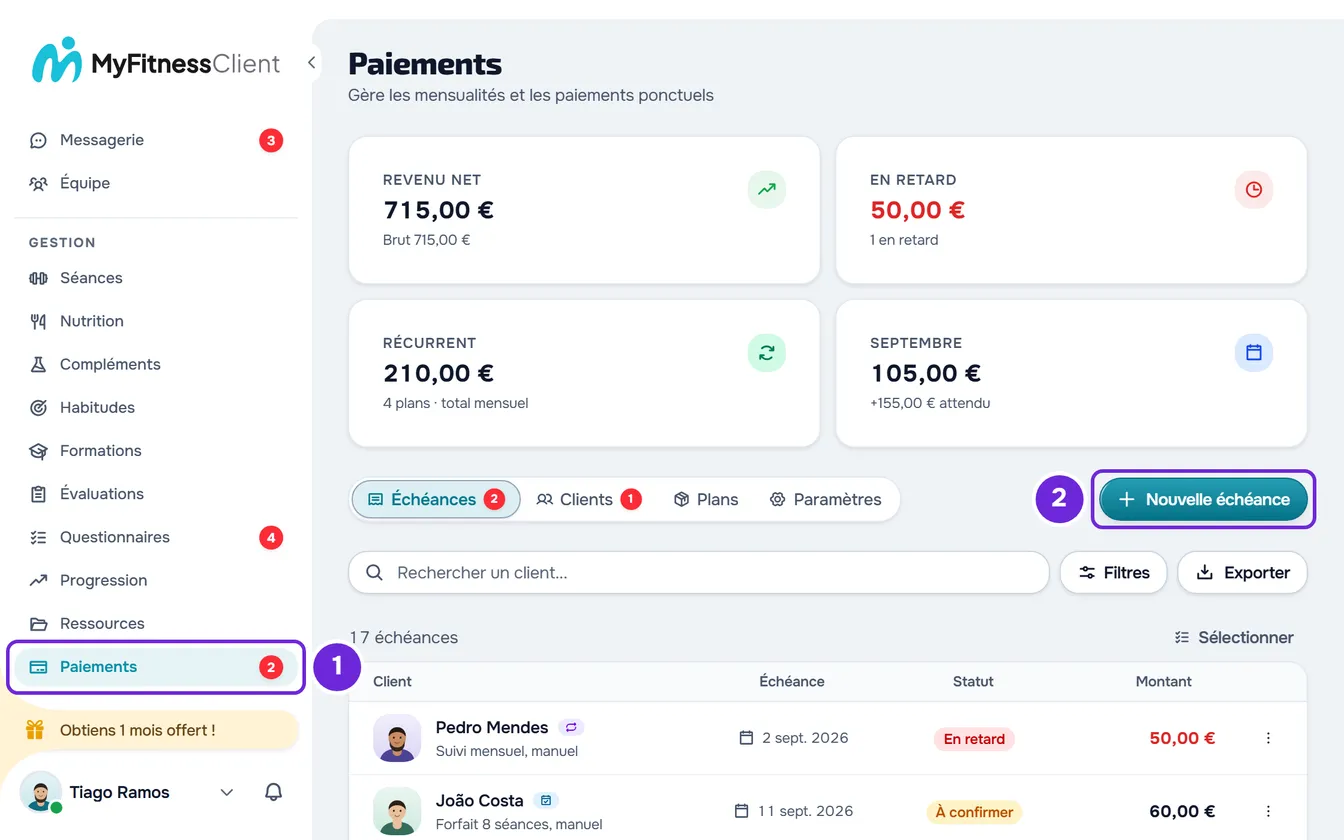
- Dans le menu latéral, dans la section Gestion, sélectionne Paiements 1.
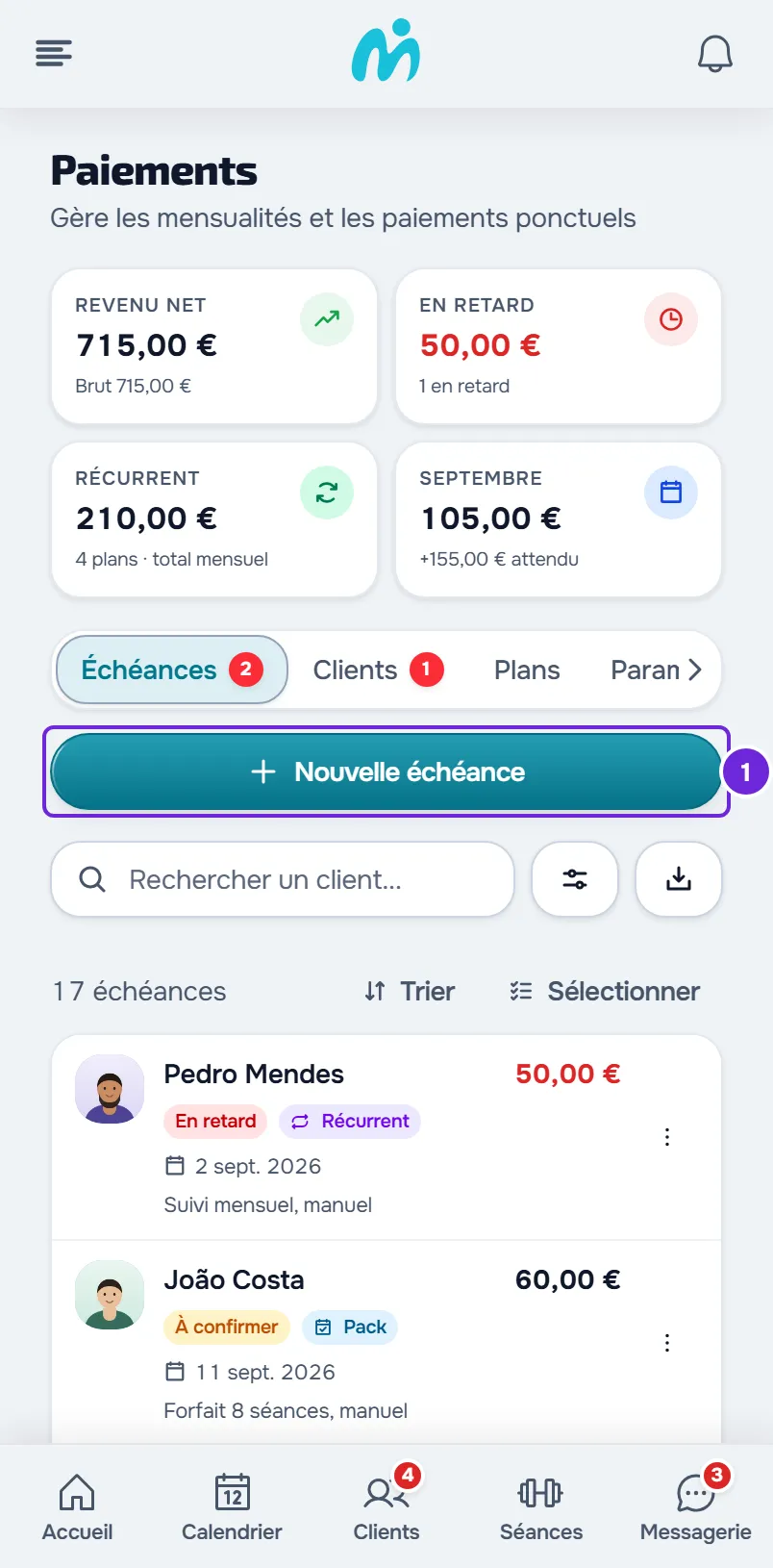
- Sur la ligne des onglets, sélectionne Nouvelle échéance. Sur un écran étroit, comme celui d'un téléphone, le bouton 1 se trouve sous les onglets, sur toute la largeur.
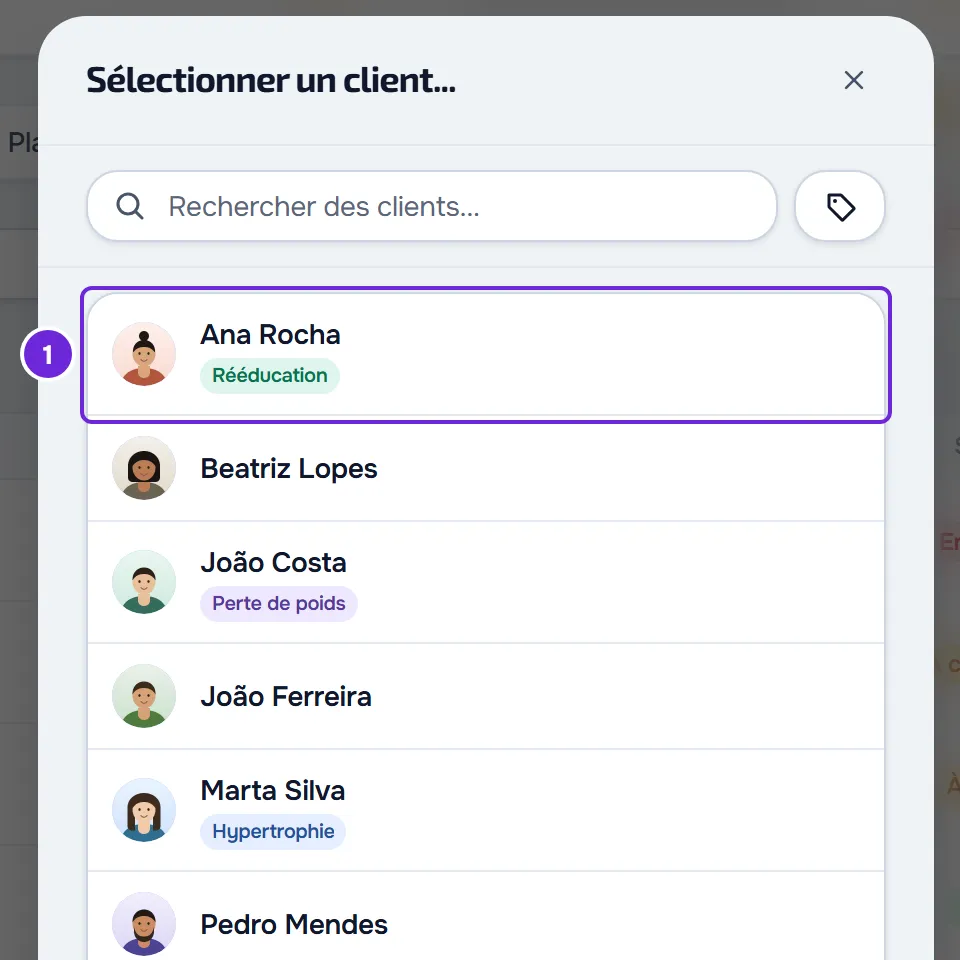
- Dans la fenêtre Sélectionner un client..., sélectionne le client 1. Pour le trouver, écris dans la recherche une partie de son nom, de son surnom ou de son e-mail. La fenêtre Nouvelle échéance s'ouvre, avec le client en haut.
- Dans Montant 1, écris le montant à facturer, par exemple 45 ou 1200,50.
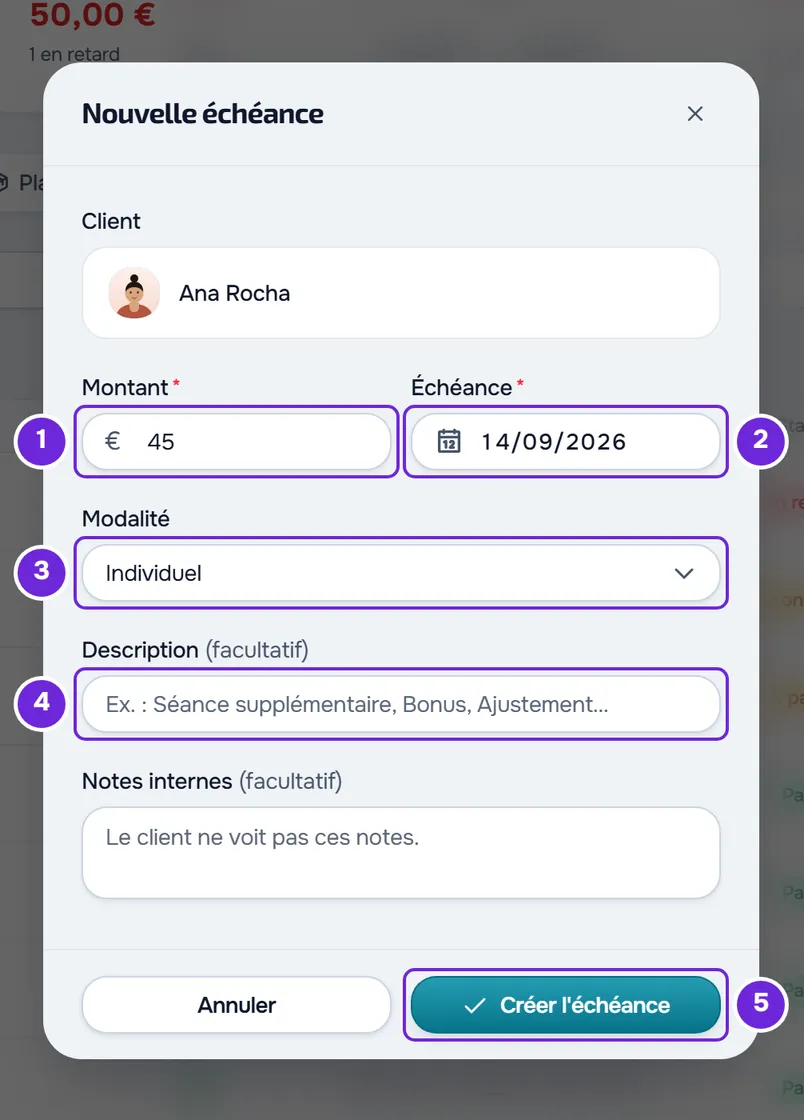
- Dans Échéance 2, choisis le jour jusqu'auquel le client doit payer. Le champ affiche la date du jour.
- Facultatif : dans Modalité 3, choisis Individuel, Duo ou Petit groupe. La valeur par défaut est Individuel.
- Facultatif : dans Description 4, écris ce que tu factures, par exemple « Séance en plus ». Le client voit ce texte.
- Facultatif : dans Notes internes, écris une note pour toi. Le client ne la voit pas.
- Sélectionne Créer l'échéance 5.
« Paiement créé » apparaît et la fenêtre se ferme. L'échéance arrive dans l'onglet Échéances avec le statut À payer et le type Ponctuel, et les totaux en haut se mettent à jour. Si tu as choisi une date d'échéance déjà passée, l'échéance apparaît tout de suite En retard et compte dans le nombre rouge de Paiements.
Le client reçoit tout de suite la notification de l'échéance, avec le montant et la date d'échéance : dans la cloche de l'app et, selon ses préférences de notifications, par push et par e-mail. Si la date d'échéance est déjà passée, le push et l'e-mail indiquent que l'échéance est en retard. Dans sa liste de paiements, l'échéance apparaît avec le texte que tu as écrit dans Description.
Si tu fermes la fenêtre après avoir écrit le montant, la description ou les notes, ou après avoir changé la modalité, « Enregistrer avant de quitter ? » apparaît : Abandonner ferme sans créer l'échéance et Enregistrer et quitter la crée. Sans montant valide, Enregistrer et quitter est désactivé.
Dans la fiche du client
Tu peux aussi créer l'échéance dans la fiche du client : dans l'onglet Paiements, dans la section Historique, sélectionne Nouvelle échéance. Le client est déjà choisi, donc la fenêtre s'ouvre directement, sans la ligne du client, et tu remplis les mêmes champs. Si le suivi du client est clos, « Le suivi de ce client est clos. Réactive-le pour apporter des modifications. » apparaît à la place du bouton.
Champs et limites
Ce que chaque champ de la fenêtre Nouvelle échéance accepte :
| Champ | Obligatoire | Ce qu'il accepte |
|---|---|---|
| Montant | Oui | Un montant supérieur à 0, dans la devise de l'espace de travail, sans séparateur de milliers. En euros, il va de 0,01 € à 999 999,99 € ; dans d'autres devises, le maximum dépend de la devise. Dans une devise sans centimes, comme le yen, il n'accepte que des montants entiers. |
| Échéance | Oui | N'importe quel jour, et il affiche la date du jour. Un jour déjà passé met l'échéance En retard. |
| Modalité | Non | Individuel, Duo ou Petit groupe, avec Individuel par défaut. Elle sert à séparer les échéances selon le format de la séance. Le client ne la voit pas. |
| Description | Non | Jusqu'à 255 caractères. Le client la voit comme le nom de l'échéance, sur le site et dans l'app. |
| Notes internes | Non | Jusqu'à 2000 caractères. Le client ne les voit pas. |
Problèmes courants
« Saisis une valeur supérieure à 0 »
Le champ Montant est vide ou à 0. « Remplis les champs obligatoires : Montant » apparaît aussi et le curseur va dans le champ. Écris un montant supérieur à 0 et sélectionne Créer l'échéance à nouveau.
« Écris le montant sans séparateur de milliers, par exemple 1200,50. »
Le montant contient un point pour séparer les milliers, comme 1.200, ou plus de décimales que la devise n'en utilise. Écris-le seulement avec la virgule des décimales, par exemple 1200,50. Dans une devise sans centimes, le montant doit être entier et le message donne l'exemple 1200.
Je ne vois pas Nouvelle échéance ou le client n'apparaît pas
Si tu es dans l'espace de travail d'un autre professionnel, comme membre de l'équipe, le bouton n'apparaît pas : seul le propriétaire de l'équipe crée des échéances. Si le client n'apparaît pas dans la fenêtre Sélectionner un client..., il est archivé, son accès est terminé ou il a mis fin au suivi : tu ne pourras lui créer une échéance qu'une fois qu'il sera de nouveau actif ou planifié.
L'échéance est refusée quand tu sélectionnes Créer l'échéance
La fenêtre reste ouverte et l'un de ces messages apparaît :
- « Tu as plus de clients actifs que ta formule ne le permet. Choisis ceux à conserver ou passe à une formule supérieure. » : l'espace de travail est gelé et n'accepte pas de modifications. Consulte Tu as plus de clients actifs que ta formule ne le permet.
- « Ton compte est en cours de fermeture : tu ne peux plus créer de paiements ni attribuer de plans. » : tu as demandé la fermeture de ton compte. Consulte Annuler la fermeture du compte.
- « Données non valides. Vérifie les champs. » : le montant dépasse le maximum, qui est de 999 999,99 € en euros. Écris un montant plus petit.
Si le problème persiste, contacte le support avec le nom du client, le montant et le message exact qui est apparu.
Questions
Comment facturer le même montant chaque mois ?
Avec un plan de mensualité, que tu attribues au client dans l'onglet Clients de Paiements, et non avec une échéance ponctuelle. Consulte Attribuer un plan récurrent ou un pack à un client.
Puis-je créer l'échéance déjà payée ?
Non. L'échéance est toujours créée À payer. Si le client t'a déjà payé, crée-la puis marque-la comme payée : consulte Marquer une échéance comme payée.
Une échéance ponctuelle en retard limite-t-elle l'accès du client à l'app ?
Non. Seules les échéances des plans et des mensualités comptent pour ce qui se passe quand un client ne paie pas. Consulte Choisir ce qui se passe quand un client ne paie pas.
Puis-je créer des échéances pour plusieurs clients à la fois ?
Non. Chaque échéance concerne un seul client : répète les étapes pour chacun.
Puis-je corriger l'échéance après l'avoir créée ?
Oui. Le montant, la date d'échéance, la description, la modalité et les notes se modifient dans Modifier, dans le menu de l'échéance. Consulte Modifier une échéance : montant, date d'échéance, statut et notes.