
Bevor du beginnst
- Nur der Inhaber des Workspace erstellt Abrechnungen. In einem Team-Workspace sehen Mitglieder Neue Abrechnung nicht, egal welche Berechtigung sie unter Zahlungen haben.
- Eine einmalige Abrechnung ist ein Betrag, den du einmal berechnest, etwa für eine zusätzliche Einheit oder eine Anpassung. Um jeden Monat abzurechnen oder ein Paket zu verkaufen, vergib dem Kunden einen Plan. Siehe Einem Kunden einen wiederkehrenden Plan oder ein Paket vergeben.
- Der Kunde muss aktiv oder geplant sein. Ein geplanter Kunde, dessen Zugang an einem zukünftigen Tag beginnt, erscheint mit dem Label Geplant, damit du die erste Zahlung schon vor dem Start anfordern kannst. Ein archivierter Kunde, ein Kunde mit beendetem Zugang oder einer, der die Betreuung bei dir beendet hat, steht nicht zur Auswahl.
- Die Abrechnung läuft in der Währung deines Workspace, derselben wie bei all deinen Abrechnungen. Siehe Land und Währung wählen, in der du abrechnest.
Interaktives Tutorial
Öffnet sich in der App und braucht eine Anmeldung.
Schritte
So erstellst du eine einmalige Abrechnung:
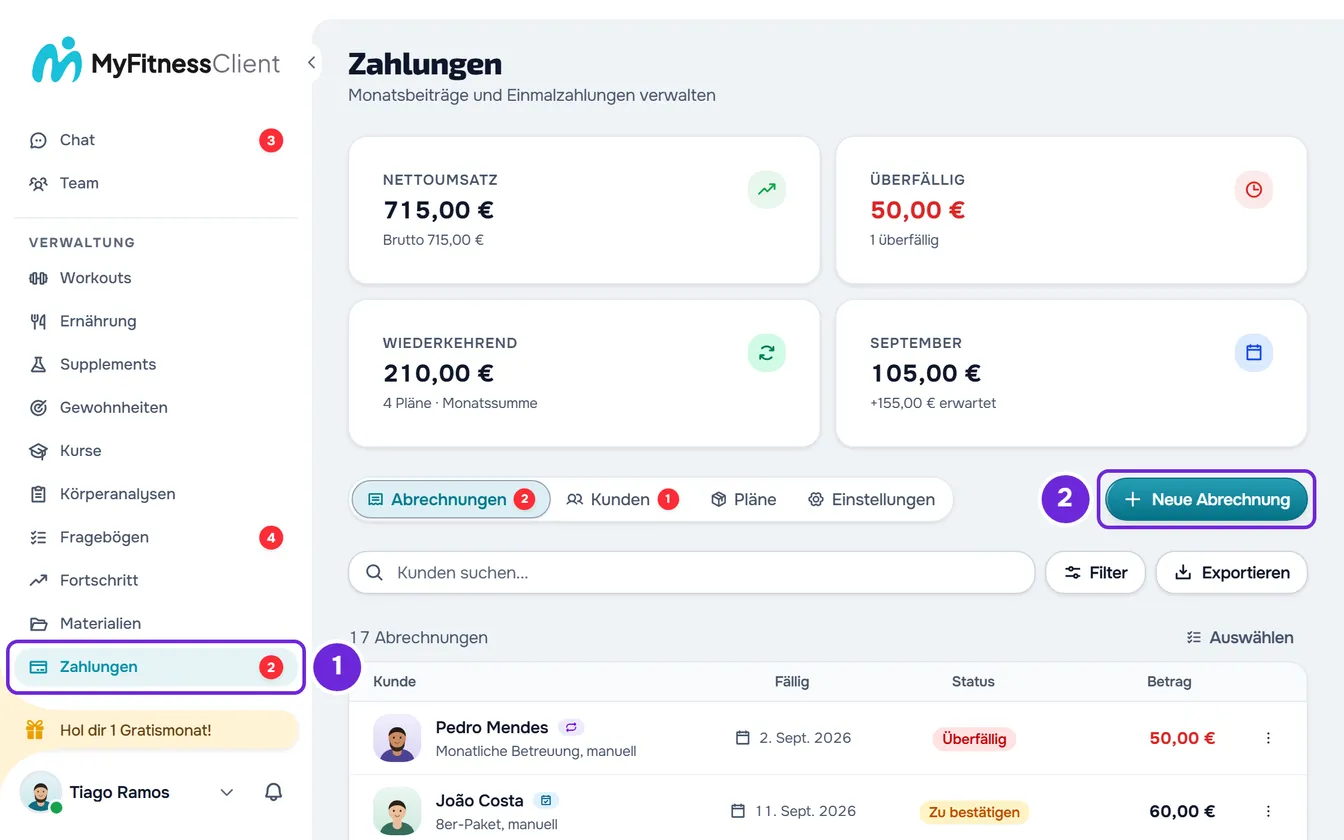
- Wähle im Seitenmenü im Bereich Verwaltung den Eintrag Zahlungen 1.
- Wähle in der Tab-Leiste Neue Abrechnung. Auf einem schmalen Bildschirm, etwa auf dem Handy, steht die Schaltfläche 1 unter den Tabs, in voller Breite.
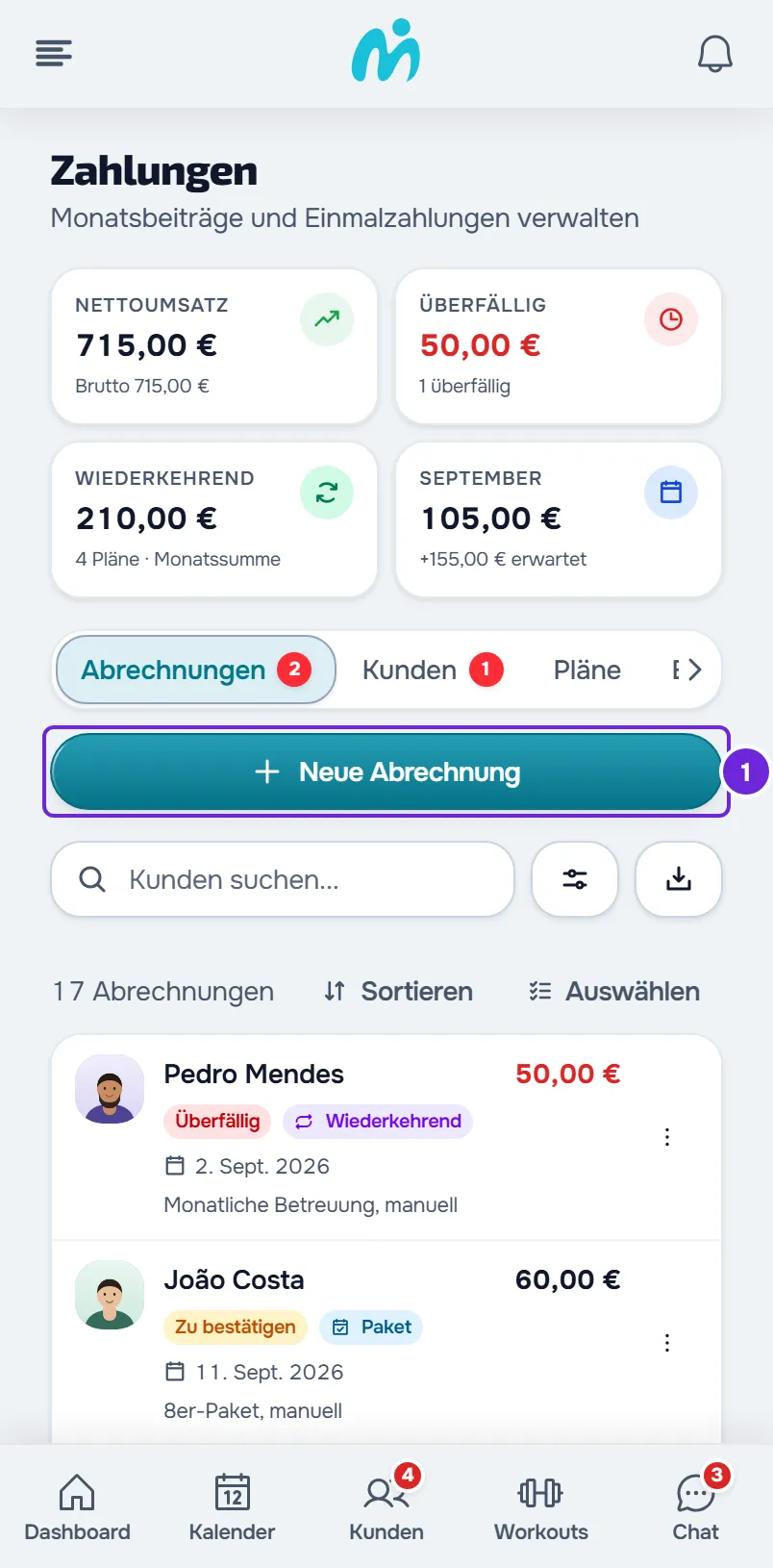
- Wähle im Fenster Kunden auswählen... den Kunden 1. Um ihn zu finden, gib in der Suche einen Teil des Namens, des Spitznamens oder der E-Mail-Adresse ein. Das Fenster Neue Abrechnung öffnet sich, mit dem Kunden im oberen Bereich.
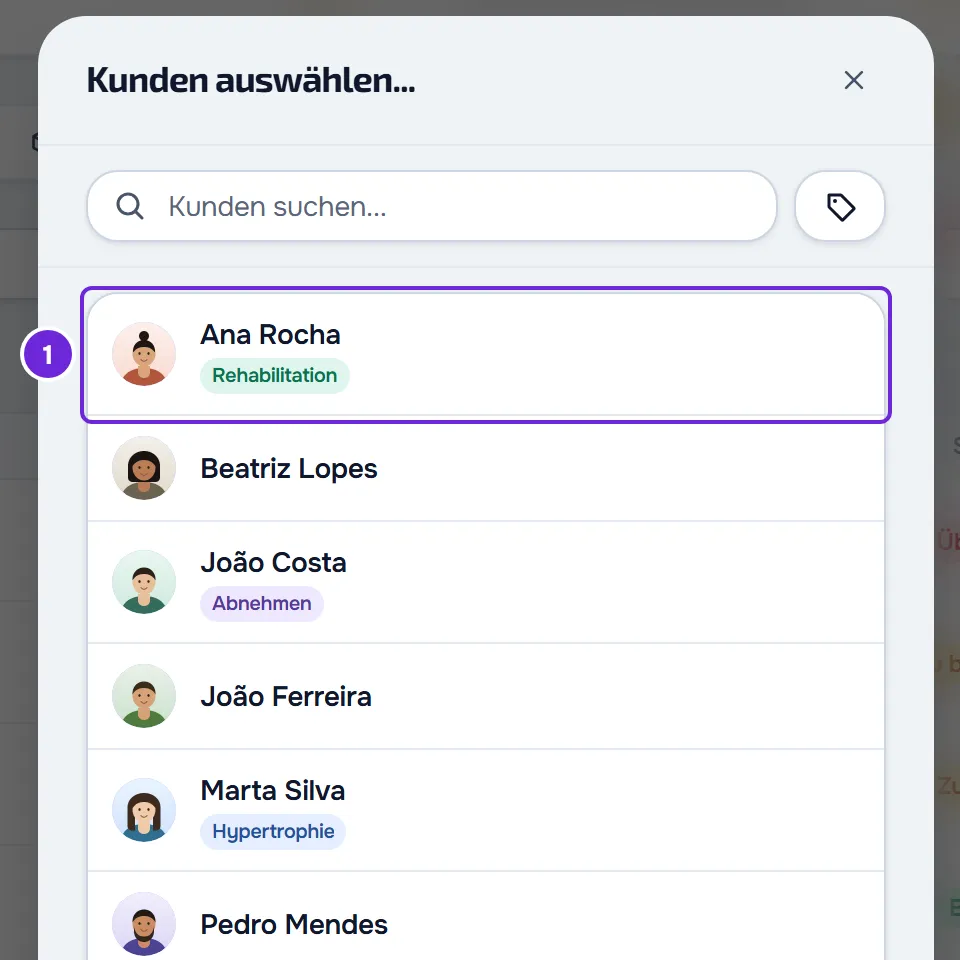
- Gib unter Betrag 1 den Betrag ein, den du berechnen willst, zum Beispiel 45 oder 1200,50.
- Wähle unter Fälligkeitsdatum 2 den Tag, bis zu dem der Kunde zahlen soll. Das Feld ist auf das heutige Datum voreingestellt.
- Optional: Wähle im Feld Format 3 eine Option: Individuell, Duo oder Kleingruppe. Voreingestellt ist Individuell.
- Optional: Gib unter Beschreibung 4 ein, was du berechnest, zum Beispiel „Zusätzliche Einheit“. Der Kunde sieht diesen Text.
- Optional: Gib unter Interne Notizen eine Notiz für dich ein. Der Kunde sieht sie nicht.
- Wähle Abrechnung erstellen 5.
„Zahlung erstellt“ erscheint und das Fenster schließt sich. Die Abrechnung erscheint im Tab Abrechnungen mit dem Status Zu zahlen und dem Typ Einmalig, und die Summen im oberen Bereich werden aktualisiert. Wenn du ein Fälligkeitsdatum gewählt hast, das schon vorbei ist, erscheint die Abrechnung sofort als Überfällig und zählt zur roten Zahl bei Zahlungen.
Der Kunde erhält sofort die Benachrichtigung über die Abrechnung, mit Betrag und Fälligkeitsdatum: in der Glocke der App und, je nach seinen Benachrichtigungseinstellungen, per Push und per E-Mail. Wenn das Fälligkeitsdatum schon vorbei ist, sagen Push und E-Mail, dass die Abrechnung überfällig ist. In seiner Zahlungsliste erscheint die Abrechnung mit dem Text, den du unter Beschreibung eingegeben hast.
Wenn du das Fenster schließt, nachdem du den Betrag, die Beschreibung oder die Notizen eingegeben oder das Format geändert hast, erscheint „Vor dem Verlassen speichern?“: Verwerfen schließt, ohne die Abrechnung zu erstellen, und Speichern und verlassen erstellt sie. Ohne gültigen Betrag ist Speichern und verlassen deaktiviert.
Im Kundenprofil
Du kannst die Abrechnung auch im Kundenprofil erstellen: Wähle im Tab Zahlungen im Bereich Verlauf die Schaltfläche Neue Abrechnung. Der Kunde ist schon ausgewählt, deshalb öffnet sich das Fenster direkt, ohne die Kundenzeile, und du füllst dieselben Felder aus. Wenn die Betreuung des Kunden abgeschlossen ist, erscheint statt der Schaltfläche „Die Betreuung dieses Kunden ist abgeschlossen. Reaktiviere ihn, um Änderungen vorzunehmen.“
Felder und Grenzen
Was jedes Feld im Fenster Neue Abrechnung akzeptiert:
| Feld | Pflichtfeld | Was es akzeptiert |
|---|---|---|
| Betrag | Ja | Ein Betrag größer als 0, in der Währung des Workspace, ohne Tausendertrennzeichen. In Euro reicht er von 0,01 € bis 999.999,99 €; in anderen Währungen hängt das Maximum von der Währung ab. In einer Währung ohne Cent, wie dem Yen, sind nur ganze Beträge möglich. |
| Fälligkeitsdatum | Ja | Jeder Tag; voreingestellt ist das heutige Datum. Ein Tag, der schon vorbei ist, macht die Abrechnung Überfällig. |
| Format | Nein | Individuell, Duo oder Kleingruppe; voreingestellt ist Individuell. Damit trennst du die Abrechnungen nach dem Format der Einheit. Der Kunde sieht es nicht. |
| Beschreibung | Nein | Bis zu 255 Zeichen. Der Kunde sieht sie als Namen der Abrechnung, auf der Website und in der App. |
| Interne Notizen | Nein | Bis zu 2000 Zeichen. Der Kunde sieht sie nicht. |
Häufige Probleme
„Gib einen Wert größer als 0 ein“
Das Feld Betrag ist leer oder steht auf 0. Außerdem erscheint ein Hinweis, der das Pflichtfeld Betrag nennt, und der Cursor springt in das Feld. Gib einen Betrag größer als 0 ein und wähle erneut Abrechnung erstellen.
„Gib den Betrag ohne Tausendertrennzeichen ein, zum Beispiel 1200,50.“
Der Betrag enthält einen Punkt als Tausendertrennzeichen, wie 1.200, oder mehr Nachkommastellen, als die Währung verwendet. Gib ihn nur mit dem Komma für die Nachkommastellen ein, zum Beispiel 1200,50. In einer Währung ohne Cent muss der Betrag ganzzahlig sein, und die Meldung nennt das Beispiel 1200.
Ich sehe Neue Abrechnung nicht oder der Kunde erscheint nicht
Wenn du als Teammitglied im Workspace eines anderen Profis arbeitest, erscheint die Schaltfläche nicht: Nur der Inhaber des Workspace erstellt Abrechnungen. Wenn der Kunde im Fenster Kunden auswählen... nicht erscheint, ist er archiviert, sein Zugang ist beendet oder er hat die Betreuung beendet: Erst wenn er wieder aktiv oder geplant ist, kannst du eine Abrechnung für ihn erstellen.
Die Abrechnung wird beim Wählen von Abrechnung erstellen abgelehnt
Das Fenster bleibt offen und eine dieser Meldungen erscheint:
- „Du hast mehr aktive Kunden, als dein Tarif erlaubt. Wähle, welche du behältst, oder führe ein Upgrade deines Tarifs durch.“: Der Workspace ist eingefroren und nimmt keine Änderungen an. Siehe Du hast mehr aktive Kunden, als dein Tarif erlaubt.
- „Dein Konto wird geschlossen: Du kannst keine Zahlungen mehr anlegen und keine Pläne mehr vergeben.“: Du hast die Schließung deines Kontos beantragt. Siehe Die Kontoschließung abbrechen.
- „Ungültige Daten. Prüfe die Felder.“: Der Betrag liegt über dem Maximum, das in Euro 999.999,99 € beträgt. Gib einen kleineren Betrag ein.
Wenn das nicht geholfen hat, kontaktiere den Support mit dem Namen des Kunden, dem Betrag und der genauen Meldung, die erschienen ist.
Fragen
Wie berechne ich jeden Monat denselben Betrag?
Mit einem Plan mit monatlicher Zahlung, den du dem Kunden im Tab Kunden unter Zahlungen vergibst, und nicht mit einer einmaligen Abrechnung. Siehe Einem Kunden einen wiederkehrenden Plan oder ein Paket vergeben.
Kann ich die Abrechnung schon als bezahlt erstellen?
Nein. Die Abrechnung entsteht immer als Zu zahlen. Wenn der Kunde dich schon bezahlt hat, erstelle sie und markiere sie danach als bezahlt. Siehe Eine Abrechnung als bezahlt markieren.
Schränkt eine überfällige einmalige Abrechnung den Zugang des Kunden zur App ein?
Nein. Nur Abrechnungen von Plänen und monatlichen Zahlungen zählen für das, was passiert, wenn ein Kunde nicht zahlt. Siehe Festlegen, was passiert, wenn ein Kunde nicht zahlt.
Kann ich Abrechnungen für mehrere Kunden auf einmal erstellen?
Nein. Jede Abrechnung gilt für einen Kunden: Wiederhole die Schritte für jeden.
Kann ich die Abrechnung nach dem Erstellen korrigieren?
Ja. Betrag, Fälligkeitsdatum, Beschreibung, Format und Notizen änderst du unter Bearbeiten im Menü der Abrechnung. Siehe Eine Abrechnung bearbeiten: Betrag, Fälligkeit, Status und Notizen.