
Bevor du beginnst
- In einem Team-Workspace brauchst du die Berechtigung Ernährung > Bearbeiten. Ohne sie öffnet sich der Editor des Plans nur zum Ansehen und zeigt die Schaltfläche Einstellungen nicht.
- Der Kunde sieht den Namen des Plans und die Beschreibung: im PDF des Plans unter „Notizen deines Profis“ und in der App im Text des Plans, den er teilt. Das Titelbild, oder das Symbol und die Farbe, kennzeichnet den Plan in deinen Listen der Ernährungspläne; der Kunde sieht es nicht. Labels und Private Notiz haben ein Schloss neben der Bezeichnung: Der Kunde sieht sie nicht.
- Der Zeitraum jedes Kunden steht nicht in den Einstellungen: Er wird beim Zuweisen des Plans gewählt, wie in Einen Ernährungsplan einem oder mehreren Kunden zuweisen.
Interaktives Tutorial
Öffnet sich in der App und braucht eine Anmeldung.
Schritte
So änderst du die Einstellungen eines Ernährungsplans:
- Wähle unter Ernährung im Tab Ernährungspläne (Pläne auf dem Handy) den Plan. Der Editor des Plans öffnet sich.
- Wähle Einstellungen. Auf dem Handy zeigt die Schaltfläche nur das Zahnrad.
- Gib unter Planname 1 den Namen ein, bis zu 100 Zeichen. Der Name ist Pflicht.
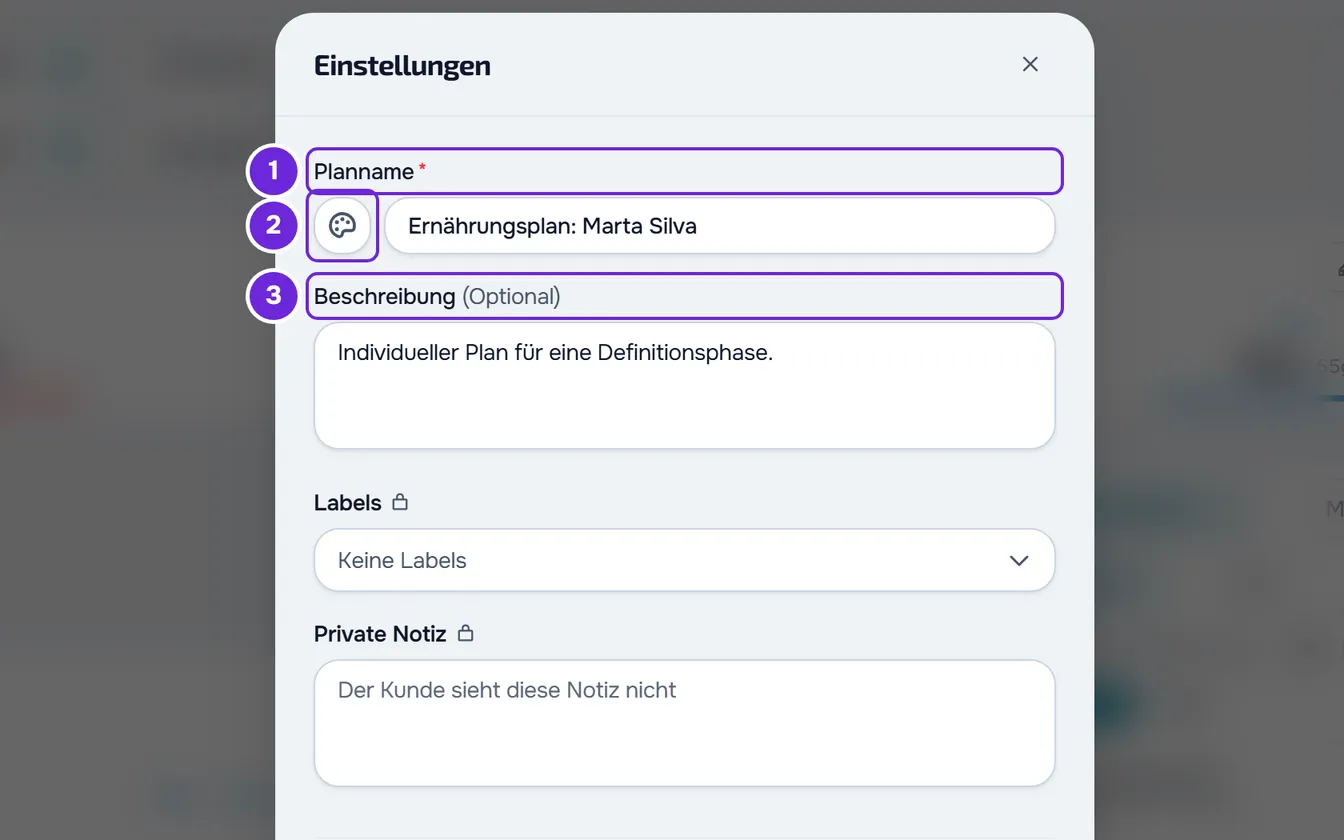
- Optional: Wähle das Quadrat neben dem Namen (Darstellung 2). Wähle unter Symbol & Farbe eine Farbe und ein Symbol; oder wähle unter Bild die Option Titelbild hochladen und dann ein Bild bis 2 GB.
- Optional: Gib unter Beschreibung 3 bis zu 2000 Zeichen ein.
- Optional: Wähle unter Labels die Labels des Plans, bis zu 50. Um ein neues anzulegen, gib den Namen in die Suche des Menüs ein und wähle die Option zum Erstellen.
- Optional: Gib unter Private Notiz eine Notiz nur für dich und dein Team ein, bis zu 2000 Zeichen.
- Optional: Wähle unter Verteilungsmodus 1 einen anderen Modus.
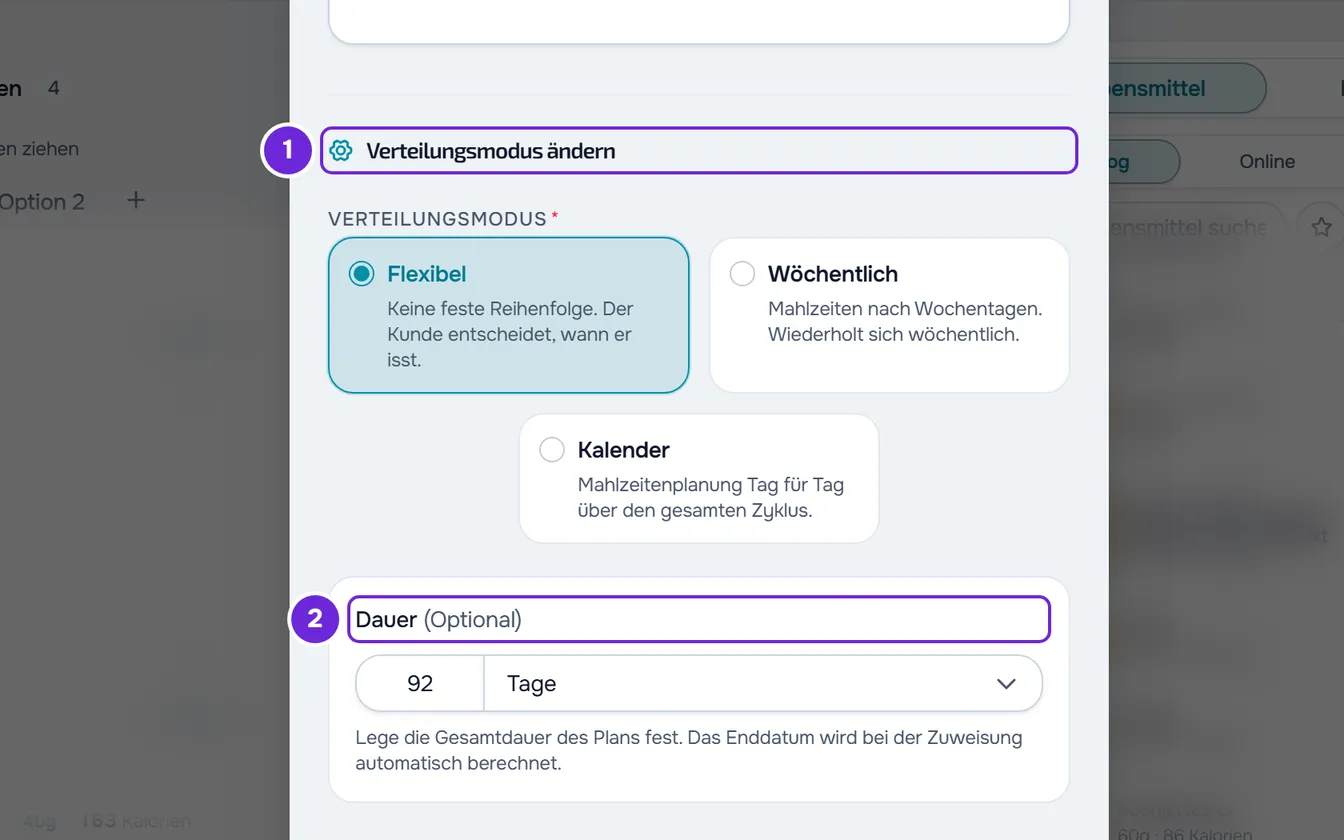
- Optional: Gib unter Dauer 2 die Dauer ein und wähle Tage oder Wochen. Bei einem Plan im Modus Kalender ist die Dauer Pflicht.
- Wähle Speichern.
Das Fenster schließt sich, und der Editor zeigt den neuen Namen und in den Chips darunter den Modus und die Dauer. Das Titelbild bleibt erst nach dem Speichern am Plan.
Wenn der Plan Mahlzeiten hat und du einen anderen Modus wählst, zeigt das Fenster vor dem Speichern, was mit ihnen passiert; ein Moduswechsel löscht keine Mahlzeiten. Wenn der Plan Ziele pro Zeitraum hat und der Wechsel sie entfernt, warnt das Fenster: „Wenn du den Modus änderst, werden die Ziele pro Zeitraum entfernt. Das Basisziel bleibt erhalten.“ Die Regeln stehen in Die Modi des Ernährungsplans: Flexibel, Wöchentlich und Kalender.
Wenn du das Fenster mit Änderungen schließt, erscheint „Vor dem Verlassen speichern?“. Verwerfen schließt ohne zu speichern, und Speichern und verlassen speichert, sofern Name und Dauer gültig sind.
Nur die Dauer ändern
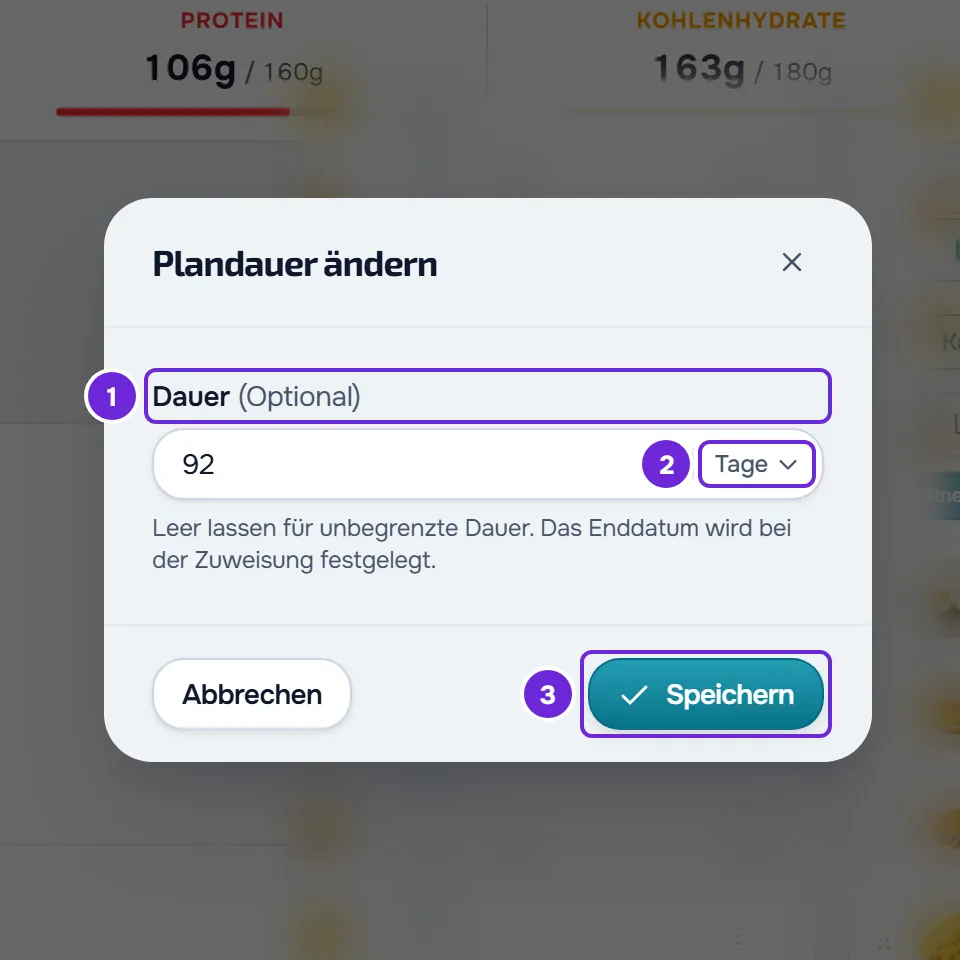
Im Editor zeigt der Chip der Dauer unter dem Namen des Plans die Dauer in Tagen oder Kein Ende; bei einem Plan im Modus Kalender zeigt er die Tage des Rasters. Wähle den Chip, um das Fenster Plandauer ändern zu öffnen, gib die Zahl unter Dauer ein, wähle im selben Feld Tage oder Wochen und wähle Speichern. Wenn die Dauer eine ganze Zahl von Wochen ist, öffnet sich das Fenster in Wochen. Außerhalb des Modus Kalender lässt ein leeres Feld den Plan ohne Ende.
Wie die Dauer gezählt wird
- Sie reicht von 1 bis 365 Tagen. In Wochen speichert MyFitnessClient die Tage, gerundet: 4,5 Wochen sind 32 Tage.
- Wenn du den Plan einem Kunden zuweist, zählt das vorgeschlagene Enddatum die Dauer ab dem Starttag, diesen Tag eingeschlossen: 28 Tage, die am 1. März beginnen, enden am 28. März. Eine Änderung der Dauer ändert nicht den Zeitraum der Kunden, die den Plan schon haben.
- Bei einem Plan im Modus Kalender ist die Dauer auch die Anzahl der Tage im Raster und der Zyklus des Kunden: Wenn der Zyklus endet, beginnt der Kunde wieder bei Tag 1. Wenn du sie änderst, ändert sich deshalb, was die Kunden an jedem Tag bekommen. Wenn du in den Einstellungen Kalender wählst und die Dauer leer ist, springt das Feld auf 7 Tage.
- Wenn du einen Plan im Modus Kalender kürzt, fallen die letzten Tage weg. Haben diese Tage Mahlzeiten, öffnet sich die Bestätigung Tage entfernen mit der Anzahl, die verloren geht, zum Beispiel „Die Tage 22 bis 28 enthalten 5 Mahlzeiten.“, und die Tage werden erst entfernt, wenn du Tage entfernen wählst. Ohne Mahlzeiten an diesen Tagen werden sie sofort entfernt.
- Wenn du in den Einstellungen einen Plan im Modus Kalender kürzt, wird der Rest zuerst gespeichert. Brichst du die Bestätigung ab, bleiben die anderen Änderungen und die bisherige Dauer des Plans.
Häufige Probleme
Die Schaltfläche Speichern ist deaktiviert
Der Name ist leer oder die Dauer ist ungültig. In den Einstellungen erscheint unter dem Feld der Dauer „Die Dauer muss eine gültige Zahl größer als 0 sein.“ (0 oder Tage mit Nachkommastellen) oder „Die Dauer kann höchstens 365 Tage betragen.“. Bei einem Plan im Modus Kalender darf die Dauer nicht leer bleiben. Im Fenster des Chips erscheint die Meldung zu den 365 Tagen erst beim Speichern. Korrigiere das Feld und speichere erneut.
Ich sehe die Schaltfläche Einstellungen nicht
Ohne die Berechtigung Ernährung > Bearbeiten zeigt der Editor einen Hinweis, der mit „Du kannst dir das nur ansehen.“ beginnt und dich für Änderungen an die Person verweist, die das Team verwaltet. Die Schaltfläche fehlt; die Chips unter dem Namen sind sichtbar, öffnen aber nichts. Frag die Person, die das Team verwaltet, nach der Berechtigung. Siehe „Keine Zugriffsberechtigung“ und fehlende Menüpunkte eines Mitglieds.
Das Titelbild lässt sich nicht hochladen
Das Titelbild muss ein Bild bis 2 GB sein; ein größeres ergibt „Das Bild überschreitet das Maximum von 2 GB“. Das Titelbild zählt zum Speicherplatz: Bei „Du hast das Speicherlimit deines Tarifs erreicht.“ oder, in einem Team-Workspace, „Der Dateispeicher des Teams ist voll. Wir haben der Person Bescheid gegeben, die das Team verwaltet.“ siehe „Speicherlimit überschritten“: So gibst du Speicher frei. Bei „Der Datei-Upload wurde mittendrin abgebrochen. Prüfe deine Verbindung und versuch es erneut.“ prüfe die Internetverbindung und lade das Bild erneut hoch.
Wenn das Problem bleibt, kontaktiere den Support mit dem Namen des Plans, dem, was du ändern wolltest, und der genauen Meldung, die erschienen ist.
Fragen
Sehen Kunden, die den Plan schon haben, den neuen Namen?
Ja. Der Plan ist für alle Kunden, denen du ihn zugewiesen hast, derselbe, deshalb ändern sich Name und Beschreibung für alle, sobald du speicherst. Ein Kunde, den du vom Plan abgetrennt hast, hat eine eigene Kopie, die sich nicht ändert.
Kann ich den Namen ändern, ohne die Einstellungen zu öffnen?
Ja. Schreib in den Namen oben im Editor: Er wird gespeichert, wenn du das Feld verlässt oder Enter drückst. Siehe Der Ernährungsplan-Editor: automatisches Speichern und Rückgängig.
Wofür ist die Dauer bei einem Plan im Modus Flexibel oder Wöchentlich?
Sie schlägt das Enddatum vor, wenn du den Plan einem Kunden zuweist. Ohne Dauer zeigt der Chip Kein Ende, und die Zuweisung beginnt ohne Enddatum.
Wo ändere ich den Zeitraum eines Kunden, der den Plan schon hat?
In der Verwaltung der Kunden des Plans, nicht in den Einstellungen. Siehe Zeitraum ändern, Kunden abtrennen oder aus dem Ernährungsplan nehmen.