
Bevor du beginnst
- Was du an einem Lebensmittel änderst, gilt nur für diese Mahlzeit an diesem Tag. Der Ernährungsplan ändert sich nicht: An den anderen Tagen behält die Mahlzeit die Lebensmittel des Plans.
- An einem vergangenen Tag wählst du zuerst Diesen Tag bearbeiten und bestätigst mit Tag bearbeiten. Siehe Vergangene Ernährungstage prüfen und korrigieren.
- Jeder Tausch, jede Bearbeitung und jedes Löschen ist ein Speichervorgang. Ernährung in Mein Bereich nimmt bis zu 30 Speichervorgänge pro Minute an, gemeinsam mit den anderen gezählt, etwa wenn du eine Mahlzeit als gegessen markierst. Siehe Erforderlicher Tarif, Limits und Adressen von Mein Bereich.
- Wenn ein Speichervorgang fehlschlägt, wegen dieses Limits oder weil keine Verbindung besteht, zeigt der Tausch „Lebensmittel konnte nicht ersetzt werden“ und das Bearbeiten oder Löschen eines Lebensmittels „Erneut versuchen“. Warte eine Minute und wiederhole es. Wenn das Problem bleibt, siehe Mein Bereich öffnet sich nicht, lädt nicht oder speichert nicht.
Schritte
So tauschst du ein Lebensmittel gegen ein gleichwertiges:
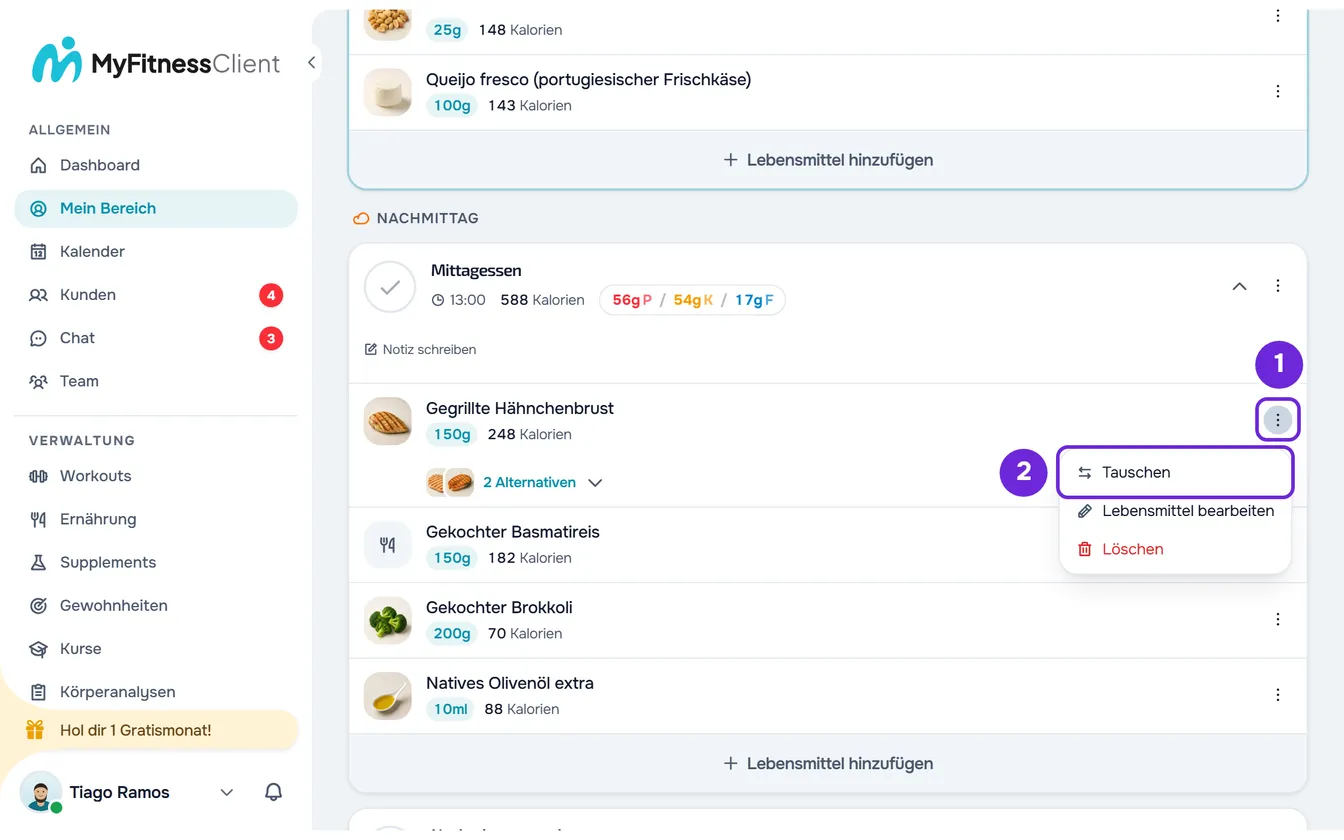
- Wähle im Seitenmenü Mein Bereich und öffne den Tab Ernährung.
- Wähle auf der Karte oben den Tag mit den Pfeilen oder mit der Datumsauswahl und such die Mahlzeit. Eine als gegessen markierte Mahlzeit erscheint zugeklappt: Wähle ihren Namen, um sie zu öffnen.
- Öffne in der Zeile des Lebensmittels das Menü ⋮ 1 und wähle Tauschen 2. Ein Rechtsklick irgendwo auf die Zeile öffnet dasselbe Menü. Das Fenster Lebensmittel tauschen öffnet sich.
- Optional: Wähle unter Angleichen nach 1, was das neue Lebensmittel beibehält. Kalorien ist vorausgewählt. Protein, Kohlenhydrate und Fett halten diesen Makronährstoff gleich, und du kannst mehr als einen wählen.
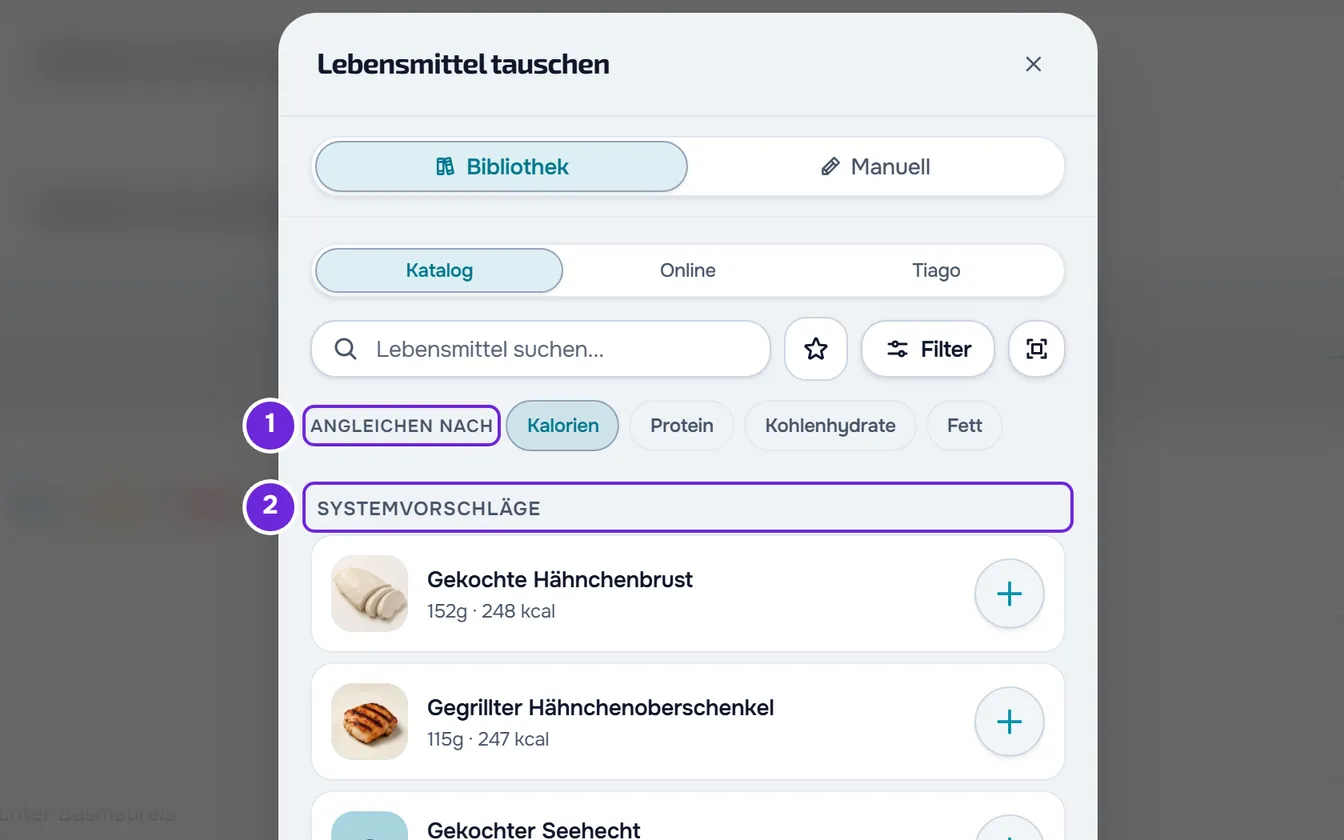
- Wähle ein Lebensmittel unter Systemvorschläge 2, oder gib den Namen in Lebensmittel suchen... ein und wähle ein Ergebnis. Die Detailansicht des Lebensmittels öffnet sich, mit der äquivalenten Menge.
- Optional: Ändere in der Detailansicht eines Suchergebnisses die Menge oder die Einheit.
- Wähle Ersetzen.
Das Fenster schließt sich, der Hinweis „Lebensmittel ersetzt“ erscheint, und das neue Lebensmittel steht an der Stelle des alten, mit der Menge aus der Detailansicht. Um zu tauschen, ohne die Detailansicht zu öffnen, wähle die Schaltfläche + neben einem Vorschlag.
Das Fenster Lebensmittel tauschen öffnet sich auch über Durch ein anderes Lebensmittel ersetzen, in der Detailansicht, die erscheint, wenn du das Lebensmittel wählst, und über Anderes Lebensmittel suchen, am Ende der Liste der Alternativen des Plans.
Was die Vorschläge und die Suche zeigen
- Die Systemvorschläge sind bis zu 12 Lebensmittel, die dem ersetzten ähneln, jedes in der Menge, die beibehält, was du unter Angleichen nach gewählt hast. Jeder Vorschlag hat bis zu 3 grüne Etiketten, zum Beispiel „Protein angeglichen“ oder „40 kcal weniger“. Siehe Wie das System Vorschläge für Alternativen auswählt.
- Mit einem oder mehreren Makronährstoffen unter Angleichen nach und keinem Vorschlag erscheint „Keine gleichwertigen Alternativen für diesen Filter: Dieses Lebensmittel enthält diesen Makronährstoff vielleicht nicht. Probier einen anderen oder nutze die Suche.“
- Die Lebensmittel der Liste zeigen die Menge mit denselben Kalorien wie das ersetzte, zum Beispiel „91g ≈ 180 kcal“. Angleichen nach ändert nur die Vorschläge. Während du in die Suche tippst, sind Angleichen nach und die Vorschläge ausgeblendet.
- Im Tab Manuell gibst du ein Lebensmittel ein, das du nicht findest. Wenn du die Kalorien eingibst, zeigt Äquivalente Menge die Menge, die in die Mahlzeit kommt. Ersetzen ist erst mit Name, Kalorien (mehr als 0), Protein, Kohlenhydraten und Fett verfügbar. Dieses Lebensmittel wird nicht in deiner Lebensmittelbibliothek gespeichert.
Eine Alternative aus dem Plan verwenden
Wenn der Ernährungsplan Alternativen für ein Lebensmittel hat, erscheint darunter eine Zeile mit Miniaturbildern und ihrer Anzahl, zum Beispiel „2 Alternativen“. Um einem Lebensmittel im Plan Alternativen zu geben, siehe Alternativen für ein Lebensmittel im Plan festlegen.
- Wähle diese Zeile. Die Liste öffnet sich mit Tauschen gegen, und jede Alternative zeigt die Menge und die Kalorien.
- Wähle eine Alternative, um ihre Detailansicht zu sehen, und wähle Ersetzen. Sie wird mit der Menge übernommen, die der Plan festlegt.
- Um sie vorher anzupassen, wähle in der Detailansicht Bearbeiten, ändere, was nötig ist, und wähle Speichern. „Alternative für diesen Tag aktualisiert“ erscheint. Öffne sie danach erneut und wähle Ersetzen.
- Nach dem Tausch bleiben die anderen Alternativen unter dem neuen Lebensmittel, und das ersetzte Lebensmittel kommt nicht in die Liste. Um zu den Lebensmitteln des Plans zurückzukehren, wähle Mahlzeit wiederherstellen im Menü ⋮ der Mahlzeit. Siehe Die Mahlzeiten deines Tages erfassen.
Ein Lebensmittel bearbeiten
Um die Menge oder die Werte eines Lebensmittels zu korrigieren, öffne das Menü ⋮ seiner Zeile, oder nutze den Rechtsklick, und wähle Lebensmittel bearbeiten. Du kannst auch das Lebensmittel wählen und in der Detailansicht, die sich öffnet, Lebensmittel bearbeiten wählen.
- Ändere im Fenster Lebensmittel bearbeiten die Felder Name (bis zu 100 Zeichen), Menge (bis zu 10.000) oder Einheit. Eine neue Menge berechnet Kalorien und Makros im selben Verhältnis neu. Eine neue Einheit rechnet die Menge um und behält dieselbe Portion.
- Wenn die Einheit nicht g, ml, kg, l oder mg ist, bestätige im Feld, das erscheint, wie viel eine Einheit wiegt, zum Beispiel „Wie viel ist 1 Scheibe?“. Eine dieser Einheiten, unter Alle gewählt, beginnt mit leerem Feld, und Speichern wird erst aktiv, wenn du es ausfüllst.
- Die Nährwerte erscheinen für die Menge der Mahlzeit. Wenn die Überschrift Nährwerte pro ein Menü hat, kannst du sie auf 100 g oder 100 ml umstellen, und was du schon eingegeben hast, wird umgerechnet.
- Wähle Speichern. Der Hinweis „Lebensmittel aktualisiert“ erscheint, und die Zeile zeigt die neue Menge und die neuen Kalorien.
- Eine Menge von 0 wird nicht gespeichert: Gib eine Menge größer als null ein. Wenn du das Fenster mit ungespeicherten Änderungen schließt, erscheint „Vor dem Verlassen speichern?“.
Ein Lebensmittel löschen
Öffne in der Zeile des Lebensmittels das Menü ⋮ oder nutze den Rechtsklick, und wähle Löschen. Das Fenster Lebensmittel löschen fragt zum Beispiel „Möchtest du „Reis“ wirklich löschen?“. Bestätige mit Löschen: Der Hinweis „Lebensmittel gelöscht“ erscheint, und das Lebensmittel verschwindet an diesem Tag aus der Mahlzeit.
Wenn du das letzte Lebensmittel löschst, bleibt die Mahlzeit leer, mit „Keine Lebensmittel“, aber die Mahlzeit bleibt im Tag erhalten. Um die ganze Mahlzeit zu entfernen, nutze Mahlzeit löschen im Menü ⋮ der Mahlzeit.
Auf einem Touchscreen kannst du die Zeile des Lebensmittels auch nach links wischen. Es erscheinen zwei Schaltflächen nur mit Symbol: Die bernsteinfarbenen Pfeile öffnen das Fenster Lebensmittel tauschen, und der rote Papierkorb öffnet die Bestätigung zum Löschen. Mit der Maus gibt es die Geste nicht, und sie funktioniert auch nicht, solange die Liste der Alternativen des Lebensmittels geöffnet ist.
Häufige Probleme
Das Menü ⋮ des Lebensmittels erscheint nicht
Der geöffnete Tag ist vergangen und schreibgeschützt: Das Lebensmittel hat weder Menü noch die Zeile der Alternativen, und seine Detailansicht hat keine Schaltflächen. Wähle Diesen Tag bearbeiten und bestätige mit Tag bearbeiten. Während ein Speichervorgang läuft, sind die Optionen des Menüs kurz deaktiviert.
„Die Mahlzeit hat sich inzwischen geändert. Versuch es erneut.“
Das Lebensmittel hat sich zwischen dem Öffnen des Fensters und dem Bestätigen geändert, und nichts wurde gespeichert. Dieselbe Meldung erscheint beim Tauschen, Bearbeiten und Löschen. Schließ das Fenster, öffne das Lebensmittel erneut und wiederhole es.
„Dieses Lebensmittel hat keinen gültigen Kalorienwert, daher kann kein gleichwertiger Austausch berechnet werden.“
Das Lebensmittel, das du tauschen willst, hat keine Kalorien oder 0. Ohne sie gibt es keine äquivalente Menge, und jedes Lebensmittel der Liste zeigt „Äquivalenz nicht verfügbar“. Schließ das Fenster, korrigiere die Kalorien mit Lebensmittel bearbeiten und öffne den Tausch erneut. Bei einer Alternative aus dem Plan zeigt derselbe Fall „Não foi possível calcular uma quantidade caloricamente equivalente.“ Diese Meldung erscheint auch, wenn die Alternative keine vollständigen Angaben zu Kalorien, Protein, Kohlenhydraten und Fett hat: Wähle eine andere oder vervollständige sie mit Bearbeiten in ihrer Detailansicht.
Es erscheinen keine Vorschläge
Die Systemvorschläge erscheinen nur für ein Lebensmittel mit ausgefüllten Kalorien, Protein, Kohlenhydraten und Fett, und sie sind ausgeblendet, während du in die Suche tippst. Nach 60 Anfragen nach Vorschlägen in einer Minute bleibt die Liste leer, bis die Minute vorbei ist: Jedes Öffnen des Fensters und jede Wahl unter Angleichen nach fragt die Vorschläge erneut an. Wenn kein Lebensmittel ähnlich genug ist, bleibt die Liste auch leer: Nutze die Suche.