
Bevor du beginnst
- Pläne vergeben der Workspace-Inhaber und, in einem Team, das Mitglied mit der Berechtigung Als bezahlt markieren und Pläne zuweisen unter Zahlungen. Das Mitglied vergibt die Pläne aus dem Katalog zu dem Preis, den der Inhaber festgelegt hat. Der Plan Individuell, mit Preis und Regeln nur für einen Kunden, ist dem Inhaber vorbehalten.
- Die Pläne des Katalogs werden im Tab Pläne erstellt: Siehe Wiederkehrende Pläne und Pakete für Kunden erstellen. Auch ein Plan außerhalb des Katalogs lässt sich vergeben und erscheint in der Liste mit „Nicht im Katalog“.
- Jeder Kunde hat höchstens einen Plan, der auf Zahlung wartet, und einen aktiven wiederkehrenden Plan. Wie du einen neuen Plan an die Stelle des aktuellen setzt, steht im Abschnitt Wenn der Kunde schon einen Plan hat.
- Wenn du mehr aktive Kunden hast, als dein Tarif erlaubt, lehnt MyFitnessClient das Vergeben von Plänen ab, bis du das gelöst hast: Siehe Du hast mehr aktive Kunden, als dein Tarif erlaubt.
Interaktives Tutorial
Öffnet sich in der App und braucht eine Anmeldung.
Schritte
So vergibst du einen Plan an einen Kunden:
- Wähle im Seitenmenü im Bereich Verwaltung den Eintrag Zahlungen.
- Öffne den Tab Kunden.
- Öffne in der Zeile des Kunden das ⋮ oder mach einen Rechtsklick auf die Zeile und wähle Plan vergeben. Ein Fenster mit dem Namen des Kunden öffnet sich.
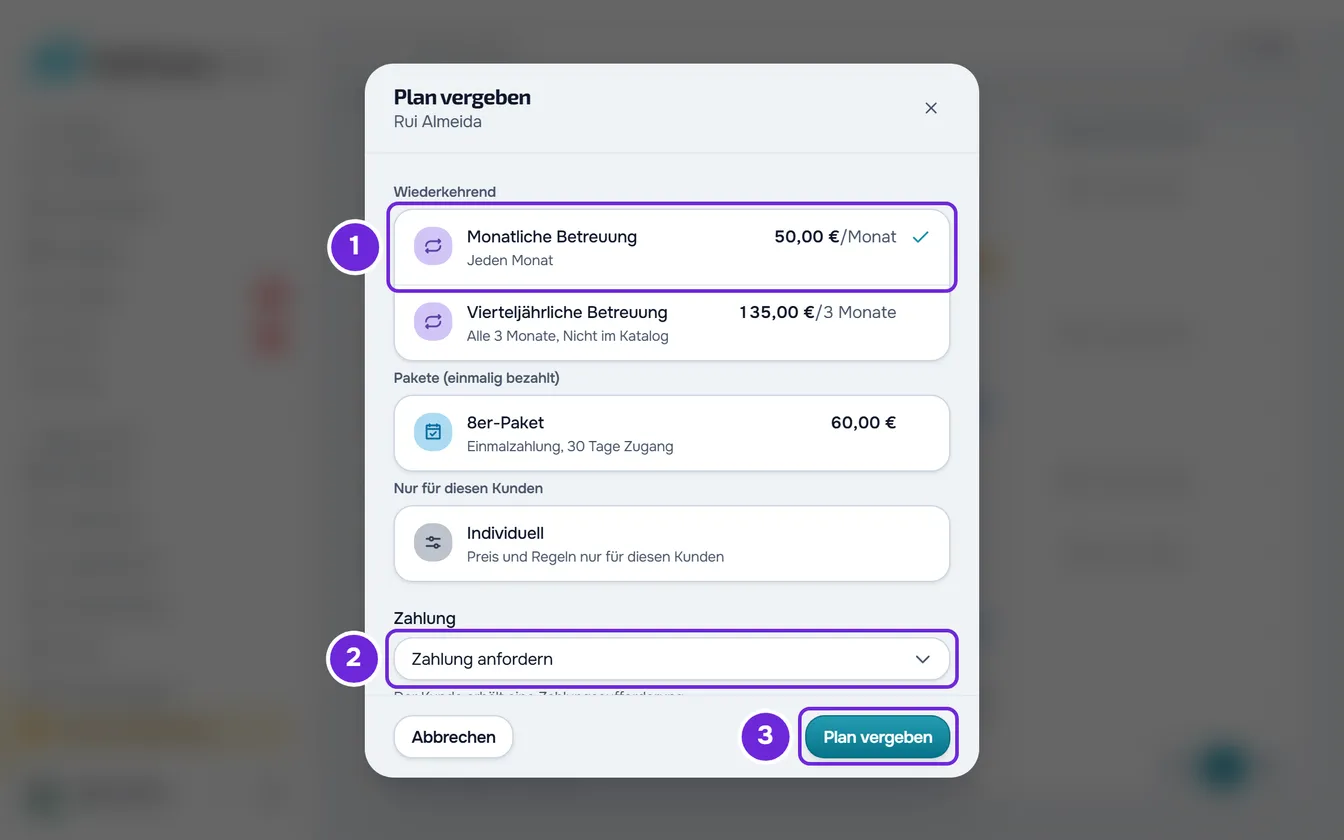
- Wähle den Plan: einen aus dem Katalog, unter Wiederkehrend 1 oder Pakete (einmalig bezahlt), oder Individuell, unter Nur für diesen Kunden. Wenn der Katalog nur einen Plan hat, ist er bereits ausgewählt.
- Wenn du Individuell gewählt hast, füll die Felder des Plans aus, wie im Abschnitt Einen individuellen Plan vergeben beschrieben.
- Wähle unter Zahlung die Option Zahlung anfordern, wenn der Kunde noch zahlen wird, oder Bereits bezahlt 1, wenn er dich schon bezahlt hat.
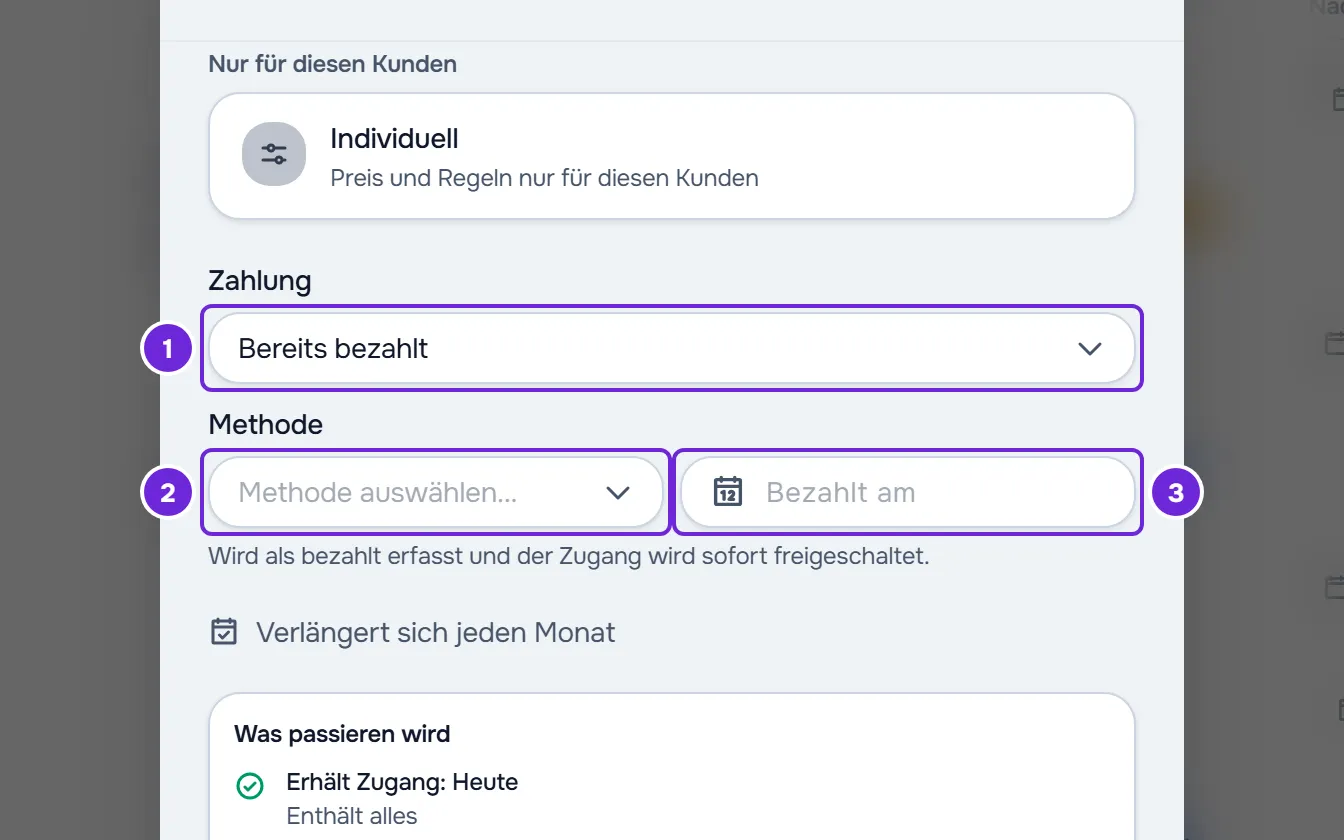
- Wenn du Bereits bezahlt gewählt hast, wähle die Methode 2.
- Optional: Wenn der Kunde nicht heute bezahlt hat, wähle unter Bezahlt am 3 den Tag, an dem er bezahlt hat.
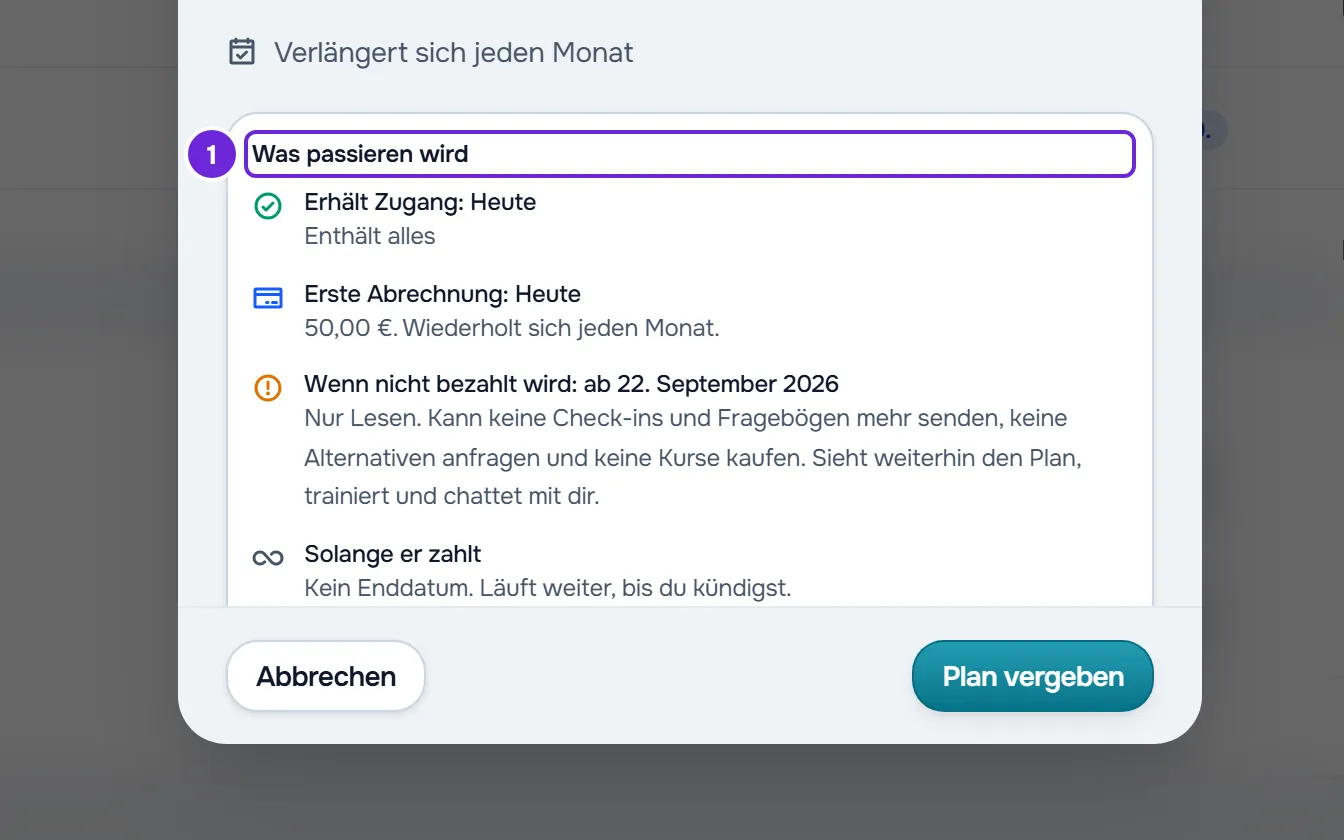
- Prüfe die Daten und die Übersicht Was passieren wird 1, die zeigt, wann der Kunde Zugang erhält, die erste Abrechnung, was passiert, wenn er nicht zahlt, und wann der Plan endet.
- Wähle Plan vergeben 3.
Das Fenster schließt sich mit der Meldung „Plan zugewiesen“, und die Zeile des Kunden zeigt den neuen Plan und seinen Status.
Dasselbe Fenster öffnet sich noch auf zwei weitere Arten: in der Zeile eines Kunden ohne Plan über die Schaltfläche Plan vergeben, die anstelle des Status erscheint, und im Kundenprofil im Tab Zahlungen über die Schaltfläche Plan vergeben der Karte Plan. Bei einem Kunden, der schon einen Plan aus dem Katalog hat, haben das ⋮ und die Karte kein Plan vergeben: Den Plan wechselst du mit Plan ändern, das dieses Fenster öffnet. Siehe Den Plan eines Kunden ändern.
Zahlung anfordern oder Bereits bezahlt
| Was sich ändert | Zahlung anfordern | Bereits bezahlt |
|---|---|---|
| Der Plan | Wartet auf Zahlung, bis der Kunde zahlt oder, bei einem manuellen Plan, bis du ihn als bezahlt markierst. | Ist bezahlt und aktiv. |
| Die Abrechnung | Bei einem Paket entsteht sofort eine Abrechnung, die auf Zahlung wartet. Bei einem manuellen wiederkehrenden Plan wird jede Abrechnung an ihrem Fälligkeitstag erstellt, die erste an dem Tag, den die Übersicht zeigt. Bei einem automatischen Plan gibt es keine Abrechnung, bis der Kunde online zahlt. | Wird als bezahlt erfasst, mit der Methode und dem Tag aus Bezahlt am. |
| Der Zugang | Wenn der Kunde nicht zahlt, greift die Regel Wenn nicht bezahlt wird des Plans ab dem Tag, den die Übersicht zeigt. Bei einem Plan mit Kein Zugriff sagt der Satz unter dem Feld Zahlung, was mit dem Zugang passiert, solange der Kunde nicht zahlt. | Öffnet sich sofort oder, bei einem Kunden mit geplantem Beginn, an dem Tag, an dem der Zugang beginnt. |
Bei einem archivierten Kunden ist der Plan vergeben, aber der Zugang kommt erst zurück, wenn du den Kunden reaktivierst.
Bei einem Plan aus dem Katalog entscheidet MyFitnessClient, wie bezahlt wird. Ein wiederkehrender Plan mit Zahlung anfordern und aktiven Online-Zahlungen wird automatisch: Der Kunde zahlt online und der Plan verlängert sich von selbst. Ein Paket, ein wiederkehrender Plan mit Bereits bezahlt oder ein wiederkehrender Plan ohne Online-Zahlungen ist manuell: Du markierst ihn als bezahlt, wenn du das Geld erhältst. Bei einem individuellen Plan wählst du selbst unter Zahlungsart; mit Automatisch bietet das Feld Zahlung keine Wahl mehr und zeigt „Bei einem automatischen Plan zahlt der Kunde online.“ Wie du Online-Zahlungen aktivierst, steht in Stripe verbinden, um Online-Zahlungen von Kunden zu empfangen.
Das Datum unter Bezahlt am
Der Kalender von Bezahlt am nimmt keine Tage nach heute an. Bleibt das Feld leer, gilt der Plan als heute bezahlt.
- Bei einem wiederkehrenden Plan zählt der Zyklus ab dem Tag, an dem der Kunde bezahlt hat, und die nächste Abrechnung fällt einen Zyklus nach diesem Tag an.
- Bei einem wiederkehrenden Plan muss der bezahlte Zyklus den heutigen Tag noch abdecken, deshalb bietet der Kalender nur die Tage dieses Zyklus an. Bei einem monatlichen Plan reicht er von heute minus einem Monat plus einem Tag bis heute: Am 14. Oktober ist der erste angebotene Tag der 15. September.
- Wenn der Zugang des Kunden erst später beginnt, beginnt der Zyklus an diesem Tag. Wenn der Kunde noch bezahlte Tage aus einem anderen Plan hat, beginnt der Zyklus am Tag nach diesen Tagen. In beiden Fällen begrenzt der Kalender vergangene Tage nicht.
- Bei einem Paket hat das Datum keine Grenze in die Vergangenheit: Die Zugangstage zählen ab diesem Datum oder ab dem Tag nach den Tagen, die der Kunde schon bezahlt hat. Die Zusammenfassungszeile vor der Übersicht zeigt den Zugangszeitraum.
- Wenn du zu einem Plan mit kürzerem Zyklus wechselst, wird ein Tag, der nicht mehr in den Zyklus passt, ohne Hinweis aus Bezahlt am entfernt. Prüfe das Feld, bevor du den Plan vergibst.
Wenn der Kunde vor mehr als einem Zyklus bezahlt hat, deckt diese Zahlung den heutigen Tag nicht mehr ab und der Kunde schuldet den aktuellen Zyklus. Wähle Zahlung anfordern und markiere die Abrechnung, sobald er zahlt, als bezahlt, mit dem Tag, an dem er bezahlt hat: Siehe Eine Abrechnung als bezahlt markieren.
Einen individuellen Plan vergeben
Ein individueller Plan gehört nur diesem Kunden: Er kommt weder in den Katalog noch in den Tab Pläne. Wenn du Individuell wählst, zeigt das Fenster diese Felder:
| Feld | Was du wählst |
|---|---|
| Name | Optional, bis zu 100 Zeichen. Bleibt das Feld leer, heißt der Plan „Individueller Plan“. |
| Wiederkehrend oder Paket | Wiederkehrend wird jeden Tag, jede Woche, jeden Monat oder jedes Jahr bezahlt. Paket wird einmal bezahlt und hat ein Ende. |
| Preis | In der Währung des Workspaces. In Euro von 0,50 € bis 10.000 €. |
| Alle | Bei einem wiederkehrenden Plan die Zahl und die Einheit: 1 bis 365 Tage oder Wochen, 1 bis 12 Monate oder 1 Jahr. Voreingestellt ist 1 Monat. |
| Zugang | Bei einem Paket die Zugangstage, von 1 bis 3650. Voreingestellt sind 30. |
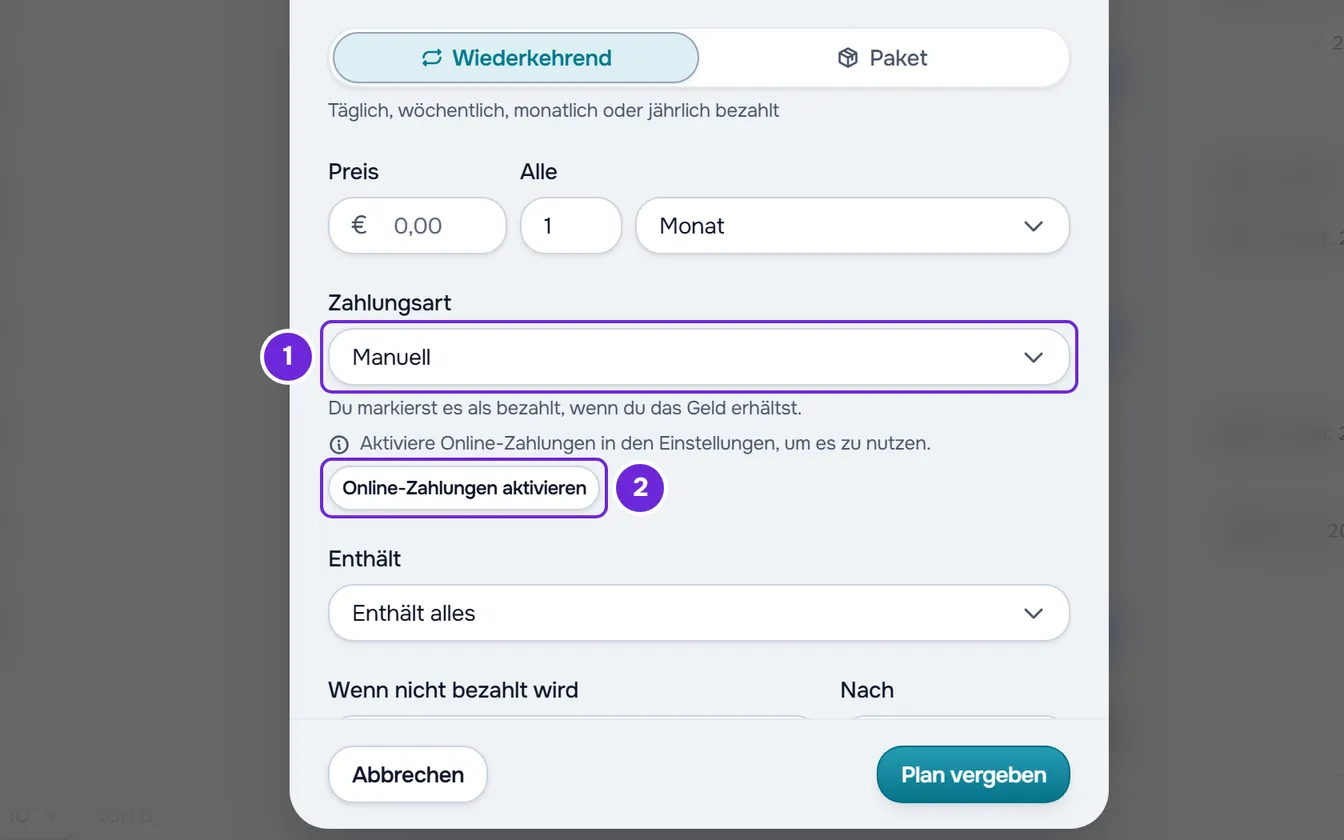
| Zahlungsart | Manuell: Du markierst als bezahlt, wenn du das Geld erhältst. Automatisch: Der Kunde zahlt online und der Plan verlängert sich von selbst. Voreingestellt ist Automatisch, wenn es verfügbar ist. |
| Enthält | Die Bereiche der App, auf die der Kunde Zugriff hat. Voreingestellt sind alle, und das Feld zeigt „Enthält alles“. |
| Wenn nicht bezahlt wird und Nach | Die Regel bei Zahlungsverzug und, wenn die Regel nicht Bleibt gleich ist, die Kulanztage, von 0 bis 90. Ein Paket ist auf Kein Zugriff voreingestellt; ein wiederkehrender Plan folgt deiner Standardregel, solange du sie nicht änderst. |
Automatisch ist in drei Fällen nicht verfügbar, mit dem Grund darunter: ohne aktive Online-Zahlungen („Aktiviere Online-Zahlungen in den Einstellungen, um es zu nutzen.“, mit der Schaltfläche Online-Zahlungen aktivieren), bei einem Paket („Nur bei wiederkehrenden Plänen.“) und mit einem Rhythmus in Tagen oder Wochen („Nur mit monatlichem oder jährlichem Rhythmus.“). Wenn dein Tarif Online-Zahlungen nicht enthält, ist Zahlungsart auf Manuell voreingestellt, und die Wahl von Automatisch öffnet das Tariffenster.
Nach dem Vergeben bearbeitet der Inhaber einen individuellen Plan unter Plan ändern; der Rhythmus ändert sich nur mit einem neuen Plan. Siehe Den Plan eines Kunden ändern.
Wenn der Kunde schon einen Plan hat
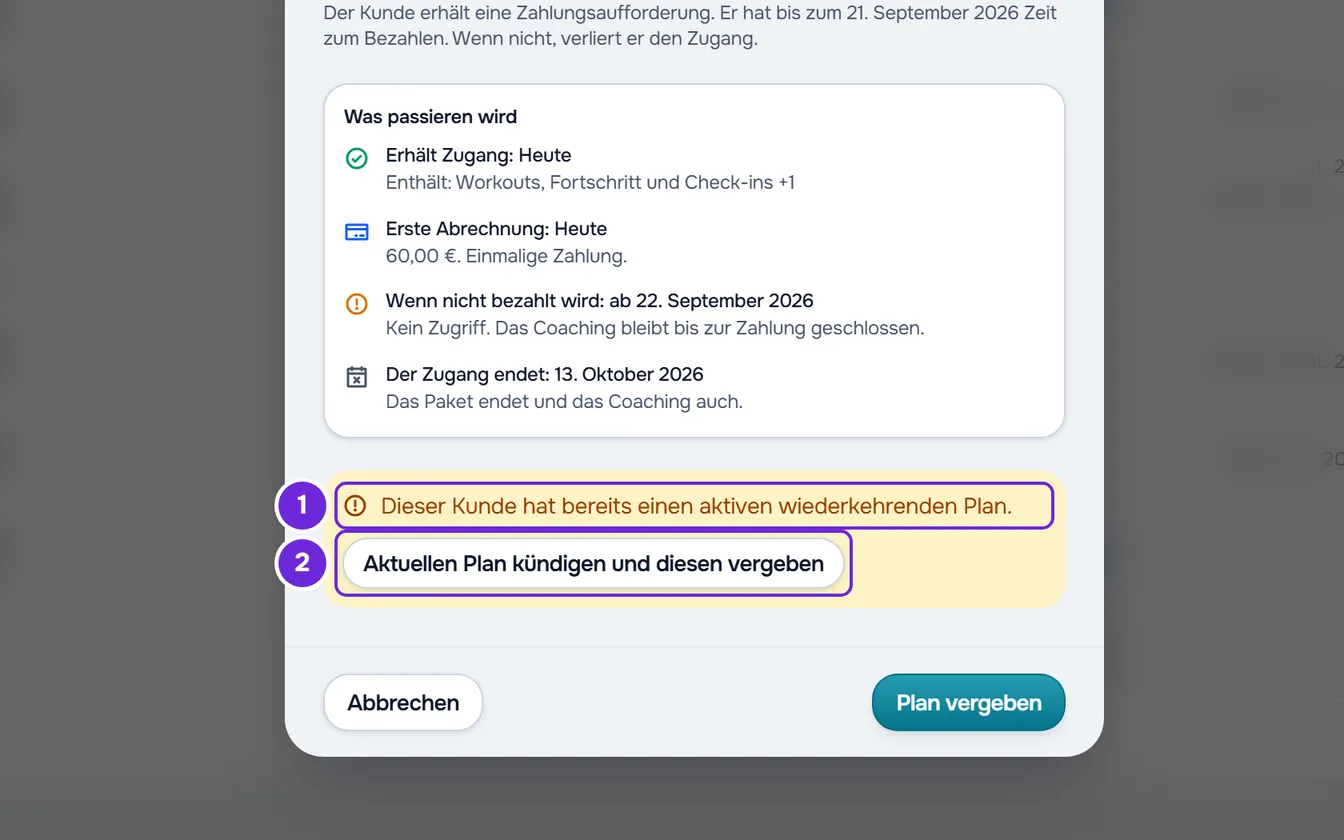
- Bei einem aktiven wiederkehrenden Plan oder wenn der aktuelle Plan noch auf Zahlung wartet, fügt MyFitnessClient keinen weiteren Plan hinzu, auch kein Paket. Wenn du Plan vergeben wählst, erscheint ein Hinweis mit „Dieser Kunde hat bereits einen aktiven wiederkehrenden Plan.“ oder „Dieser Kunde hat bereits einen Plan, der auf Zahlung wartet.“ und die Schaltfläche Aktuellen Plan kündigen und diesen vergeben.
- Wenn du mit Kündigen und diesen vergeben bestätigst, verlängert sich ein wiederkehrender Plan nicht mehr und der Kunde behält den Zugang bis zum Ende des bezahlten Zeitraums; bei einem Plan, der auf Zahlung wartet, wird die Zahlungsanforderung storniert. Der neue Plan tritt an seine Stelle.
- Ein Teammitglied ersetzt nur einen Plan, der auf Zahlung wartet. Bei einem aktiven wiederkehrenden Plan sieht es nur die Meldung, und ersetzen kann ihn nur der Inhaber.
- Wenn hinter dem aktuellen Plan noch ein anderer Plan auf Zahlung wartet, erscheint „Dieser Kunde hat bereits einen Plan, der auf Zahlung wartet, unter „Als Nächstes“ in seinem Plan. Markiere ihn als bezahlt oder storniere ihn, bevor du einen anderen vergibst.“
- Bei einem bezahlten Paket, das noch läuft, beginnt ein neues Paket am Tag nach dessen Ende und erscheint unter dem aktuellen Plan als „Als Nächstes“. Solange das neue Paket auf Zahlung wartet, hat das ⋮ des Kunden in Kunden die Einträge Nächsten Plan als bezahlt markieren und Nächsten Plan stornieren, und das Profil zeigt neben dieser Zeile die Schaltflächen Als bezahlt markieren und Nächsten Plan stornieren.
- Wenn der Kunde schon wiederkehrende Abrechnungen außerhalb des Plans hat, zeigt das Fenster bei der Wahl eines wiederkehrenden Plans den Hinweis „Dieser Kunde hat bereits 1 wiederkehrende Abrechnung außerhalb des Plans. Wenn du einen Plan vergibst, entsteht eine weitere Abrechnung.“, mit der Anzahl dieser Abrechnungen.
Häufige Probleme
„Dieser Kunde hat die Verbindung getrennt. Er erhält nur wieder Zugang, wenn er eine neue Einladung annimmt.“
Der Kunde hat dein Konto verlassen und erhält keine Pläne mehr. Schick ihm eine neue Einladung und vergib ihm den Plan, nachdem er sie angenommen hat. Die Einladungen findest du in Kunden hinzufügen und einladen.
„Dein Konto wird geschlossen: Du kannst keine Zahlungen mehr anlegen und keine Pläne mehr vergeben.“
Du hast die Schließung deines Profi-Kontos beantragt, und ein Konto, das geschlossen wird, vergibt keine neuen Pläne. Wie du weiter Pläne vergeben kannst, steht in Die Kontoschließung abbrechen.
„Dieser Kunde zahlt bereits einen Beitrag von Hand. Entferne ihn, bevor du einen wiederkehrenden Plan vergibst.“
Der Kunde hat einen Monatsbeitrag von Hand außerhalb der Pläne, und ein manueller wiederkehrender Plan würde ihn doppelt belasten. Der Inhaber entfernt ihn unter Extras im Tab Zahlungen des Kundenprofils und vergibt danach den Plan. Für ein Paket und einen automatischen wiederkehrenden Plan gilt diese Regel nicht.
„Das Zahlungsdatum muss im aktuellen Zyklus liegen.“
Die Meldung erscheint, wenn du einen Plan mit Bereits bezahlt vergibst: MyFitnessClient hat den Tag unter Bezahlt am abgelehnt, weil er vor dem aktuellen Zyklus liegt, gerechnet in der Zeitzone des Kontos. Das kann rund um Mitternacht passieren, wenn der Tag auf deinem Computer ein anderer ist als der Tag in dieser Zeitzone. Es wird nichts erfasst. Wähle einen späteren Tag oder nutze Zahlung anfordern, wie im Abschnitt Das Datum unter Bezahlt am beschrieben.
Wenn das nicht geholfen hat, kontaktiere den Support mit der genauen Meldung, dem Namen des Plans, der unter Zahlung gewählten Option und dem Tag unter Bezahlt am.
Fragen
Erhält der Kunde eine Benachrichtigung?
Mit Zahlung anfordern erhält der Kunde bei einem Plan mit Kein Zugriff oder bei einem automatischen Plan die Benachrichtigung „Neuer Plan“. Bei einem Paket oder einem manuellen wiederkehrenden Plan, der den Zugang nicht entzieht, erhält er die Benachrichtigung zur Abrechnung, die auf Zahlung wartet, sobald sie erstellt wird.
Warum ist die „Erste Abrechnung“ nicht heute?
Der Kunde hat noch bezahlte Tage oder einen Zugang, der erst später beginnt: Der neue Plan beginnt danach, und die Übersicht zeigt diesen Tag. Mit Bereits bezahlt und einem vergangenen Tag unter Bezahlt am zeigt sie diesen Tag. Bei einem automatischen Plan ist das Datum eine Vorhersage, weil die Abrechnung erst erfolgt, wenn der Kunde online zahlt: Siehe Verschobene erste Abrechnung eines automatischen Plans.
Kann ich einen wiederkehrenden Plan alle zwei Wochen vergeben?
Ja, nur als individuellen Plan, den nur der Inhaber vergibt: Gib unter Alle die 2 ein und wähle Wochen. Ein Rhythmus in Tagen oder Wochen wird manuell bezahlt, weil es Automatisch nur mit monatlichem oder jährlichem Rhythmus gibt.
Kann ich einen Plan vergeben, den ich aus dem Katalog genommen habe?
Ja. Der Plan bleibt in der Liste, mit „Nicht im Katalog“ in der Beschreibung. Ein archivierter Plan erscheint nicht: Reaktiviere ihn zuerst, wie in Einen Plan archivieren oder aus dem Kundenkatalog nehmen beschrieben.