
Bevor du beginnst
- Du änderst den Tarif deines eigenen Kontos. Wenn du im Team eines anderen Profis arbeitest, gelten im Workspace dieses Teams der Tarif und die Limits des Inhabers.
- Du brauchst einen kostenpflichtigen Tarif. Ein gewährter Tarif mit dem Status Gewährt auf der Tarifkarte lässt sich im Abo nicht ändern.
- Es kann immer nur ein Wechsel geplant sein.
- Um in den kostenlosen Tarif zu wechseln, folge der Anleitung in Abo kündigen und verstehen, was danach passiert: Die Karte dieses Tarifs führt zur Kündigung.
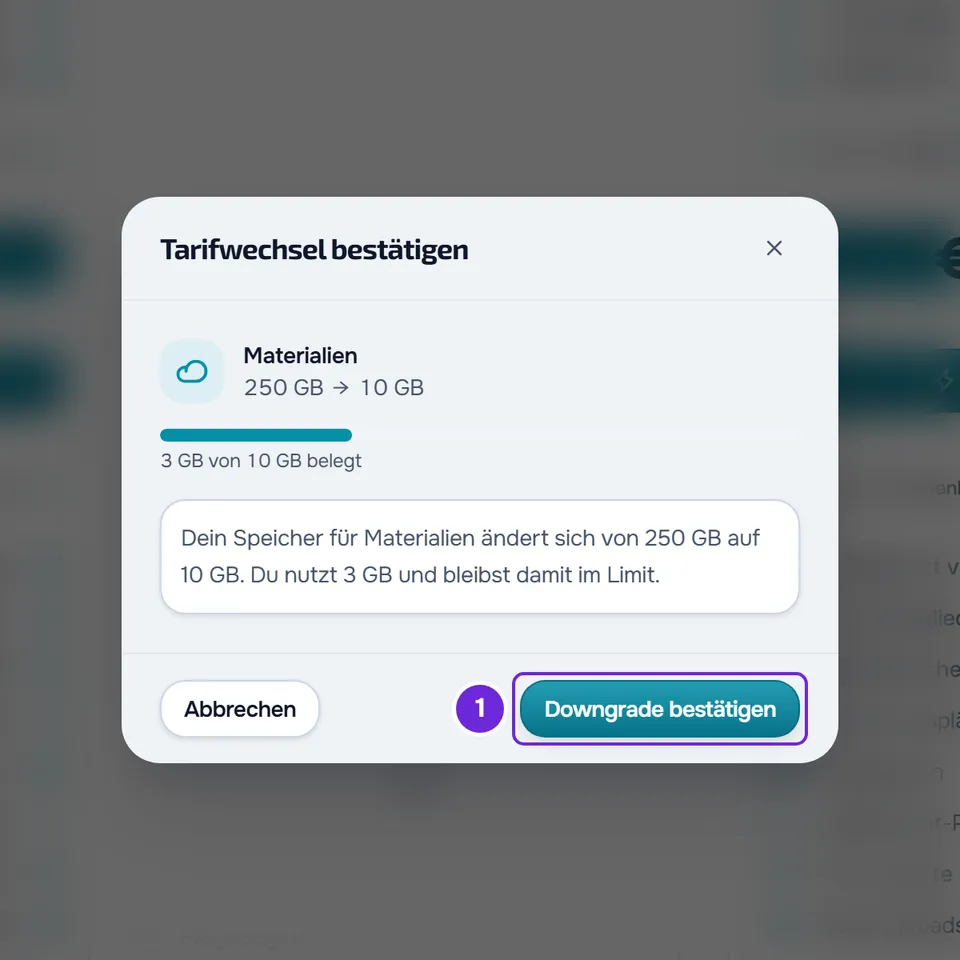
- Hat der neue Tarif weniger Speicher für Dateien und hast du Dateien in den Materialien, erscheint zuerst eine Warnung zu den Materialien.
Schritte
So wechselst du in einen niedrigeren kostenpflichtigen Tarif:
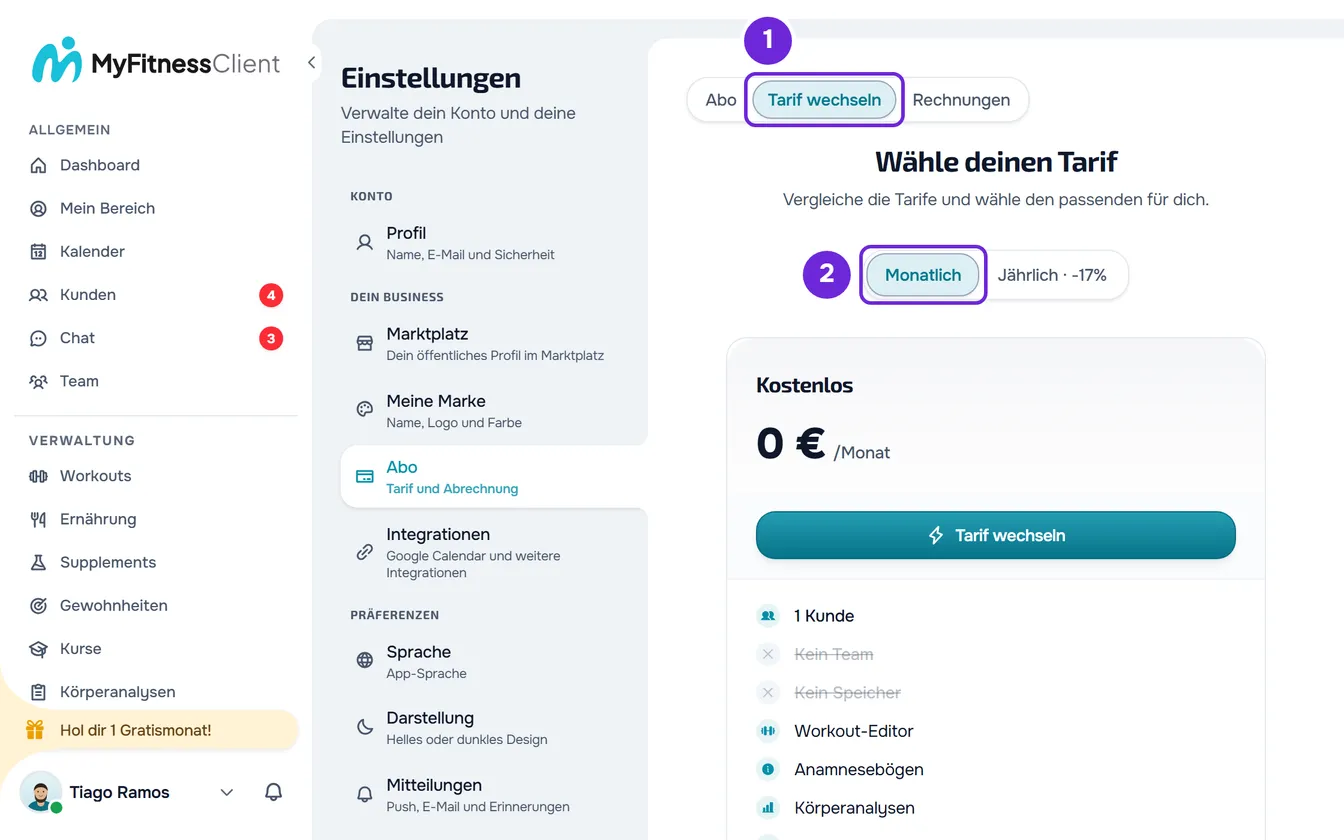
- Wähle am Computer unten im Seitenmenü dein Foto und deinen Namen und dann Einstellungen. Öffne am Handy das Menü und wähle unten im Menü Einstellungen.
- Wähle Abo.
- Wähle den Tab Tarif wechseln 1.
- Optional: Wähle am Schalter Monatlich 2 oder Jährlich für den neuen Tarif. Der Schalter steht zu Beginn auf dem Intervall, das du heute bezahlst.
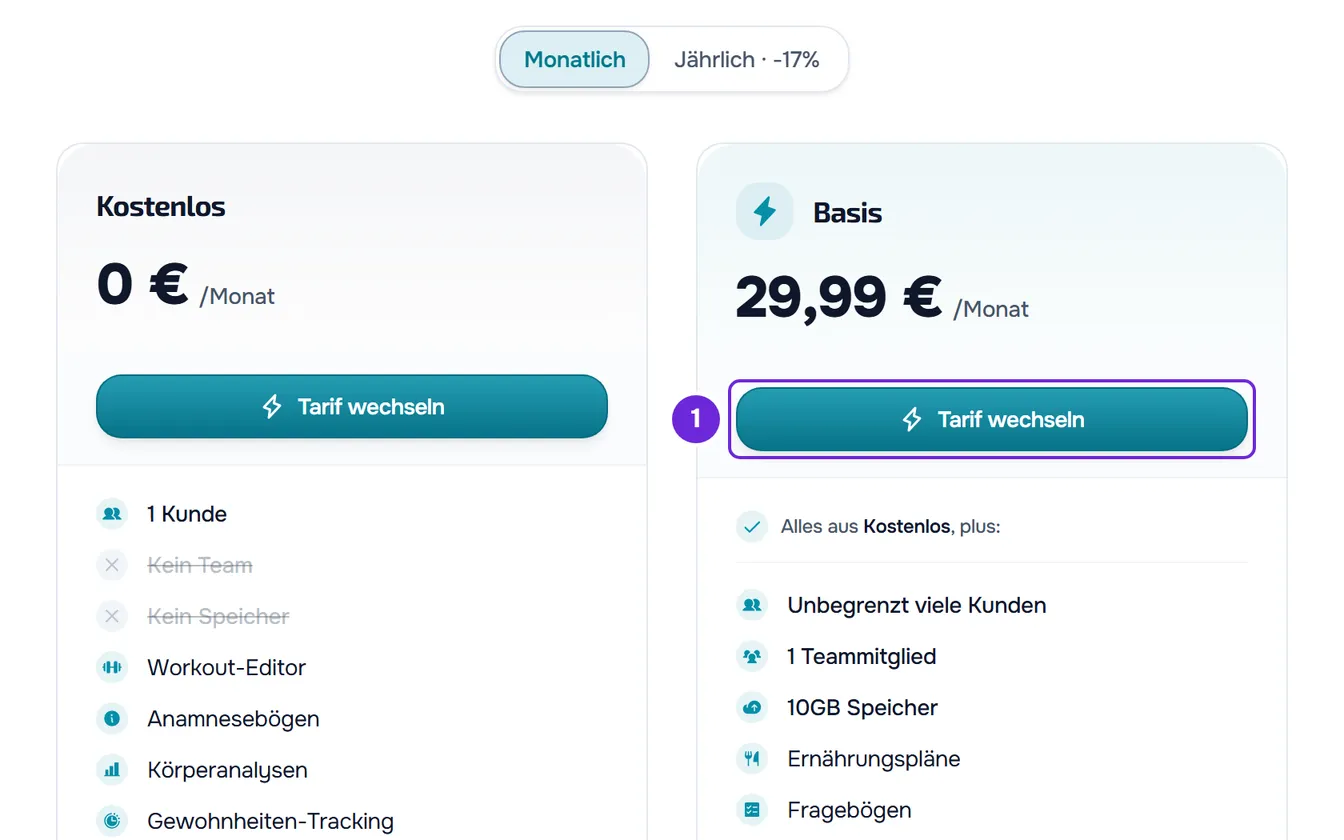
- Wähle auf der Karte des Tarifs, in den du wechseln willst, Tarif wechseln 1.
- Erscheint eine Warnung zu den Materialien, lies sie und wähle Downgrade bestätigen 1. Es ändert sich nichts, solange du nicht bei Stripe bestätigst.
- Prüfe auf der Stripe-Seite, die sich öffnet, den neuen Tarif und das Datum des Wechsels und bestätige.
- Kehre zum Abo in MyFitnessClient zurück.
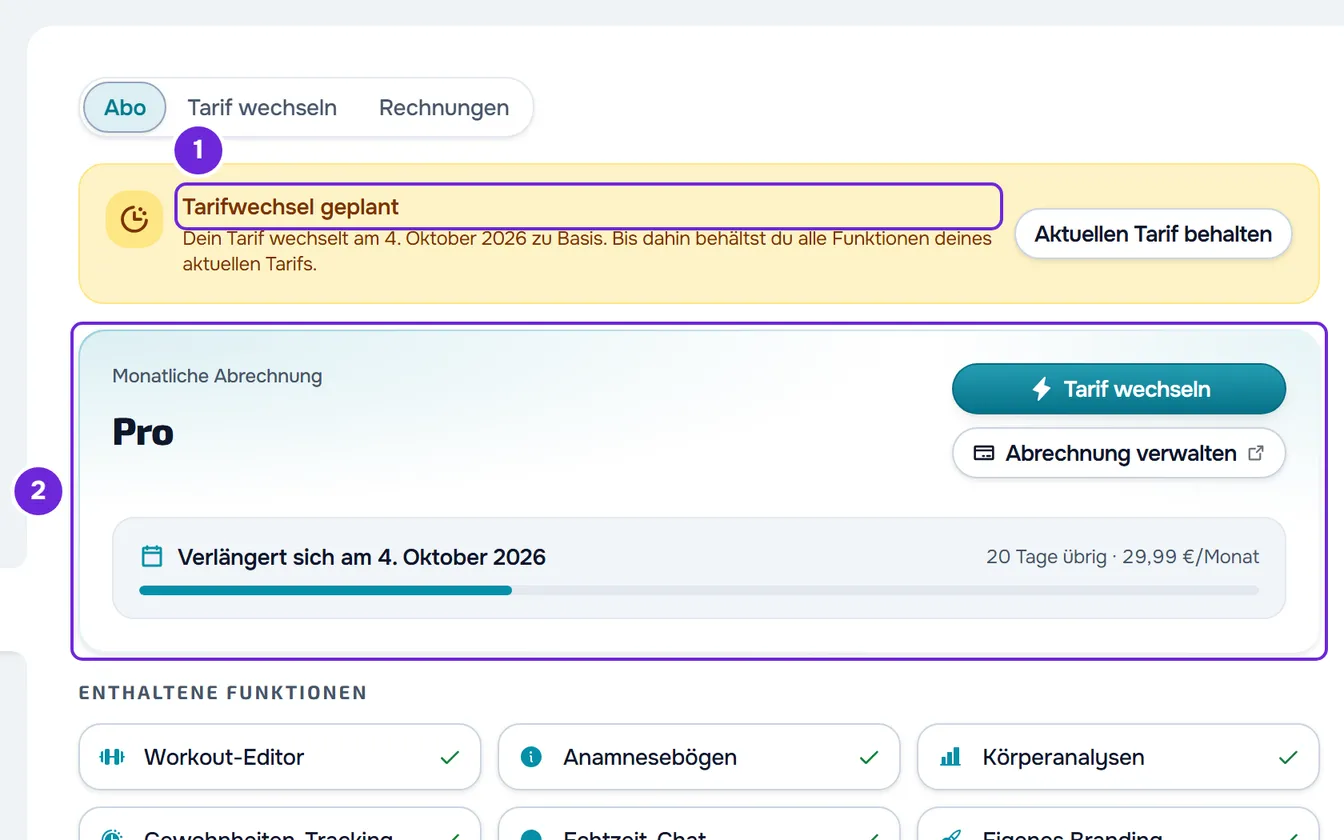
Oben im Abo erscheint das Banner „Tarifwechsel geplant“. Es zeigt, in welchen Tarif das Konto wechselt und an welchem Tag, und hat die Schaltfläche Aktuellen Tarif behalten, um den Wechsel rückgängig zu machen. Bis dahin zeigt die Tarifkarte weiter deinen aktuellen Tarif, denn den hast du noch.
Wann der Wechsel stattfindet
Ist der neue Preis niedriger oder stellst du deinen Tarif von jährlich auf monatlich um, wird der Wechsel zum Ende des bereits bezahlten Zeitraums geplant. Wechselst du zusätzlich von monatlich auf jährlich, vergleicht Stripe beide Tarife über denselben Zeitraum: Der Wechsel wird geplant, wenn ein Jahr des neuen Tarifs weniger kostet als ein Jahr des aktuellen Tarifs. Bis zum Tag des Wechsels behältst du deinen aktuellen Tarif und alles, was er enthält. Das Bestätigen berechnet nichts und erstattet nichts: Die Verlängerung an diesem Tag wird bereits zum Preis des neuen Tarifs berechnet.
Bevor du bestätigst, zeigt die Stripe-Seite, an welchem Tag der Wechsel gilt.
Die Warnung zu den Materialien
Bevor Stripe sich öffnet, vergleicht MyFitnessClient den Speicher für Dateien deines aktuellen Tarifs mit dem des neuen Tarifs. Hat der neue weniger und hast du Dateien in den Materialien, erscheint eine Warnung mit dem aktuellen Speicher und dem des neuen Tarifs. Der Titel zeigt, welcher Fall vorliegt:
| Titel der Warnung | Wann sie erscheint | Was sie bedeutet |
|---|---|---|
| Tarifwechsel bestätigen | Was du nutzt, passt in den Speicher des neuen Tarifs. | Du bleibst innerhalb des Limits. |
| Dein Speicher für Materialien wird voll | Du nutzt mehr Speicher, als der neue Tarif erlaubt. | Ab dem Tag des Wechsels kannst du keine neuen Dateien hochladen, bis du den Speicher freigibst, den die Warnung nennt. Deine vorhandenen Dateien werden nicht gelöscht. Der Link Speicher freigeben öffnet die Materialien. |
| Deine Materialien sind nur noch lesbar | Der neue Tarif enthält keine Materialien, wie der kostenlose Tarif. | Ab dem Tag der Änderung ist die Seite der Materialien nur noch lesbar: Du kannst die vorhandenen Dateien ansehen, herunterladen und löschen, aber keine neuen hochladen. Was mit den Dateien passiert, steht in „Abo kündigen und verstehen, was danach passiert“. Der Link Zu den Materialien öffnet die Materialien. |
Abbrechen schließt die Warnung, ohne etwas zu ändern. Hat der neue Tarif gleich viel Speicher oder mehr, oder hast du keine Dateien in den Materialien, erscheint die Warnung nicht und die Stripe-Seite öffnet sich sofort. Der Wechsel in den kostenlosen Tarif öffnet immer ein Fenster, auch ohne Dateien: „Zum Tarif Kostenlos wechseln?“, das sagt, dass der Tarif am Ende des aktuellen Zeitraums wechselt.
Was sich am Tag des Wechsels ändert
An dem Tag, den das Banner nennt, wechselt das Konto von selbst in den neuen Tarif: Das Banner verschwindet und die Tarifkarte zeigt den neuen Tarif. Nichts wird gelöscht, aber:
- Die Seiten der Funktionen, die der neue Tarif nicht enthält, zeigen dann, was die Funktion macht und welcher Tarif sie enthält. Hast du Kurse und enthält der neue Tarif keine Kurse, kannst du deine Kurse nur noch lesen. Mehr dazu in Durch den Tarif gesperrte Funktion: was das bedeutet.
- Das Speicherlimit wird zu dem des neuen Tarifs. Nutzt du mehr, werden Datei-Uploads abgelehnt, bis du Speicher freigibst. Mehr dazu in „Speicherlimit überschritten“: So gibst du Speicher frei.
- Hat das Team mehr Mitglieder, als der neue Tarif erlaubt, wird niemand entfernt, aber du kannst niemanden mehr einladen und bekommst einen Hinweis in den Benachrichtigungen. Mehr dazu in Was du bei zu vielen Mitgliedern im Team tust.
- Hast du mehr aktive Kunden, als der neue Tarif erlaubt, wird das Konto eingefroren, bis du auswählst, wer aktiv bleibt. Mehr dazu in Du hast mehr aktive Kunden, als dein Tarif erlaubt.
- Das Add-on für deine App in den Stores bleibt, falls du es hast, mit jedem kostenpflichtigen Tarif aktiv.
Häufige Probleme
„Ein Tarifwechsel ist bereits geplant.“
Du hast schon einen Wechsel angefordert, der noch nicht stattgefunden hat, und es kann immer nur einer geplant sein. Derselbe Fehler erscheint, wenn du in einen höheren Tarif wechseln willst, während der Wechsel geplant ist. Das Banner „Tarifwechsel geplant“ oben im Abo zeigt, welcher Wechsel es ist und an welchem Tag. Um einen anderen Wechsel anzufordern, mach diesen zuerst mit Aktuellen Tarif behalten im selben Banner rückgängig oder warte bis zu diesem Tag.
„Dein Tarif wurde von MyFitnessClient vergeben. Um ihn zu ändern, wende dich an den Support.“
Die Meldung erscheint, wenn dein Tarif gewährt ist, mit dem Status Gewährt auf der Tarifkarte: Ein gewährter Tarif lässt sich im Abo nicht ändern. Wenn du vor dem Tag, an dem dein gewährter Tarif endet, einen anderen Tarif willst, kontaktiere den Support.
Die Tarifkarte zeigt noch den aktuellen Tarif
Das ist so vorgesehen. Der neue Tarif beginnt erst an dem Tag, den das Banner „Tarifwechsel geplant“ nennt, und bis dahin hast du deinen aktuellen Tarif und alles, was er enthält.
Zurück von Stripe, aber das Banner erscheint nicht
Wenn du die Stripe-Seite ohne Bestätigung verlassen hast, hat sich nichts geändert: Wiederhole die Schritte. Wenn du bestätigt hast, erscheint das Banner, sobald MyFitnessClient die Bestätigung von Stripe erhält: Öffne das Abo später noch einmal. Falls das nicht hilft, kontaktiere den Support mit der E-Mail-Adresse des Kontos und dem gewählten Tarif.
Fragen
Wie mache ich den geplanten Wechsel rückgängig?
Wähle im Abo, im Banner „Tarifwechsel geplant“, Aktuellen Tarif behalten. Es gibt keine Bestätigung: Der Wechsel wird entfernt, „Der geplante Wechsel wurde storniert. Du bleibst in deinem aktuellen Tarif.“ erscheint, und das Banner verschwindet. Dein aktueller Tarif verlängert sich weiter wie bisher. Wenn du es dir anders überlegst, beantrage den Wechsel mit den Schritten dieses Artikels erneut.
Kann ich von jährlich auf monatlich wechseln, ohne den Tarif zu ändern?
Ja. Wähle im Tab Tarif wechseln am Schalter Monatlich und auf der Karte deines Tarifs Tarif wechseln. Der Wechsel wird zum Ende des jährlichen Zeitraums geplant, wie ein Downgrade.