
Bevor du beginnst
- Du brauchst Zugriff auf das Postfach der neuen Adresse: Dorthin schicken wir den Link, der die Änderung bestätigt.
- Wenn dein Konto ein Passwort hat, brauchst du es. Wenn dein Konto kein Passwort hat, etwa weil du dich nur mit Google oder Apple anmeldest, bestätigst du mit einem 6-stelligen Code, der an deine aktuelle E-Mail-Adresse geschickt wird, und brauchst auch Zugriff auf diese E-Mail-Adresse.
- Sobald du bestätigst, enden alle Sitzungen des Kontos und du meldest dich auf jedem Gerät mit der neuen E-Mail-Adresse wieder an.
Interaktives Tutorial
Öffnet sich in der App und braucht eine Anmeldung.
Schritte
So änderst du deine E-Mail-Adresse im Web, im Dashboard für Profis oder im Kundenkonto:
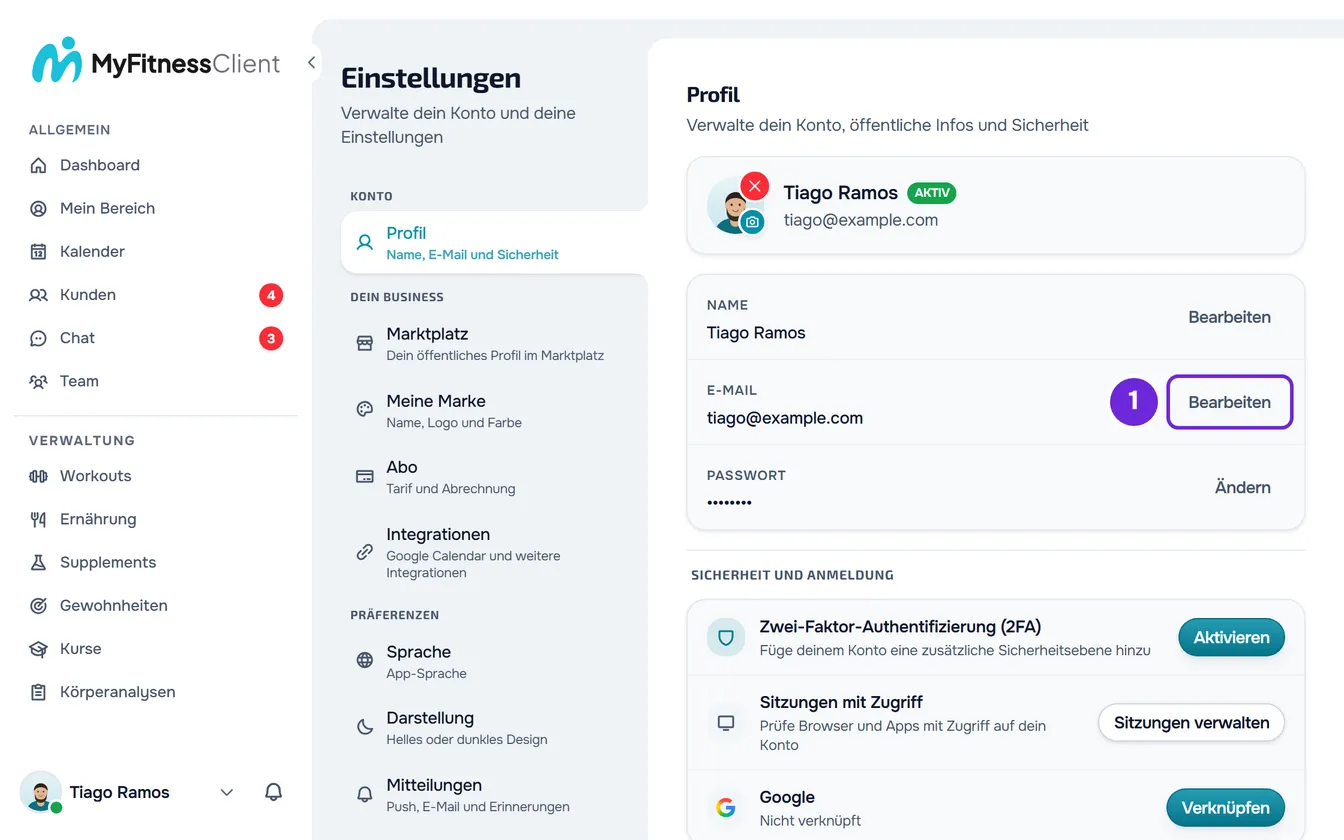
- Öffne die Einstellungen. Am Computer wählst du dein Foto und deinen Namen unten im Seitenmenü und dann Einstellungen. Am Handy öffnest du das Menü und wählst Einstellungen unten im Menü.
- Wähle Profil.
- Wähle in der Zeile E-Mail die Option Bearbeiten 1. Das Fenster E-Mail ändern öffnet sich.
- Wenn dein Konto ein Passwort hat, gib es unter Aktuelles Passwort 1 ein.
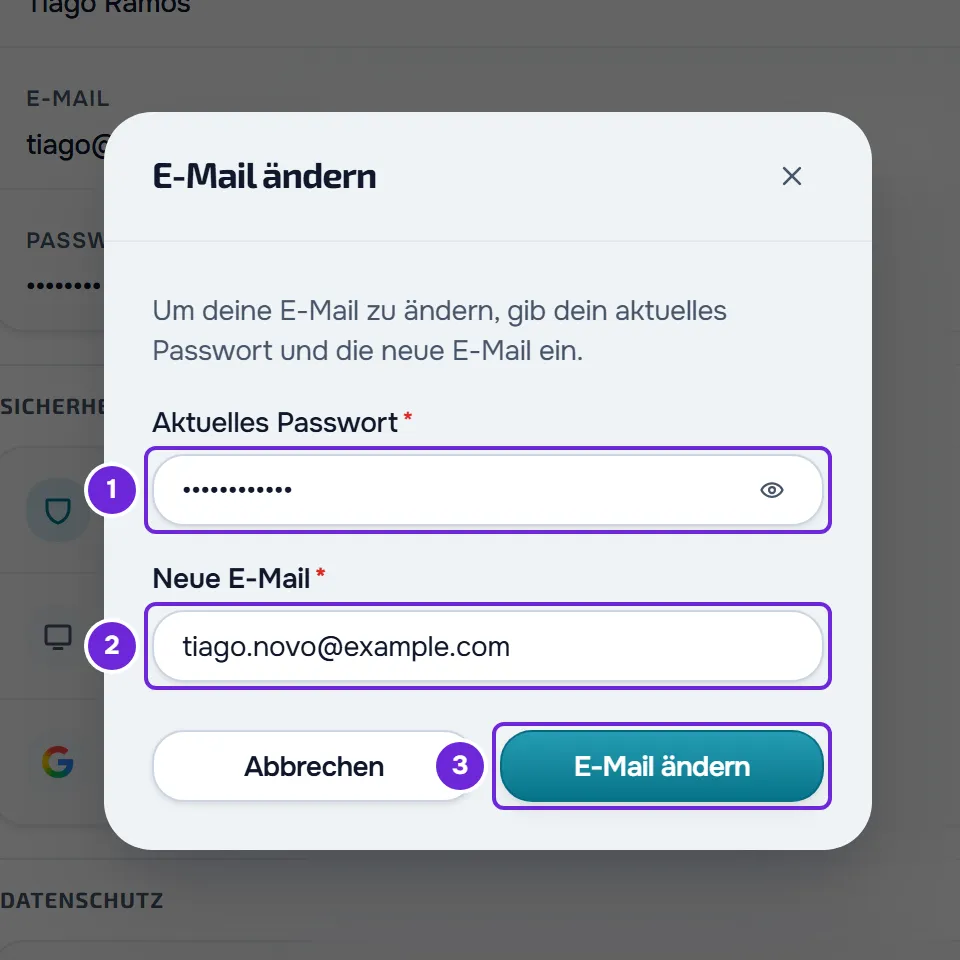
- Gib im Feld für die neue E-Mail-Adresse 2 die neue Adresse ein.
- Wenn dein Konto kein Passwort hat, wähle Code senden und gib unter Code aus der E-Mail den 6-stelligen Code aus der E-Mail „Dein Bestätigungscode“ ein, die an deine aktuelle E-Mail-Adresse geht.
- Wähle E-Mail ändern 3. Das Fenster bestätigt, dass wir eine Bestätigungs-E-Mail an die neue Adresse geschickt haben.
- Öffne im Postfach der neuen Adresse die E-Mail „Bestätige deine neue E-Mail-Adresse“ und wähle Neue E-Mail-Adresse bestätigen.
- Warte auf der Seite, die sich öffnet, auf die Meldung „E-Mail erfolgreich geändert!“, wähle Zur Anmeldung und melde dich mit der neuen E-Mail-Adresse an.
Das Konto nutzt jetzt die neue E-Mail-Adresse: Mit ihr meldest du dich an, und an sie schicken wir die E-Mails zum Konto.
In der App
- Öffne das Menü mit der Schaltfläche oben links und wähle deinen Namen unten im Menü. Wähle in den Einstellungen die Karte mit deinem Namen und deiner E-Mail-Adresse ganz oben, um das Profil zu öffnen.
- Wähle in der Zeile E-Mail die Option Bearbeiten. E-Mail ändern öffnet sich, mit denselben Feldern wie im Web: Aktuelles Passwort und Neue E-Mail oder, bei einem Konto ohne Passwort, Neue E-Mail, Code senden und Code aus der E-Mail.
- Wähle E-Mail ändern. „E-Mail gesendet“ erscheint, und der Link geht an die neue Adresse.
- Der Link aus der E-Mail öffnet sich im Browser. Nach der Bestätigung meldest du dich in der App mit der neuen E-Mail-Adresse wieder an.
Was beim Bestätigen passiert
- Du meldest dich ab jetzt mit der neuen E-Mail-Adresse an. Die alte funktioniert für die Anmeldung nicht mehr.
- Alle Sitzungen enden, in allen Browsern und Apps, auch dort, wo du die Anfrage gestellt hast, und diese Geräte bekommen keine Push-Mitteilungen mehr. Melde dich auf jedem davon mit der neuen E-Mail-Adresse wieder an. Siehe Warum wurde ich von meinem Konto abgemeldet?
- Die alte Adresse bekommt den Hinweis „Die E-Mail-Adresse deines Kontos wurde geändert“ mit der neuen Adresse. Wenn du die Änderung nicht selbst vorgenommen hast, antworte auf diese E-Mail und der Support hilft dir, dein Konto zurückzubekommen.
- Wenn du die Neuigkeiten-E-Mails von MyFitnessClient abbestellt hast, gilt die Abbestellung auch für die neue Adresse.
Fristen und Limits
- Der Bestätigungslink ist 1 Stunde lang gültig. Wenn du eine weitere Änderung anforderst, funktioniert der vorherige Link nicht mehr: Öffne immer die neueste E-Mail.
- Du kannst die Änderung bis zu 3-mal in 10 Minuten versuchen, abgelehnte Versuche mitgezählt, zum Beispiel mit falschem Passwort. Danach zeigt das Web „Zu viele Anfragen. Warte einen Moment.“ und die App „Zu viele Versuche. Versuche es in Kürze erneut.“
- Bei einem Konto ohne Passwort ist der Code 10 Minuten lang gültig und verliert nach 5 falschen Versuchen seine Gültigkeit. Ein neuer Code kommt frühestens 60 Sekunden nach dem vorherigen, und du kannst höchstens 5 Codes in 10 Minuten anfordern: Bis dahin nutzt du den Code, den du schon bekommen hast.
- Bei „Code abgelaufen. Fordere einen neuen an.“ oder „Zu viele Versuche. Versuch es später erneut.“ wählst du Code erneut senden und gibst den neuen Code ein. Bei „Ungültiger Code. Versuch es erneut.“ prüfst du, ob du den Code aus der neuesten E-Mail nutzt, und gibst ihn noch einmal ein.
Häufige Probleme
Die Bestätigungs-E-Mail kommt nicht an
Sieh im Spam- oder Werbeordner der neuen Adresse nach und prüfe, ob du sie richtig geschrieben hast. Wenn sie weiterhin nicht ankommt, stelle eine neue Anfrage: Eine neue E-Mail kommt, und der vorherige Link funktioniert nicht mehr. Wenn das nicht hilft, wende dich mit der aktuellen E-Mail-Adresse des Kontos und der neuen Adresse an den Support.
„Dieser Link ist abgelaufen oder ungültig.“
Die Seite des Links zeigt „Bei der Bearbeitung deiner Anfrage ist ein Fehler aufgetreten.“ und diesen Satz, wenn der Link älter als 1 Stunde ist, wenn du danach eine weitere Änderung angefordert hast oder wenn die Adresse des Links unvollständig ist. Stelle eine neue Anfrage und öffne den Link aus der neuesten E-Mail innerhalb von 1 Stunde. Wenn die Seite „Diese E-Mail ist bereits mit einem anderen Konto registriert.“ anzeigt, gehört die neue Adresse seit deiner Anfrage zu einem anderen Konto: Fordere die Änderung für eine andere Adresse an.
„Diese E-Mail kann nicht verwendet werden. Versuch es mit einer anderen.“
MyFitnessClient akzeptiert diese Adresse für dein Konto nicht und sagt aus Sicherheitsgründen nicht, warum. In der App zeigt dieselbe Ablehnung „Diese E-Mail kann nicht verwendet werden.“ Wähle eine andere Adresse. Bei einem Konto ohne Passwort gilt der eingegebene Code innerhalb der 10 Minuten auch für den neuen Versuch.
„Falsches Passwort.“
Das unter Aktuelles Passwort eingegebene Passwort ist nicht das des Kontos. In der App zeigt dieselbe Situation „Das aktuelle Passwort ist falsch.“ unter dem Feld. Gib es noch einmal ein. Wenn du es nicht mehr weißt, siehe Vergessenes Passwort zurücksetzen.
Fragen
Ich habe die Anfrage gestellt, aber die Einstellungen zeigen noch die alte E-Mail-Adresse. Ist das normal?
Ja. Bis du den Link öffnest, behält das Konto die alte E-Mail-Adresse, und die Einstellungen zeigen nicht, dass eine Änderung aussteht.
Ich habe die neue E-Mail-Adresse falsch geschrieben. Was mache ich?
Nichts ändert sich, solange niemand den Link öffnet. Stelle eine neue Anfrage mit der richtigen Adresse: Der Link an die falsche Adresse funktioniert dann nicht mehr.
Ich melde mich mit Google oder Apple an. Kann ich mich weiterhin so anmelden?
Ja. Die Anmeldung mit Google oder Apple findet dein Konto über die Verknüpfung mit diesem Google- oder Apple-Konto, nicht über die E-Mail-Adresse bei MyFitnessClient, und funktioniert nach der Änderung weiter.
Ich habe keinen Zugriff auf meine aktuelle E-Mail-Adresse. Kann ich die E-Mail-Adresse trotzdem ändern?
Mit Passwort ja: Die Anfrage nutzt die aktuelle E-Mail-Adresse nicht. Ohne Passwort geht der Code an die aktuelle E-Mail-Adresse: Lege zuerst ein Passwort fest, wie in Passwort des Kontos ändern oder festlegen beschrieben, und stelle die Anfrage dann mit diesem Passwort. Wenn der Support die Änderung für dich vornimmt, kommt der Bestätigungslink an die neue Adresse und ist 24 Stunden lang gültig.