
Bevor du beginnst
- Eine Alternative ist ein gleichwertiges Lebensmittel, das der Kunde statt eines anderen wählen kann. Die ganze Mahlzeit zu tauschen ist etwas anderes, nämlich die Mahlzeitoptionen, die es nur im Ernährungsplan gibt: Siehe Mahlzeitoptionen zur Auswahl für den Kunden erstellen.
- In einem Team-Workspace braucht das Speichern einer bestehenden Mahlzeit die Berechtigung Ernährung > Bearbeiten. Ohne sie öffnet sich die Mahlzeit nicht.
- Das zu ersetzende Lebensmittel muss mehr als 0 kcal haben: Die Menge jeder Alternative wird aus den Kalorien berechnet.
- Wenn „Du hast mehr aktive Kunden, als dein Tarif erlaubt. Wähle, welche du behältst, oder führe ein Upgrade deines Tarifs durch.“ erscheint, wird die Mahlzeit nicht gespeichert, bis du das gelöst hast: Siehe Du hast mehr aktive Kunden, als dein Tarif erlaubt.
Schritte
So gibst du einem Lebensmittel in einer Mahlzeit der Bibliothek Alternativen:
- Wähle im Seitenmenü Ernährung.
- Wähle im Tab Mahlzeitenbibliothek (auf einem schmalen Bildschirm Mahlzeiten) die Mahlzeit. Das Fenster Mahlzeit bearbeiten öffnet sich.
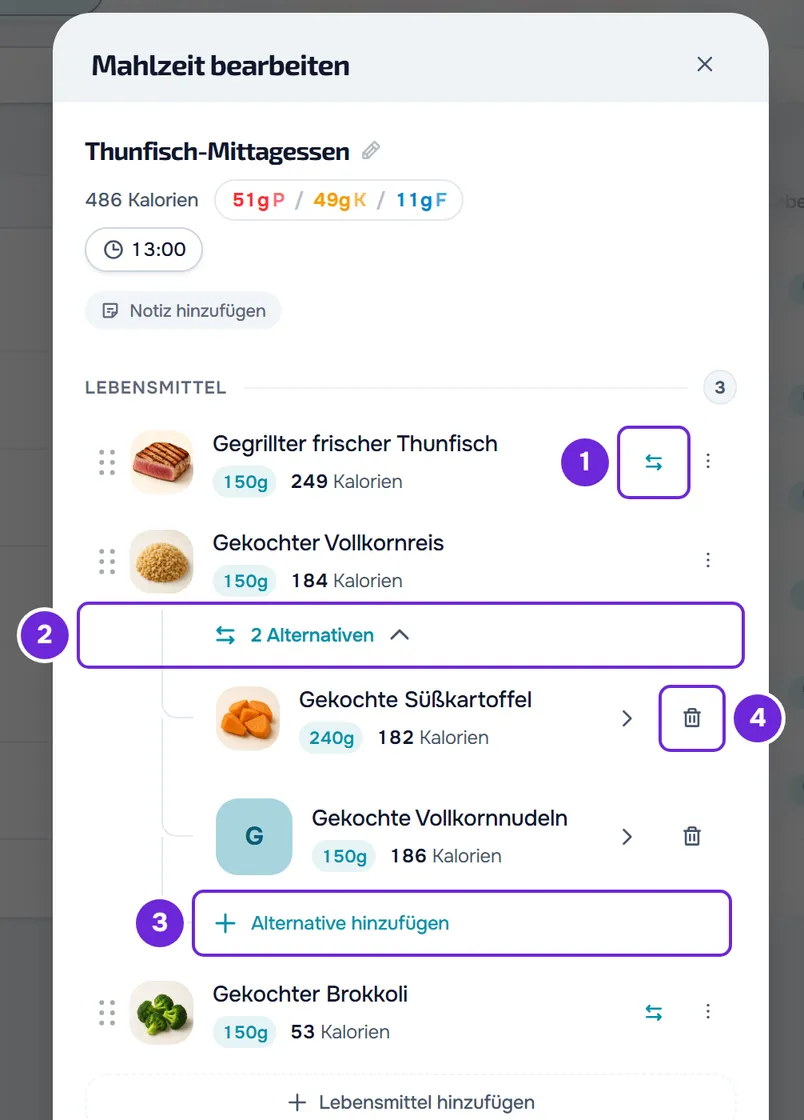
- Wähle in der Zeile des Lebensmittels das Symbol mit zwei Pfeilen, Alternative hinzufügen 1, neben dem ⋮. Du findest es auch im Rechtsklickmenü der Zeile. Die Lebensmittelauswahl öffnet sich.
- Optional: Wähle in der Leiste Angleichen nach 1 die Option Protein, Kohlenhydrate oder Fett, damit die Vorschläge diesen Makronährstoff statt der Kalorien angleichen. Du kannst mehrere wählen; Kalorien, die Anfangsauswahl, gleicht wieder die Kalorien an.
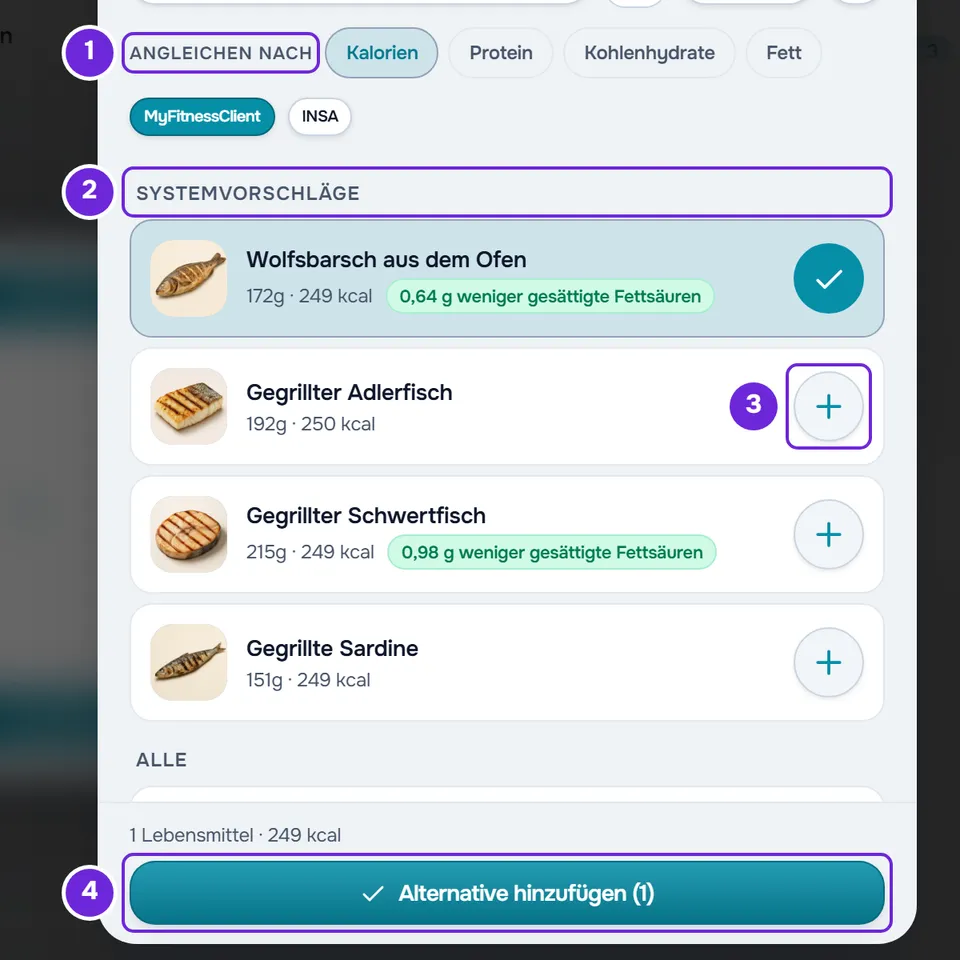
- Wähle unter Systemvorschläge 2 das + 3 jedes Lebensmittels, das du als Alternative hinzufügen willst. Jeder Vorschlag bringt schon die Menge mit, die ihn gleichwertig macht. Für ein anderes Lebensmittel gib den Namen in die Suche ein und wähle sein +: Die Menge wird so berechnet, dass sie dieselben Kalorien ergibt.
- Wähle Alternative hinzufügen 4 unten in der Auswahl. Die Schaltfläche zeigt in Klammern, wie viele Lebensmittel du markiert hast. Die Auswahl schließt sich und die Alternativen erscheinen unter dem Lebensmittel.
- Wähle Mahlzeit speichern.
Das Fenster schließt sich und der Hinweis „Mahlzeit aktualisiert“ erscheint. Bei einer neuen Mahlzeit funktionieren die Schritte 3 bis 6 genauso im Fenster Neue Mahlzeit, das mit Mahlzeit erstellen speichert: Siehe Mahlzeit in der Mahlzeitenbibliothek erstellen oder duplizieren.
Was gespeichert wird und wohin es geht
- Nichts wird gespeichert, bis du Mahlzeit speichern oder Mahlzeit erstellen wählst. Die Hinweise „Alternative hinzugefügt“, „Alternative aktualisiert“ und „Alternative gelöscht“ erscheinen sofort, aber wenn du das Fenster schließt und Verwerfen wählst, gehen die Änderungen verloren.
- Jedes Lebensmittel kann bis zu 20 Alternativen haben, und eine Alternative hat keine eigenen Alternativen. Bei 20 erscheint Alternative hinzufügen nicht mehr; wählst du mehr, als Platz haben, erscheint „Dieses Lebensmittel hat bereits 20 Alternativen, das Maximum.“, und nur die, die Platz haben, kommen dazu. Die anderen Grenzen stehen in Limits der Lebensmittel- und Mahlzeitenbibliothek.
- Die Alternativen zählen nicht zu den Kalorien und Makros der Mahlzeit: In die Summen gehen nur die Hauptlebensmittel ein.
- Wenn du die Mahlzeit in einem Ernährungsplan verwendest oder sie in einen Plan kopierst und einfügst, nimmt jedes Lebensmittel seine Alternativen mit. Der Plan bekommt eine Kopie: Wenn du die Alternativen später in der Bibliothek änderst, ändern sich die Pläne nicht, in denen die Mahlzeit schon ist. Siehe Lebensmittel und Mahlzeiten der Bibliothek: was sich in Plänen ändert.
- Der Kunde sieht die Bibliothek nicht. Er sieht die Alternativen in dem Ernährungsplan, den du ihm zuweist, und kann das Lebensmittel gegen eine davon tauschen: Siehe Alternativen für ein Lebensmittel im Plan festlegen.
Die Alternativen eines Lebensmittels verwalten
- Das Symbol mit zwei Pfeilen erscheint nur, solange das Lebensmittel keine Alternativen hat. Danach öffnet und schließt „1 Alternative“ oder „N Alternativen“ unter dem Lebensmittel die Liste. Um weitere hinzuzufügen, öffne sie und wähle am Ende Alternative hinzufügen.
- Wenn du eine Alternative auswählst, öffnet sich ihre Detailansicht mit Bearbeiten, um Name, Menge, Einheit oder Werte zu ändern, und Als Hauptlebensmittel verwenden.
- Der Papierkorb der Zeile löscht die Alternative, nachdem du in der Frage mit ihrem Namen mit Löschen bestätigt hast. Wenn du die letzte löschst, schließt sich die Liste und das Symbol mit zwei Pfeilen kommt zurück.
- Ein Rechtsklick auf eine Alternative öffnet Bearbeiten, Als Hauptlebensmittel verwenden und Löschen.
- Als Hauptlebensmittel verwenden tauscht die Rollen: Die Alternative wird zum Hauptlebensmittel und das Hauptlebensmittel wird zur Alternative. Der Hinweis „Lebensmittel ersetzt“ erscheint und die Summen der Mahlzeit berücksichtigen jetzt das neue Hauptlebensmittel.
Wenn die Alternativen nicht mehr zum Hauptlebensmittel passen
Wenn nach Als Hauptlebensmittel verwenden die Kalorien, das Protein, die Kohlenhydrate oder das Fett des neuen Hauptlebensmittels von denen des alten abweichen, öffnet sich das Fenster „Die Alternativen passen nicht mehr zum Hauptlebensmittel“:
- Wähle in der Leiste Angleichen nach, was die anderen Alternativen angleichen sollen: Kalorien (schon ausgewählt) oder einen oder mehrere Makronährstoffe.
- Jede Zeile zeigt die aktuelle Menge durchgestrichen und die neue, mit „an der Mengengrenze“, wenn die neue die Grenze der Einheit erreicht. Stattdessen kann dort „bereits abgeglichen“ stehen oder der Grund, warum sie nicht neu berechnet werden kann.
- So lassen lässt die Mengen, wie sie waren. „Aktualisieren (N)“ ändert die N Alternativen, die es brauchen, und ein Hinweis bestätigt es.
Auch die neuen Mengen werden erst mit Mahlzeit speichern gespeichert.
Häufige Probleme
„Dieses Lebensmittel hat keinen gültigen Kalorienwert, daher kann kein gleichwertiger Austausch berechnet werden.“
Das erscheint oben in der Auswahl, wenn das Hauptlebensmittel 0 kcal oder keine Kalorien hat. Ohne Kalorien gibt es keine gleichwertige Menge zu berechnen, deshalb lässt sich kein Lebensmittel aus der Auswahl hinzufügen. Gib nur Lebensmitteln mit Kalorien Alternativen. Wenn die Kalorien falsch sind, korrigiere sie zuerst mit Lebensmittel bearbeiten und füge erst danach die Alternativen hinzu.
„Äquivalenz nicht verfügbar“ bei einem Lebensmittel in der Auswahl
Dieses Lebensmittel hat 0 kcal oder keine Kalorien, deshalb lässt sich keine Menge berechnen, die dem Hauptlebensmittel entspricht. Sein + ist deaktiviert, und wenn du das Lebensmittel öffnest, erscheint der Grund über der Schaltfläche, zum Beispiel „Die Kalorien konnten nicht angeglichen werden, weil eines der Lebensmittel keinen gültigen Kalorienwert hat.“ Wähle ein anderes Lebensmittel.
Wenn das Problem bleibt, kontaktiere den Support mit dem Namen der Mahlzeit, dem Namen des Lebensmittels und der genauen Meldung.
Fragen
Warum erscheinen wenige Vorschläge oder gar keine?
Die Vorschläge sind Lebensmittel, die dem zu ersetzenden ähneln, aus deinen Lebensmitteln und dem MyFitnessClient-Katalog, ohne das Lebensmittel selbst und ohne die Alternativen, die es schon hat. Wenn in Angleichen nach ein Makronährstoff gewählt ist und es kein Äquivalent gibt, erscheint „Keine gleichwertigen Alternativen für diesen Filter: Dieses Lebensmittel enthält diesen Makronährstoff vielleicht nicht. Probier einen anderen oder nutze die Suche.“ Wie die Liste ausgewählt wird, steht in Wie das System Vorschläge für Alternativen auswählt.
Kann ich ein Lebensmittel, das schon Alternativen hat, in die Mahlzeit einfügen?
Ja. Ein kopiertes Lebensmittel nimmt seine Alternativen mit, und wenn du es in das Fenster der Mahlzeit einfügst, kommen bis zu 20 mit. Siehe Mahlzeiten, Supplements, Fragen und Lektionen kopieren und einfügen.