
Bevor du beginnst
- Der Kunde muss Aktiv oder Geplant sein. Bei einem Kunden mit dem Status Ausstehend, Beendet oder Archiviert zeigt der Tab „Die Betreuung dieses Kunden ist abgeschlossen. Reaktiviere ihn, um Änderungen vorzunehmen.“ und lässt keine Zuweisung zu.
- Ein Kunde hat immer nur einen Ernährungsplan von dir. Wenn er schon einen hat, erscheint die Schaltfläche Zuweisen nicht: Entferne zuerst den aktuellen Plan (Abschnitt „Den Plan vom Kunden entfernen“) oder weise den neuen direkt im Plan zu, wodurch der Kunde im selben Vorgang aus dem vorherigen herausgenommen wird. Siehe Einen Ernährungsplan einem oder mehreren Kunden zuweisen.
- In einem Team-Workspace brauchst du die Berechtigung Ernährung > Bearbeiten, um den Plan zuzuweisen, den Zeitraum zu ändern und den Plan zu entfernen, und Ernährung > Erstellen, um im Profil einen neuen Plan zu erstellen. Ohne Ernährung > Ansehen zeigt der Tab „Du hast keinen Zugriff auf diesen Bereich“. Der Inhaber des Workspace hat diese Berechtigungen immer.
Interaktives Tutorial
Öffnet sich in der App und braucht eine Anmeldung.
Schritte
So weist du einem Kunden einen Ernährungsplan zu:
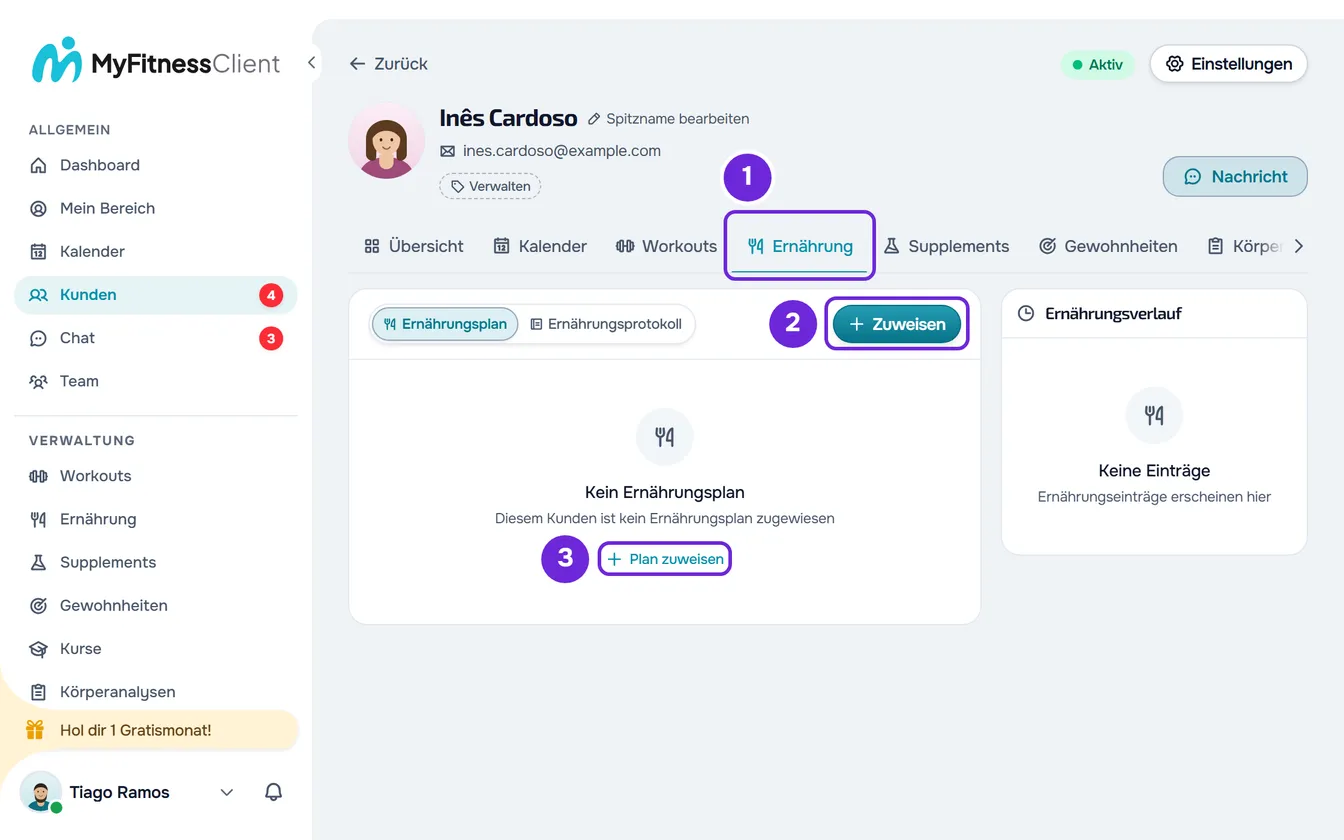
- Wähle im Seitenmenü Kunden und öffne das Profil des Kunden.
- Wähle den Tab Ernährung 1. Er öffnet sich im Untertab Ernährungsplan, der „Kein Ernährungsplan“ zeigt, solange der Kunde keinen Plan hat.
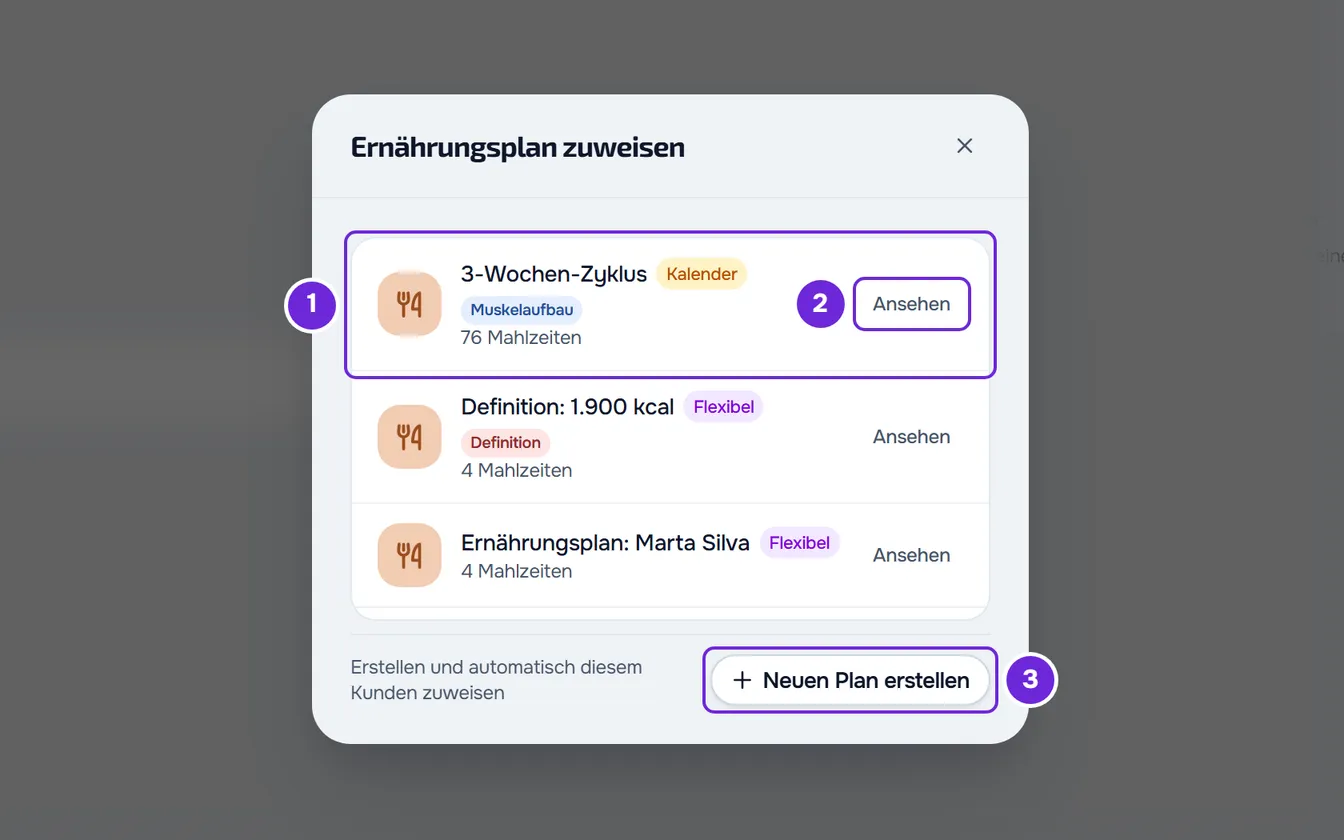
- Wähle Zuweisen 2 oder Plan zuweisen 3. Das Fenster Ernährungsplan zuweisen öffnet sich mit deinen Ernährungsplänen, dem Modus und der Anzahl der Mahlzeiten jedes Plans.
- Wähle den Plan 1. Bei mehr als 5 Plänen erscheinen die Suche nach Namen und der Filter nach Labels. Um einen Plan vor der Auswahl anzusehen, wähle Ansehen 2 in seiner Zeile: Der Plan öffnet sich in einem anderen Browser-Tab.
- Bestätige im Schritt mit dem Zeitraum, der den Namen des Kunden zeigt, den Start 1 unter Zugangszeitraum. Er ist auf heute voreingestellt oder, wenn der Kunde geplant ist, auf den Tag, an dem der Zugang beginnt; vergangene Tage sind nicht möglich.
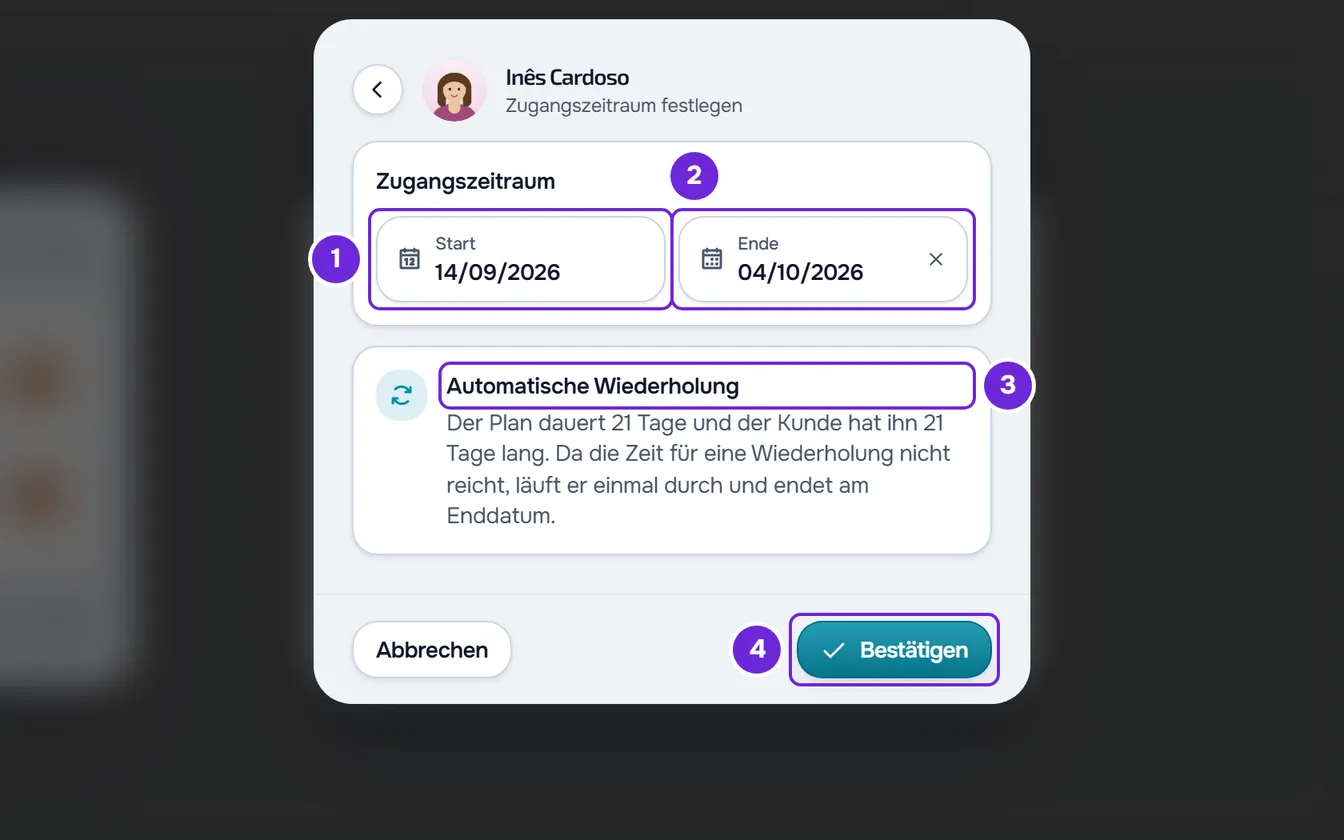
- Optional: Wähle oder ändere das Ende 2. Wenn der Plan eine Dauer hat, ist das Ende so ausgefüllt, dass es sie abdeckt; ohne Datum zeigt das Feld „Ohne Ende“, und der Plan hat keine Frist. Die Karte Automatische Wiederholung 3 erklärt, was zwischen Start und Ende passiert, zum Beispiel wie oft der Kunde den Plan wiederholt. Liegt das Ende nach dem Ende des Zugangs des Kunden, erscheint „Der Plan dauert länger als der Zugriffszeitraum dieses Kunden.“: Das ist nur ein Hinweis, und du kannst trotzdem bestätigen. Bei einem Monatsbeitrag, der sich verlängert, erscheint der Hinweis nicht.
- Wähle Bestätigen 4.
„Ernährungsplan zugewiesen“ erscheint, und die Karte zeigt jetzt den Plan des Kunden.
Was der Kunde erhält
- Ein aktiver Kunde erhält sofort die Benachrichtigung „Neuer Ernährungsplan“ mit dem Namen des Plans und sieht den Plan zwischen Start und Ende in der App unter Ernährung.
- Ein geplanter Kunde erhält im Moment nichts: Er wird benachrichtigt, wenn der Zugang beginnt. Der Plan beginnt nie vor diesem Tag, auch wenn du einen früheren Start wählst.
- Ein Kunde, dessen Monatsplan oder Paket die Ernährung nicht enthält, behält den zugewiesenen Plan, wird aber nicht benachrichtigt.
- Der eingeschränkte Modus wird beim Zuweisen nicht gewählt. Hatte der Kunde einen deiner Ernährungspläne, der beendet ist, bleibt der Modus so wie in diesem Plan; ein Kunde ohne früheren Plan, oder dessen Plan du mit Zuweisung aufheben entfernt hast, beginnt mit ausgeschaltetem Modus. Um ihn zu ändern, öffne Einstellungen oben im Profil und schalte Eingeschränkter Modus (Ernährung) ein oder aus.
Was der Kunde an jedem Tag sieht, je nach Modus des Plans, steht in Was der Kunde vom Ernährungsplan sieht und erhält.
Einen neuen, bereits zugewiesenen Plan erstellen
Wenn kein Plan passt, wähle im Fenster Ernährungsplan zuweisen am Ende der Liste Neuen Plan erstellen und fülle aus:
- Name: 2 bis 100 Zeichen. Mit nur einem Buchstaben erscheint „Name zu kurz (mindestens 2 Zeichen)“, und die Schaltfläche zum Erstellen bleibt inaktiv.
- Verteilungsmodus: Flexibel, Wöchentlich oder Kalender. Den Unterschied zwischen den dreien erklärt Die Modi des Ernährungsplans: Flexibel, Wöchentlich und Kalender.
- Tagesziele: Kalorien, Protein, Kohlenhydrate und Fett. Vorausgefüllt sind 2000 kcal, 150 g, 200 g und 70 g; die Kalorien erlauben bis zu 10000 und jedes Makro bis zu 1000 g. Ein leeres Feld hat kein Ziel.
Wähle Erstellen & zuweisen. „Ernährungsplan erstellt“ erscheint, und der Editor des Plans öffnet sich, noch ohne Mahlzeiten, damit du sie hinzufügst: Siehe Einen Ernährungsplan erstellen.
Dieser Weg überspringt den Schritt mit dem Zeitraum. Der Plan ist ab heute zugewiesen, oder ab dem Tag, an dem der Zugang beginnt: Im Modus Kalender hat der Plan 7 Tage, und der Kunde behält ihn 7 Tage; in den anderen Modi hat er kein Ende. Um den Zeitraum zu ändern, nutze den Stift neben dem Zeitraum (Abschnitt „Den Zeitraum nur für diesen Kunden ändern“). Ein aktiver Kunde erhält sofort die Benachrichtigung „Neuer Ernährungsplan“, auch wenn der Plan noch leer ist. Der eingeschränkte Modus beginnt ausgeschaltet.
Die Karte des Plans
Mit einem zugewiesenen Plan zeigt der Untertab Ernährungsplan:
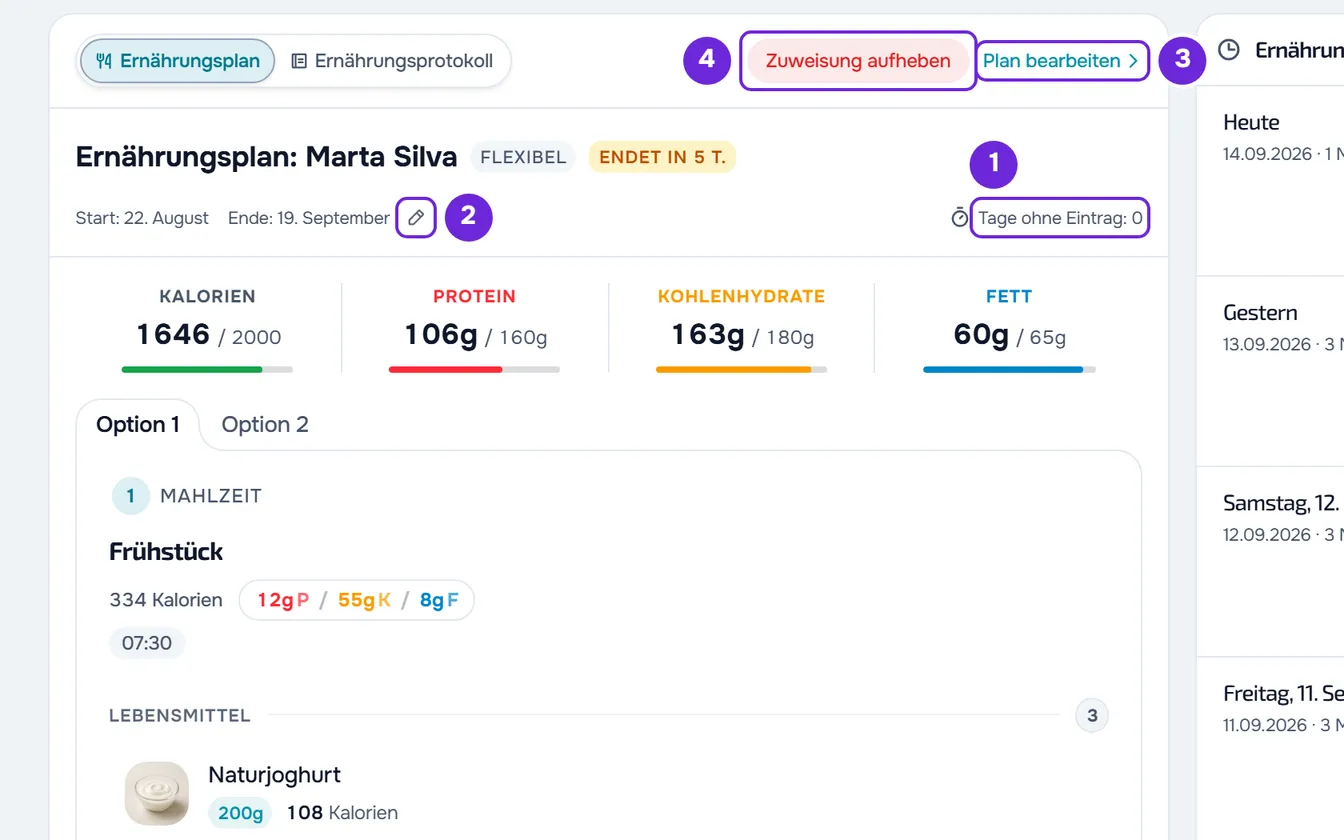
- Den Namen und den Modus des Plans. In den letzten 7 Tagen erscheint zusätzlich ein Abzeichen mit den verbleibenden Tagen, zum Beispiel „Endet in 5 T.“, rot, wenn noch 2 Tage oder weniger bleiben, und „Endet heute“ am letzten Tag.
- Die Position des Kunden im Plan: im Modus Wöchentlich die 7 Tage der Woche; im Modus Kalender die Woche des Zyklus, in der er sich befindet. Neben Start und Ende zählt Tage ohne Eintrag die Tage seit dem letzten Eintrag des Kunden.
- Den Plan nur zum Lesen: die Tagesziele, die Mahlzeiten mit den Lebensmitteln, die Mahlzeitoptionen und die Alternativen.
Wenn das Enddatum vorbei ist, zeigt die Karte, dass der Plan beendet ist und an welchem Tag. Um ihm denselben oder einen anderen Plan zu geben, wähle Plan zuweisen und folge den Schritten.
Den Zeitraum nur für diesen Kunden ändern
Wähle auf der Karte des Plans den Stift neben dem Zeitraum. Derselbe Schritt mit dem Zeitraum öffnet sich, mit dem aktuellen Start und Ende und „Zugangszeitraum bearbeiten“. Ändere den Start oder das Ende und wähle Bestätigen: „Zeitraum aktualisiert“ erscheint. Die Änderung gilt nur für diesen Kunden: Der Plan und die anderen Kunden, die ihn haben, bleiben, wie sie sind, und der Kunde wird nicht benachrichtigt.
Den Plan des Kunden bearbeiten
Plan bearbeiten (auf einem schmalen Bildschirm Bearbeiten) öffnet den Editor des Plans. Wenn der Plan mehr als einem Kunden zugewiesen ist, öffnet sich zuerst das Fenster Ernährungsplan bearbeiten: Persönliche Kopie erstellen gibt diesem Kunden eine eigene Kopie, die dann auf der Karte erscheint, und Für alle bearbeiten öffnet den gemeinsamen Plan, dessen Änderungen alle Kunden erreichen, die ihn haben. Siehe Zeitraum ändern, Kunden abtrennen oder aus dem Ernährungsplan nehmen.
Den Plan vom Kunden entfernen
Wähle oben auf der Karte Zuweisung aufheben und bestätige mit Zuweisung aufheben. „Ernährungsplan entfernt“ erscheint, und der Tab zeigt wieder „Kein Ernährungsplan“.
Zuweisung aufheben nimmt nur diesem Kunden den Plan weg: Der Kunde bleibt in deiner Liste, der Plan bleibt in deinen Ernährungsplänen, und die Mahlzeiteneinträge, die der Kunde schon gemacht hat, bleiben im Verlauf. Der Kunde sieht den Plan nicht mehr und wird nicht benachrichtigt.
Häufige Probleme
Die Schaltfläche Zuweisen erscheint nicht
Eine dieser Ursachen:
- Du bist im Untertab Ernährungsprotokoll. Die Schaltflächen des Plans erscheinen nur unter Ernährungsplan.
- Der Kunde hat schon einen Plan: Oben auf der Karte stehen Zuweisung aufheben und Plan bearbeiten. Entferne den aktuellen Plan oder weise den neuen direkt im Plan zu.
- Die Betreuung des Kunden ist abgeschlossen, und der Tab zeigt „Die Betreuung dieses Kunden ist abgeschlossen. Reaktiviere ihn, um Änderungen vorzunehmen.“
- In einem Team-Workspace fehlt dir die Berechtigung Ernährung > Bearbeiten. Siehe „Keine Zugriffsberechtigung“ und fehlende Menüpunkte eines Mitglieds.
Der gesuchte Plan steht nicht in der Liste
Die Suche durchsucht nur den Namen des Plans, der Filter nach Labels zeigt nur die Pläne, die alle gewählten Labels haben, und das Fenster listet die 200 neuesten Pläne. Wenn das Fenster „Keine vorhandenen Pläne“ zeigt, hast du noch keinen Ernährungsplan: Wähle Neuen Plan erstellen unter diesem Satz, um den ersten Plan zu erstellen, der diesem Kunden gleich zugewiesen wird (Abschnitt „Einen neuen, bereits zugewiesenen Plan erstellen“).
Neuen Plan erstellen erscheint nicht
Im Workspace eines Teams erfordert das Erstellen eines Plans im Profil die Berechtigung Ernährung > Erstellen, zusätzlich zu Ernährung > Bearbeiten. Ohne sie zeigt das Fenster Neuen Plan erstellen nicht. Frag den Inhaber des Workspace danach oder weise einen Plan zu, den es schon gibt.
Der Kunde sieht den Plan nicht
Der Kunde sieht den Plan nur zwischen Start und Ende. Ein geplanter Kunde sieht ihn erst, wenn der Zugang beginnt, und ein Start in der Zukunft verschiebt den Plan bis zu diesem Tag. Prüfe Start und Ende auf der Karte des Plans und ändere sie bei Bedarf mit dem Stift.
Wenn der Monatsplan oder das Paket des Kunden die Ernährung nicht enthält, erscheint der Bereich für den Kunden nicht, und er sieht den Plan nicht. Ändere, was dieser Plan enthält, wie in Wiederkehrende Pläne und Pakete für Kunden erstellen.
Wenn das Problem bleibt, kontaktiere den Support mit dem Namen des Kunden, dem Namen des Plans und der genauen Meldung, die erschienen ist.