
Bevor du beginnst
- Die Zahlung erfolgt auf einer Stripe-Seite. Wenn du vom kostenlosen Tarif zu einem bezahlten Tarif wechselst, fragt Stripe nach einer Zahlungsmethode und der Rechnungsadresse, auch mit kostenloser Testphase. Die Steuernummer ist optional.
- Die kostenlose Testphase gibt es nur beim ersten bezahlten Abo des Kontos. Wenn du schon einen bezahlten Tarif hattest, zahlst du den ersten Zeitraum sofort beim Abschluss.
- Was jeder Tarif enthält, die Preise und die Testtage findest du unter Tarife und Preise.
- Um zu einem niedrigeren Tarif zu wechseln, folge Tarif herabstufen und den geplanten Wechsel bestätigen.
Interaktives Tutorial
Öffnet sich in der App und braucht eine Anmeldung.
Schritte
So wechselst du zu einem höheren Tarif:
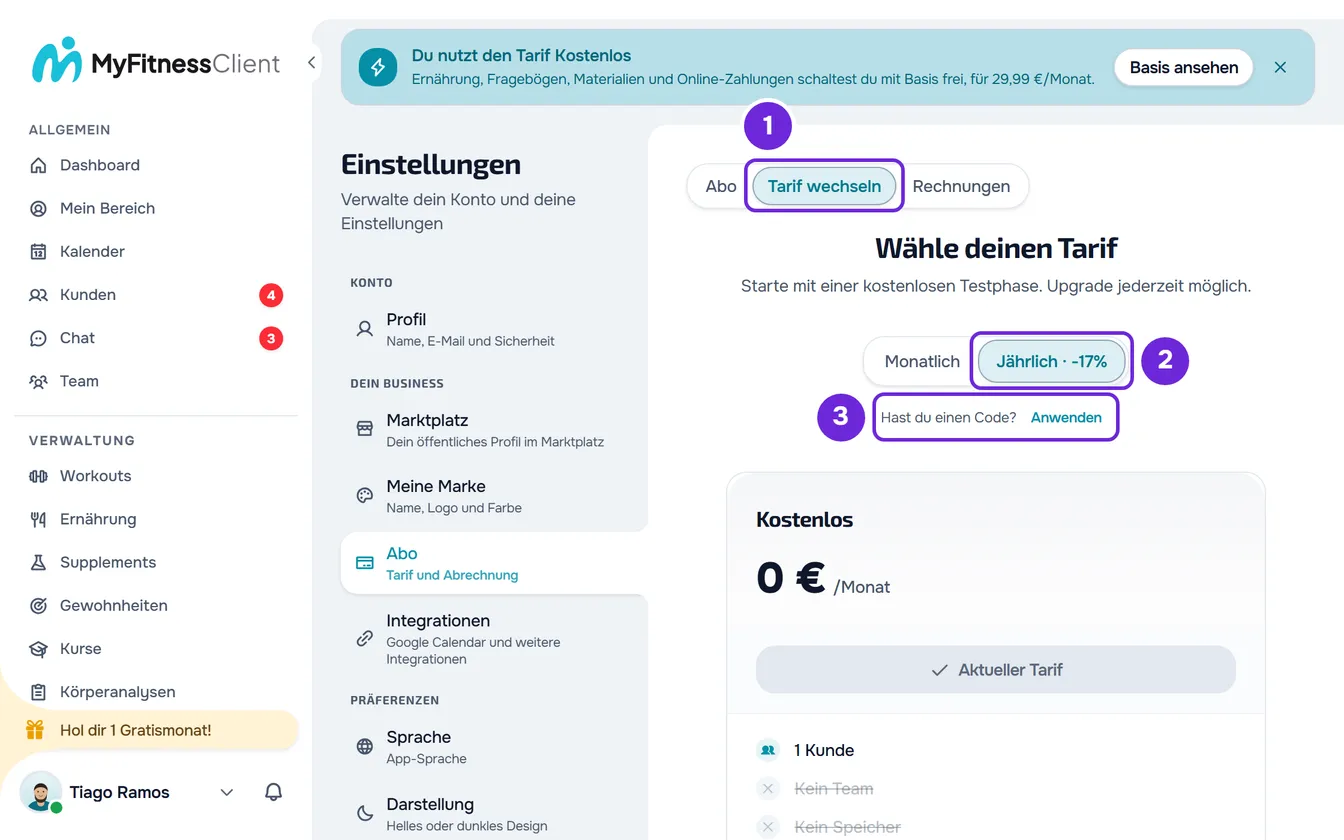
- Öffne die Einstellungen: am Computer über das Menü mit deinem Namen in der Seitenleiste, am Handy über das Seitenmenü.
- Wähle unter DEIN BUSINESS (am Handy BUSINESS) Abo aus.
- Wähle Tarif wechseln 1 aus, im Tab oder auf der Karte deines Tarifs. „Wähle deinen Tarif“ öffnet sich, mit einer Karte pro Tarif.
- Wähle den Zeitraum: Monatlich oder Jährlich 2. Bei Jährlich zeigen die bezahlten Tarife den entsprechenden Monatspreis, die Summe pro Jahr und wie viel du sparst.
- Optional: Um einen Empfehlungscode, einen Partnercode oder einen Gutschein zu verwenden, wähle neben „Hast du einen Code?“ Anwenden 3 aus, gib den Code ein und wähle Code einlösen aus. Das Feld erscheint nur, solange du keinen bezahlten Tarif hast.
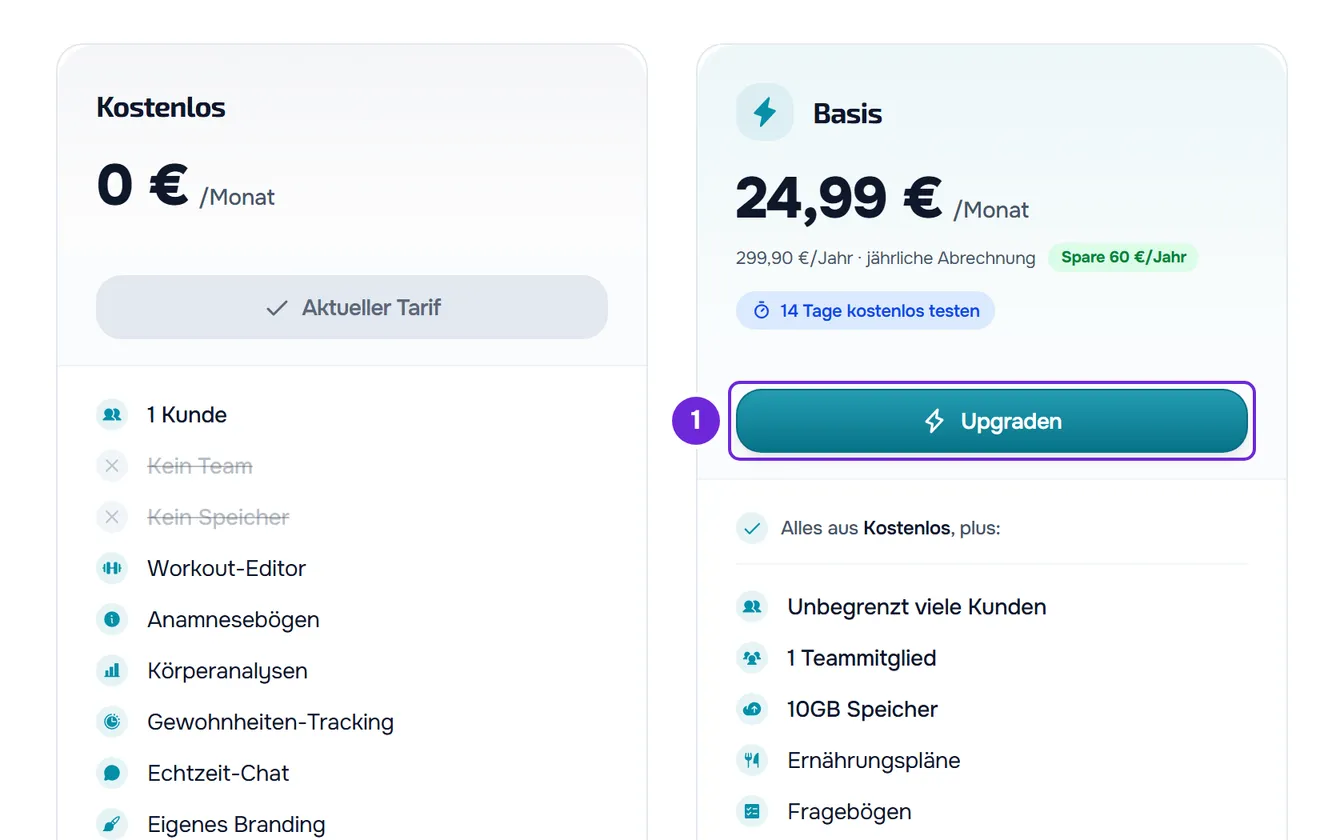
- Wähle auf der Karte des gewünschten Tarifs Upgraden 1 aus. Eine Stripe-Seite öffnet sich.
- Bestätige auf der Stripe-Seite die Zahlung. Was die Seite verlangt, hängt von deinem aktuellen Tarif ab: Sieh dir den nächsten Abschnitt an.
Sobald Stripe bestätigt, sind der neue Tarif und seine Funktionen aktiv. Wenn du vom kostenlosen Tarif kommst, öffnet sich eine Willkommensseite mit dem Namen des Tarifs; wenn du schon einen bezahlten Tarif hattest, zeigt Stripe die Bestätigung des Wechsels, mit einem Link zurück zu MyFitnessClient, der Abo öffnet.
Was Stripe von dir verlangt
- Wenn du im kostenlosen Tarif bist, öffnet sich die Zahlungsseite von Stripe. Du gibst die Zahlungsmethode und die Rechnungsadresse ein und, wenn du willst, die Steuernummer; Stripe berechnet die Steuer anhand der Adresse. Mit kostenloser Testphase wird bis zu ihrem Ende nichts abgebucht. Die Stripe-Seite hat kein Codefeld: Wende den Code vorher in MyFitnessClient an, dann ist ein angewendeter Gutschein dort schon eingetragen.
- Wenn du schon einen bezahlten Tarif hast, öffnet sich die Bestätigungsseite von Stripe mit dem neuen Preis. Beim Wechsel zu einem höheren Tarif gilt die Änderung sofort, und die anteilige Differenz für die restliche Zeit des Zeitraums wird bei der Bestätigung abgebucht. Wenn dein Tarif jährlich ist und der neue monatlich, wird der Wechsel zum Ende des bereits bezahlten Zeitraums geplant.
Die Stripe-Seite erscheint in der Sprache deines Kontos. Die Zahlungsseite ist etwa 1 Stunde gültig: Wenn du in dieser Zeit beim selben Tarif und Zeitraum erneut Upgraden auswählst, öffnet sich dieselbe Seite. Eine Anfrage mit einem anderen Tarif, einem anderen Zeitraum oder einem anderen Code ersetzt die vorherige.
Monatlich, jährlich und kostenlose Testphase
- Die Option Jährlich im Umschalter zeigt den Prozentsatz, den du gegenüber 12 Monaten mit monatlicher Zahlung sparst.
- Wenn das Konto noch nie für einen bezahlten Tarif gezahlt oder ihn getestet hat, zeigen die Karten der bezahlten Tarife ein Label mit den Tagen der kostenlosen Testphase, auch bei einem laufenden gewährten Tarif.
- Während der Testphase wird nichts abgebucht. Drei Tage vor dem Ende bekommst du die Benachrichtigung „Testphase endet bald“ und eine E-Mail. Am Ende der Testphase bucht Stripe den ersten Zeitraum von der hinterlegten Zahlungsmethode ab, und der Tarif läuft weiter. Wenn du während der Testphase kündigst, zahlst du nichts: Siehe Abo kündigen.
- Die Gratismonate eines Partnercodes kommen zu den Testtagen hinzu, bis zu 180 Tage insgesamt.
- Auf einer durch den Tarif gesperrten Seite führt die Schaltfläche dieser Seite direkt zur Zahlung des günstigsten Tarifs, der die Funktion enthält, immer monatlich. Solange du keinen bezahlten Tarif hast, öffnet unter dem Preis Anwenden neben „Hast du einen Code?“ das Codefeld; der Code wird in deinem Konto gespeichert und mit der Zahlung mitgeschickt. Siehe Durch den Tarif gesperrte Funktion: was das bedeutet.
Nur zwischen monatlich und jährlich wechseln
Wähle mit einem bezahlten Tarif den anderen Zeitraum im Umschalter. Die Karte deines Tarifs zeigt dann nicht mehr Aktueller Tarif, sondern Tarif wechseln; wenn du das auswählst, öffnet sich die Bestätigung von Stripe. Der Wechsel von jährlich zu monatlich wird zum Ende des bereits bezahlten Zeitraums geplant. Beim Wechsel von monatlich zu jährlich zeigt die Stripe-Seite den Betrag und wann der Wechsel gilt.
Nach der Zahlung
Wenn du vom kostenlosen Tarif kommst, schickt dich Stripe zurück auf eine Seite, die das Abo bestätigt:
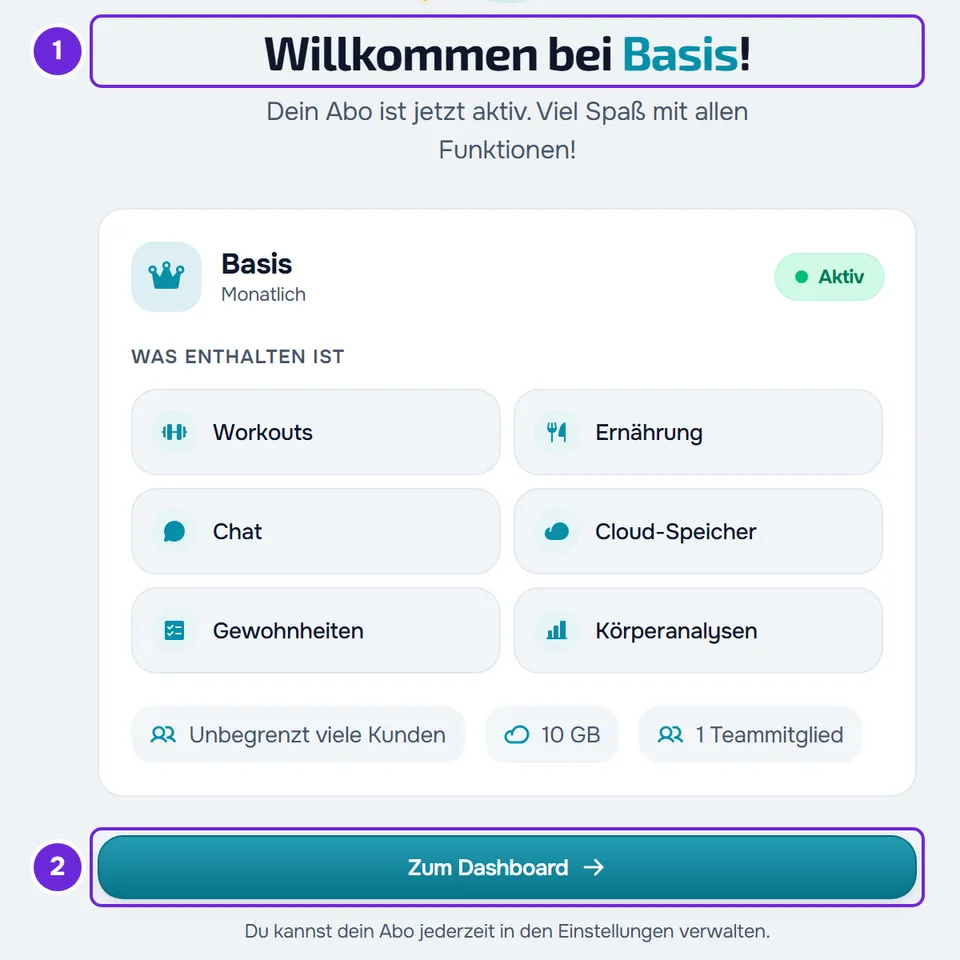
- „Dein Abo wird aktiviert...“ erscheint, während MyFitnessClient auf die Bestätigung von Stripe wartet. Nach 6 Sekunden erscheint der Link „Dauert es zu lange? Abo-Status prüfen“.
- Mit bestätigter Zahlung heißt dich die Seite im Tarif willkommen und zeigt den Zeitraum, den Status Aktiv, die verbleibenden Testtage, was enthalten ist und die Limits des Tarifs. Wenn du dich mit dem Empfehlungscode eines anderen Profis registriert hast, zeigt sie auch den Gratismonat, den du bekommen hast. Wähle Zum Dashboard aus, um weiterzumachen.
- Wenn die Bestätigung nicht innerhalb von 30 Sekunden kommt, zeigt die Seite „Das dauert länger als üblich“, mit Abo-Status prüfen und Zum Dashboard.
- Wenn die Zahlungsseite nicht mehr gültig war, zeigt die Seite „Der Checkout ist abgelaufen“. Erneut versuchen öffnet Abo, damit du neu beginnen kannst.
Wenn du gehst, ohne zu bezahlen
Wenn du von der Zahlungsseite von Stripe zurückkommst, ohne zu bezahlen, siehst du „Zahlung nicht abgeschlossen“, und es wird nichts abgebucht. Erneut versuchen öffnet Abo, und Kostenlos weitermachen bringt dich zum Dashboard.
Wenn du noch kein Konto hast
Auf der öffentlichen Preisseite öffnet die Schaltfläche jedes bezahlten Tarifs die Registrierung für Profis. Nachdem du das Konto angelegt hast, öffnet sich Tarif wechseln bereits mit dem Zeitraum, den du auf dieser Seite gewählt hast, monatlich oder jährlich. Den Tarif wählst du selbst auf den Karten, wie in den Schritten.
Häufige Probleme
„Du hast diesen Tarif bereits, oder dein vorheriger Kauf wird noch aktiviert.“
Die Meldung erscheint, wenn du den Tarif und Zeitraum wählst, die du schon hast, oder in den 15 Minuten nach einer abgeschlossenen Zahlung, während dieser Kauf aktiviert wird. Öffne Abo und prüfe Tarif und Status, bevor du es erneut versuchst.
„Dein Tarif wurde von MyFitnessClient vergeben. Um ihn zu ändern, wende dich an den Support.“
Die Meldung erscheint, wenn du einen Tarif mit dem Status Gewährt hast. Ein Tarif mit dem Status Gewährt läuft bis zu dem Datum, das seine Karte zeigt, und lässt sich hier nicht wechseln.
„Ein Tarifwechsel ist bereits geplant.“
Du hast schon einen Wechsel zu einem niedrigeren Tarif oder von jährlich zu monatlich beantragt, der zum Ende des bezahlten Zeitraums geplant ist. Es kann immer nur einen geplanten Wechsel geben: Das Banner „Tarifwechsel geplant“ unter Abo zeigt den Tarif und das Datum. Um den Wechsel rückgängig zu machen, wähle in diesem Banner Aktuellen Tarif behalten. Siehe Tarif herabstufen und den geplanten Wechsel bestätigen.
„Jährlich nicht verfügbar“ oder „Für diesen Tarif gibt es keinen Preis für den gewählten Abrechnungszeitraum.“
Der Tarif hat für diesen Zeitraum keinen Preis: Auf der Karte ist die Schaltfläche deaktiviert und zeigt „Jährlich nicht verfügbar“ oder „Monatlich nicht verfügbar“; wenn die Anfrage doch gesendet wird, erscheint die Meldung. Wähle den anderen Zeitraum.
Der Code wird beim Bezahlen nicht akzeptiert
„Dieser Code existiert nicht oder ist nicht mehr aktiv.“, „Dieser Gutschein gilt nicht für diesen Kauf.“ und „Dieser Rabatt endet vor deiner ersten Zahlung.“ bedeuten, dass der Code für diesen Kauf nicht passt. Im ersten Fall wird der Gutschein von selbst entfernt; in den anderen entfernst du ihn über das X in der grünen Zeile und zahlst ohne ihn, oder du wählst einen anderen Tarif. Die Regeln für jeden Code findest du unter Einen Empfehlungscode, Partnercode oder Gutschein anwenden.
Andere Probleme, etwa eine nicht verfügbare Abrechnung oder ein Tarif, der sich nach der Zahlung nicht ändert, findest du unter Probleme mit dem Abo. Wenn das Problem bleibt, kontaktiere den Support mit der E-Mail-Adresse des Kontos, der Uhrzeit der Zahlung und der Meldung, die du gesehen hast.