
Das passiert, wenn dein Tarif weniger aktive Kunden erlaubt, als du hast: nach einem Wechsel zu einem kleineren Tarif oder wenn das Abo endet, zum Beispiel durch eine Kündigung oder eine ausgebliebene Zahlung. Das Konto wird eingefroren: Du siehst weiterhin alles, aber fast alle Änderungen werden abgelehnt, bis du wieder innerhalb des Limits bist. Nichts wird gelöscht.
Oben im Dashboard erscheint ein bernsteinfarbenes Banner, das anzeigt, wie viele Kunden du für deinen Tarif zu viel hast, und unter Einstellungen > Abo erscheint die Karte „Kundenlimit überschritten“. Jede abgelehnte Änderung zeigt den bernsteinfarbenen Hinweis „Du hast mehr aktive Kunden, als dein Tarif erlaubt. Wähle, welche du behältst, oder führe ein Upgrade deines Tarifs durch.“
Wer für das Limit zählt
Für diesen Hinweis zählen nur aktive Kunden. Der Demo-Kunde zählt nicht, ebenso wenig Kunden, die erst an einem späteren Datum starten. Wie viele Kunden dein Tarif erlaubt und wer einen Platz belegt, erfährst du unter Kundenlimit des Tarifs und belegte Plätze.
Was gesperrt ist
Solange das Konto eingefroren ist, lehnt der Server fast alle Änderungen ab, zum Beispiel:
- Kunden anlegen, einladen, importieren, bearbeiten, archivieren und reaktivieren sowie Anfragen annehmen;
- Labels anlegen, bearbeiten und löschen sowie Kunden Labels hinzufügen und entfernen;
- Workouts, Programme, Ernährungspläne, Supplements, Gewohnheiten, Körperanalysen und Fragebögen anlegen, bearbeiten, zuweisen und löschen;
- Nachrichten im Chat senden und Änderungen im Kalender, in den Kursen und in den Materialien vornehmen;
- Zahlungen erfassen und die Pläne und Pakete der Kunden ändern.
Weiterhin funktionieren:
- alles ansehen: Kunden, Workouts, Pläne, Unterhaltungen und Zahlungen;
- Anfragen neuer Kunden ablehnen, blockieren und entsperren sowie die Kontakte bearbeiten, die über dein öffentliches Profil hinterlassen wurden;
- Dateien in den Materialien löschen, auch mit Leer, um Speicher freizugeben: Die Seite öffnet sich nur zum Lesen, ohne Hochladen und Neuer Ordner, und du kannst Dateien ansehen, herunterladen und löschen;
- dein Konto, die Sicherheit, das Abo, das Branding und die Teammitglieder.
Deine aktiven Kunden nutzen die App weiter. Solange das Konto eingefroren ist, werden automatische Fragebögen und die Erinnerungen an unbeantwortete Fragebögen nicht verschickt (siehe Kunden erhalten keine automatischen Fragebögen mehr). Eine geplante Chat-Nachricht, deren Zeitpunkt in diese Phase fällt, wird nicht gesendet: Sie landet unter Pausiert in Geplante Nachrichten und wird erst wieder gesendet, wenn du nach der Lösung Fortsetzen auswählst.
So löst du das Problem
Du hast zwei Möglichkeiten: auswählen, welche Kunden aktiv bleiben, innerhalb des Limits des Tarifs, oder zu einem Tarif mit mehr Plätzen wechseln. Beides kann nur der Inhaber des Kontos tun.
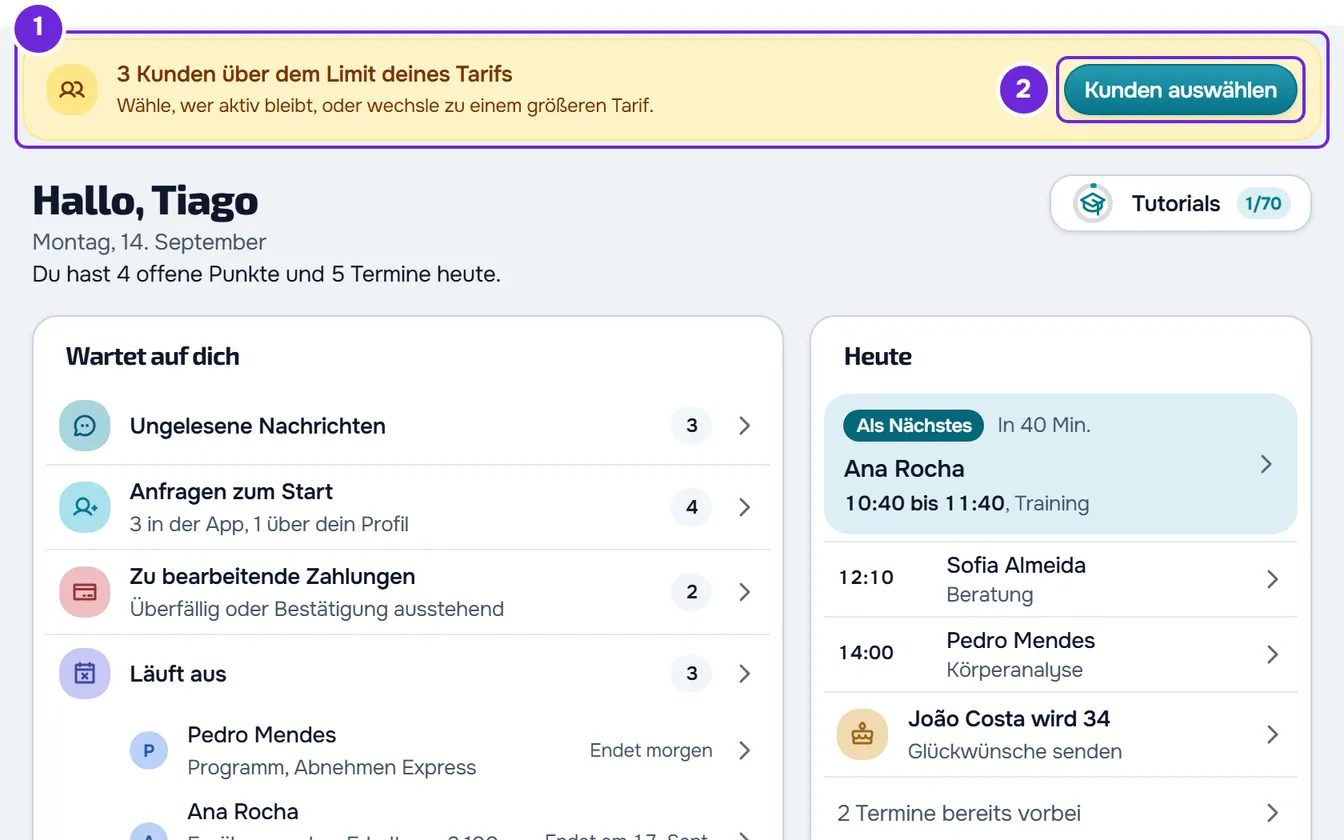
So wählst du aus, wer aktiv bleibt:
- Wähle im bernsteinfarbenen Banner oben im Dashboard 1 Kunden auswählen 2, oder öffne Einstellungen > Abo und wähle dort Kunden auswählen.
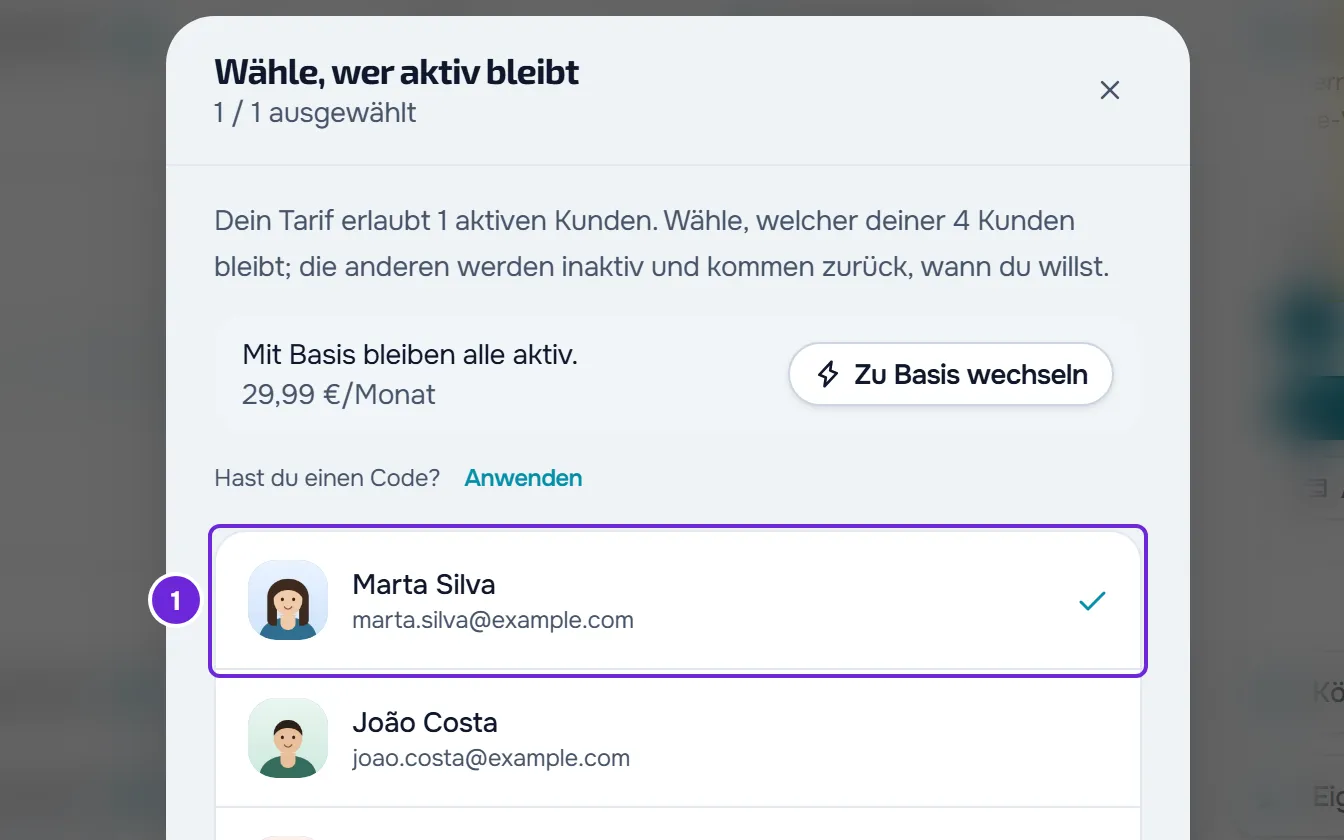
- Wähle im Fenster „Wähle, wer aktiv bleibt“ jeden Kunden aus, den du behalten möchtest 1. Die Liste enthält alle deine aktiven Kunden außer dem Demo-Kunden. Ein Haken markiert die ausgewählten Kunden, und der Zähler zeigt, wie viele du ausgewählt hast und wie viele der Tarif erlaubt.
- Wähle 1 Kunden behalten oder {n} Kunden behalten: Die Schaltfläche zeigt, wie viele Kunden du ausgewählt hast.
„Kundenauswahl gespeichert“ erscheint und das Fenster schließt sich. Die Kunden, die du nicht ausgewählt hast, werden deaktiviert, und Änderungen funktionieren wieder.
Alle Kunden aktiv behalten
Wenn du niemanden deaktivieren möchtest, wechsle zu einem Tarif mit mehr Plätzen. Im Fenster „Wähle, wer aktiv bleibt“ hat die Zeile „Mit {plan} bleiben alle aktiv.“ die Schaltfläche Zu {plan} wechseln, die die Zahlung für diesen Tarif öffnet. Wenn du einen Aktionscode hast, wähle im selben Fenster bei „Hast du einen Code?“ Anwenden, gib ihn ein und wähle Code einlösen vor der Zahlung: Der Code bleibt in deinem Konto und wird bei der Zahlung angerechnet. Unter Einstellungen > Abo zeigt die Schaltfläche Tarif wechseln derselben Karte die Tarife. Sobald ein Tarif mit Platz für alle aktiv ist, gibt es keine Kunden mehr zu viel und niemand wird deaktiviert. Siehe Auf einen höheren Tarif wechseln und das Abo bezahlen.
Was mit den Kunden passiert, die außen vor bleiben
Die Kunden, die du nicht auswählst, werden deaktiviert, wie beim Archivieren eines Kunden:
- sie verlieren den Zugang zur App und jeder bekommt einen Hinweis;
- manuelle Abrechnungen werden ausgesetzt und online bezahlte Abos für Pläne enden am Ende des bereits bezahlten Zeitraums;
- nichts wird gelöscht: Verlauf, Pläne und Unterhaltungen bleiben gespeichert.
Ein späterer Tarifwechsel reaktiviert sie nicht. Um sie zurückzuholen, reaktiviere sie unter Kunden, einzeln oder mehrere auf einmal. Jeder reaktivierte Kunde belegt einen Platz im Tarif.
Wenn du Mitglied eines Teams bist
Im Team eines anderen Profis gilt das Limit des Tarifs des Inhabers. Du siehst den bernsteinfarbenen Hinweis, wenn eine Änderung abgelehnt wird, aber weder das Banner noch das Fenster. Wende dich an den Inhaber, damit er auswählt, wer aktiv bleibt, oder zu einem größeren Tarif wechselt.
Wenn das Banner sagt, dass deine Kunden gesperrt sind
Wenn dein Tarif keine aktiven Kunden enthält, gibt es nichts auszuwählen. Das Banner zeigt „Deine {n} Kunden sind gesperrt“ (oder „Dein Kunde ist gesperrt“), und die Schaltfläche öffnet das Fenster „Funktion gesperrt“ mit dem Tarif, mit dem du wieder mit allen arbeiten kannst. In diesem Fall ist der Wechsel zu einem größeren Tarif der einzige Ausweg.
Meldungen und was zu tun ist
| Meldung | Wann sie erscheint | Was zu tun ist |
|---|---|---|
| „Dein Tarif erlaubt {max} aktive Kunden. Entferne einen Haken, um einen anderen zu wählen.“ (mit 1 Platz: „Dein Tarif erlaubt nur 1 aktiven Kunden. Entferne einen Haken, um einen anderen zu wählen.“) | Im Fenster, wenn du mehr Kunden ankreuzt, als der Tarif erlaubt. | Entferne bei einem Kunden den Haken, bevor du einen anderen ankreuzt. |
| „Die Kundenauswahl ist ungültig.“ | Einer der angekreuzten Kunden ist nicht mehr aktiv, seit du das Fenster geöffnet hast. | Schließe das Fenster, öffne es erneut und wähle noch einmal aus. |
| „Du hast mehr Kunden ausgewählt, als dein Tarif erlaubt.“ | Das Limit des Tarifs hat sich geändert, nachdem du das Fenster geöffnet hast. | Schließe das Fenster, öffne es erneut und wähle noch einmal aus. |
| „Die Teilnehmerverwaltung ist gesperrt, solange das Konto eingefroren ist.“ | In den Kursen, wenn du eine Änderung vornimmst, während das Konto eingefroren ist. | Wähle aus, wer aktiv bleibt, oder wechsle zu einem größeren Tarif. |
Wenn das Problem bleibt
Wenn das Banner nach deiner Auswahl oder dem Tarifwechsel noch da ist, lade die Seite neu. Bleibt es, kontaktiere den Support (siehe Den Support kontaktieren und eine Anfrage erstellen) mit deinem Tarif, der Zahl der aktiven Kunden und der genauen Meldung, die du siehst.