
Jeder Abschnitt fasst die Probleme eines Teils des Moduls zusammen, mit der Ursache und dem, was zu tun ist. Die Supplement-Pläne findest du unter Supplements im Seitenmenü, in der Gruppe Verwaltung.
Zugang und Berechtigungen
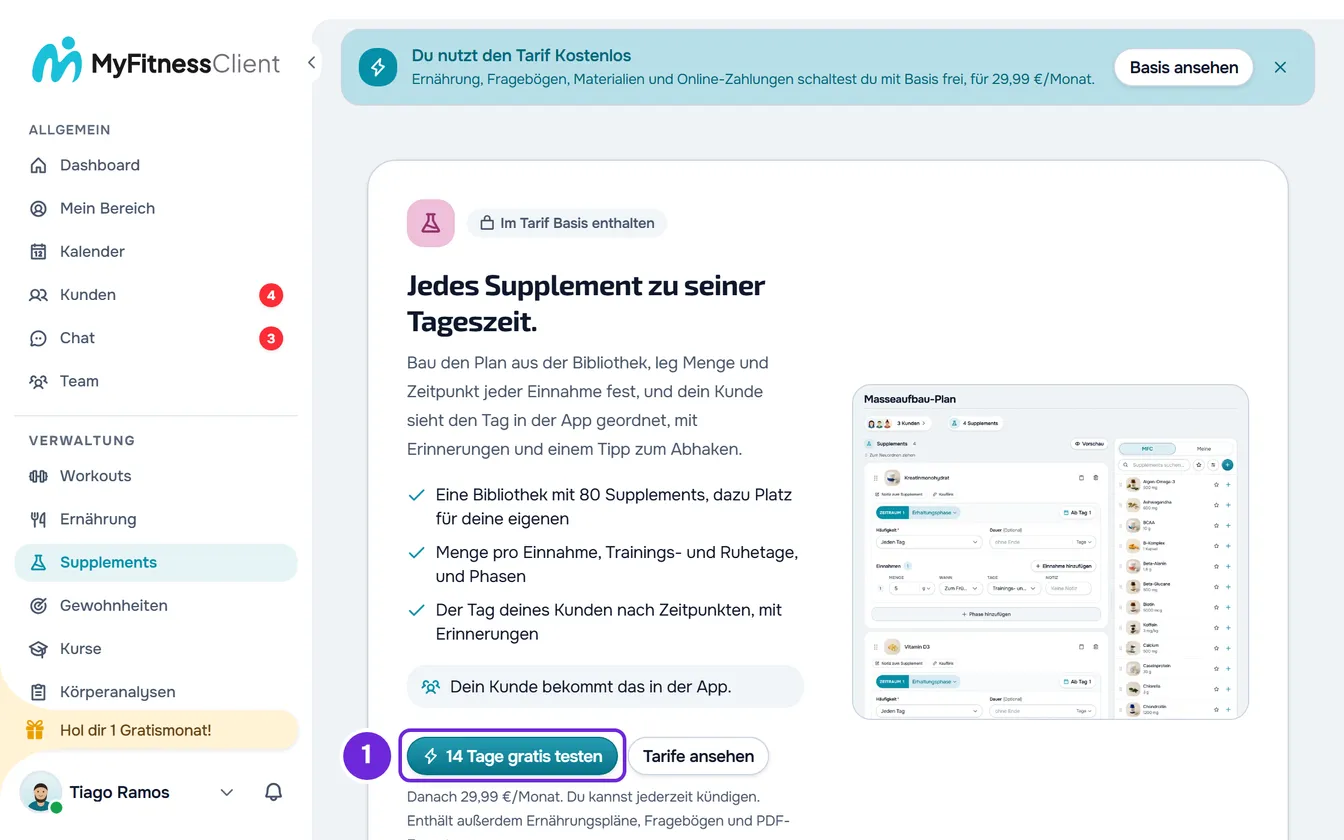
| Was du siehst | Warum es passiert | Was zu tun ist |
|---|---|---|
| Supplements ist im Menü, aber die Seite zeigt statt der Pläne eine Vorstellung des Moduls und eine Schaltfläche zum Tarifwechsel. | Der Tarif deines MyFitnessClient-Kontos enthält Supplements nicht. Der Menüpunkt bleibt trotzdem im Menü. | Um das Modul zu nutzen, wechsle zu einem Tarif, der es enthält: Die Schaltfläche auf der Seite führt zur Zahlung dieses Tarifs. |
| Im Workspace eines Teams zeigt die Seite statt der Pläne einen Fehler. | Im Workspace eines Teams zählt der Tarif des Workspace-Inhabers, nicht deiner. Enthält sein Tarif Supplements nicht, werden die Anfragen abgelehnt. | Sprich mit dem Inhaber des Workspace. |
| „Unsere Dienste scheinen nicht erreichbar zu sein“ statt der Seite. | Der Tarif deines Kontos konnte wegen eines Verbindungsfehlers nicht gelesen werden. Das heißt nicht, dass der Tarif Supplements nicht enthält. | Warte: Die Seite öffnet sich von selbst, sobald die Verbindung zurück ist. Um es sofort zu versuchen, wähle Jetzt versuchen. |
| Supplements erscheint nicht im Menü, oder die Seite zeigt „Keine Zugriffsberechtigung“. | Du bist Mitglied eines Teams ohne die Berechtigung Supplements mit Ansehen. | Frag die Person, die das Team verwaltet, nach dieser Berechtigung. |
| Du siehst die Pläne, aber nicht die Schaltfläche Plan erstellen und auch nicht Neues Supplement in der Bibliothek. | Die Berechtigung Supplements mit Erstellen fehlt. Duplizieren braucht sie auch. | Frag die Person, die das Team verwaltet, nach dieser Berechtigung. |
| Der Plan öffnet sich nur zum Lesen, mit dem Hinweis „Du kannst dir das nur ansehen.“ und der Aufforderung, für Änderungen die Person, die das Team verwaltet, um die Bearbeitungsberechtigung zu fragen. | Die Berechtigung Supplements mit Bearbeiten fehlt. Ohne sie gibt es in der Liste auch kein Bearbeiten und kein Löschen, und du kannst einem Kunden den Plan weder zuweisen noch entziehen und auch Start- und Enddatum nicht ändern. | Frag die Person, die das Team verwaltet, nach dieser Berechtigung. |
| „Du hast mehr aktive Kunden, als dein Tarif erlaubt. Wähle, welche du behältst, oder führe ein Upgrade deines Tarifs durch.“ beim Speichern. | Das Konto ist eingefroren: Du hast mehr aktive Kunden, als der Tarif des Kontos erlaubt. Alle Änderungen in Supplements werden abgelehnt, auch das Abhaken von Einnahmen für einen Kunden. Das Ansehen der Pläne funktioniert weiterhin. | Wähle, welche Kunden aktiv bleiben, oder wechsle den Tarif. |
Mehr zu jedem Fall: Durch den Tarif gesperrte Funktion: was das bedeutet, „Unsere Dienste scheinen nicht erreichbar zu sein“ und Bereich in Wartung, „Keine Zugriffsberechtigung“ und fehlende Menüpunkte eines Mitglieds und Du hast mehr aktive Kunden, als dein Tarif erlaubt.
Der Kunde sieht den Plan nicht
Ein Kunde sieht nur einen Supplement-Plan, den du ihm zugewiesen hast, zwischen Start- und Enddatum, solange sein Coaching bei dir aktiv ist und sein Plan bei dir Supplements enthält. So findest du die Ursache:
- Öffne unter Kunden das Profil des Kunden und wähle den Tab Supplements.
- Wenn Kunde nicht aktiv erscheint, ist das Coaching geschlossen, weil der Kunde archiviert wurde oder sein Zugang beendet ist. Der Kunde erhält den Plan erst, wenn das Coaching wieder aktiv ist.
- Wenn Kein aktiver Plan erscheint, hat der Kunde keinen Supplement-Plan von dir: Wähle Plan zuweisen und such einen aus.
- Wenn der Plan erscheint, prüfe die Datumsangaben bei Start und Ende unter dem Wochenstreifen. Vor dem Start und nach dem Ende sieht der Kunde den Plan nicht. Um sie zu ändern, wähle den Stift neben dem Ende.
- Wenn der Kunde bei dir einen wiederkehrenden Plan oder ein Paket hat, prüfe unter Zahlungen > Pläne, dass dieser Plan Supplements unter Enthält hat. Ohne wiederkehrenden Plan und ohne Paket erhält der Kunde alle Bereiche.
Weitere Ursachen:
- Das Coaching ist geplant: Der Kunde sieht den Plan erst ab dem Tag, an dem sein Zugang beginnt.
- Du hast ihm den Plan entzogen, den Plan gelöscht oder ihm einen anderen Supplement-Plan zugewiesen. Jeder Kunde hat jeweils nur einen Supplement-Plan von dir: Einen anderen zuzuweisen ersetzt den vorherigen.
- Unter Zahlungen, Tab Einstellungen, hast du bei Wer den Plan wählt die Option Sie müssen wählen, um reinzukommen gewählt, und der Kunde hat sich danach mit dir verbunden und noch keinen Plan gewählt. Bis er wählt, sieht er nur den Katalog und den Chat.
- An diesem Tag wird kein Supplement des Plans eingenommen, zum Beispiel bei einem Plan mit Supplements nur an bestimmten Wochentagen.
- In der App sieht der Kunde ohne Netz nur die Tage, die das Handy gespeichert hat. Bei den anderen erscheint „Keine Internetverbindung“.
Was der Kunde in jedem Fall sieht, steht in Die Seite Supplements ist leer oder fehlt. Wie du vom Plan aus zuweist und Start- und Enddatum änderst, steht in Einen Supplement-Plan Kunden zuweisen. Was der wiederkehrende Plan oder das Paket eines Kunden enthält, steht in Wiederkehrende Pläne und Pakete für Kunden erstellen und in Kunden ihren Plan selbst wählen und bezahlen lassen.
Den Plan zuweisen
| Was du siehst | Warum es passiert | Was zu tun ist |
|---|---|---|
| Der Kunde erscheint nicht in der Liste von Kunden zuweisen. | Es erscheinen nur Kunden, deren Coaching aktiv oder geplant ist: Ein archivierter Kunde oder einer mit beendetem Zugang fehlt. Wer diesen Plan schon hat, steht in der Zeile „Bereits … zugewiesen“ und nicht in der Liste. Ein Teammitglied, das nur die ihm zugewiesenen Kunden betreut, sieht nur diese. | Aktiviere den Kunden wieder, oder frag die Person, die das Team verwaltet, ob sie ihn dir zuweist. |
| Nach dem Bestätigen sagt die Meldung, dass einige Kunden übersprungen wurden. | Zugewiesen wird nur an Kunden, deren Coaching bei dir aktiv oder geplant ist, und bei einem Teammitglied nur an die Kunden, die es verwalten darf. Die anderen bleiben außen vor, zum Beispiel ein inzwischen archivierter Kunde. | Prüfe den Status dieser Kunden unter Kunden. |
Der Kunde bekommt die Benachrichtigung zum Plan oder die Erinnerungen nicht
| Was du siehst | Warum es passiert | Was zu tun ist |
|---|---|---|
| Du hast den Plan zugewiesen, und der Kunde hat die Benachrichtigung „Neuer Supplement-Plan“ nicht bekommen. | Die Benachrichtigung geht nur an Kunden, die diesen Plan noch nicht hatten und deren Coaching aktiv ist. Sie geht nicht raus, wenn du den Plan jemandem, der ihn schon hat, noch einmal zuweist oder Start- und Enddatum änderst, wenn der Kunde geplant ist, und auch nicht, wenn sein Plan bei dir Supplements nicht enthält. Hat der Kunde Supplement-Erinnerungen oder die Push-Benachrichtigungen ausgeschaltet, bleibt die Benachrichtigung in der Glocke der App, kommt aber nicht aufs Handy. | Am Plan ist nichts zu korrigieren: Der Kunde sieht ihn ab dem Start auf der Seite Supplements. Wenn nötig, sag ihm im Chat Bescheid. |
| Der Kunde sagt, dass er keine Erinnerungen an seine Einnahmen bekommt. | Erinnerungen gehen nur raus bei aktivem Coaching, eingeschalteten Push-Benachrichtigungen, eingeschalteten Supplement-Erinnerungen und wenn sein Plan bei dir Supplements enthält. Sie gehen nicht raus für schon abgehakte Einnahmen, für Supplements mit Nach Bedarf oder N Tage pro Woche, für Einnahmen mit Nur Trainingstage oder Nur Ruhetage an einem Tag, an dem nicht bekannt ist, ob trainiert wird, und auch nicht für Vor dem Training, wenn die Trainingszeit nicht bekannt ist. Die Erinnerung für Während des Trainings geht nur raus, wenn der Kunde ein Training in MyFitnessClient startet, und die für Nach dem Training, wenn er es beendet. | Frag den Kunden, ob die Push-Benachrichtigungen und Supplement-Erinnerungen in seinen Einstellungen eingeschaltet sind. Für Vor dem Training lege die übliche Trainingszeit fest (nächster Abschnitt). |
Die Erinnerungen gehen nur an den Kunden: Du siehst die Einnahmen im Verlauf des Kunden. Die Sicht des Kunden steht in Supplement-Erinnerungen ein- oder ausschalten und Ich bekomme keine Benachrichtigungen auf dem Handy oder im Browser.
Was der Kunde am Tag sieht
| Was du siehst | Warum es passiert | Was zu tun ist |
|---|---|---|
| Eine Einnahme mit Nur Trainingstage erscheint beim Kunden jeden Tag. | Das ist Absicht: Die Liste des Tages ist immer gleich, und die Bedingung erscheint als Etikett an der Einnahme. Die Art des Tages entscheidet nur über die Erinnerungen. | Nichts zu korrigieren. |
| Der Kunde kann eine Einnahme pro kg nicht abhaken: Die Menge erscheint pro kg, zum Beispiel „3 mg/kg“, und ein Hinweis sagt, dass ein Gewicht fehlt. | Die Dosis ist pro kg Körpergewicht, und der Kunde hat keinen Eintrag mit Gewicht, weder in einer Körperanalyse noch in einem Check-in. | Trag das Gewicht des Kunden in einer Körperanalyse ein, oder frag ihn nach einem Check-in mit Gewicht. Bis dahin wähle die Menge der Einnahme und ändere sie nur für diesen Tag: Sie wird zu einer festen Zahl, und die Einnahme lässt sich abhaken. |
| Vor dem Training, Während des Trainings oder Nach dem Training erscheint ohne Uhrzeit. | Die Trainingszeit dieses Tages ist nicht bekannt: Es gibt kein absolviertes Training, keine geplante Uhrzeit und keine übliche Trainingszeit. Die übliche Zeit zählt nicht an einem Tag, von dem bekannt ist, dass er ein Ruhetag ist. | Wähle im Profil des Kunden, Tab Supplements, Zeiten und stelle die Übliche Trainingszeit ein. Der Kunde kann sie auch unter Meine Zeiten wählen. |
| Ein Zeitpunkt zeigt „bis 22:00“ statt einer Zeitspanne. | Die Einnahme hat den Zeitpunkt Feste Uhrzeit: Der Zeitpunkt heißt wie die Uhrzeit, und „bis“ markiert das Ende des Fensters, 30 Minuten später. | Nichts zu korrigieren. |
Mehr in „Für die Berechnung der Menge wird ein aktuelles Gewicht benötigt“ und Uhrzeiten für Supplements festlegen.
Einnahmen für einen Kunden abhaken
| Was du siehst | Warum es passiert | Was zu tun ist |
|---|---|---|
| Im Profil des Kunden lassen sich die Einnahmen nicht abhaken, oder der Haken springt mit einer Fehlermeldung zurück. | Einer dieser Gründe: Du bist Mitglied eines Teams ohne die Berechtigung Kunden mit Erstellen; der Tag ist noch nicht da („Dieser Tag liegt noch in der Zukunft.“); der Kunde ist geplant: Der Tag zeigt „Der Zugang des Kunden hat noch nicht begonnen.“ und lässt sich nur ansehen, bis sein Zugang beginnt; die Einnahme ist pro kg und das Gewicht fehlt; das Konto ist eingefroren. | Behebe die zutreffende Ursache. Bei einem geplanten Kunden trägst du ab dem Tag ein, an dem sein Zugang beginnt. |
| „Zu viele Anfragen. Warte einen Moment.“ | Abhaken, Haken entfernen, Mengen ändern, Uhrzeiten ändern und Tage löschen zählen zusammen, bis zu 30 Aktionen pro Minute. | Warte eine Minute und mach weiter. |
Wie du abhakst und den Verlauf ansiehst: Supplement-Einnahmen eines Kunden eintragen und den Verlauf ansehen.
Pläne bearbeiten
| Was du siehst | Warum es passiert | Was zu tun ist |
|---|---|---|
| Der Name des Plans wird nicht gespeichert. | Du hast den ganzen Namen gelöscht: Ein Plan kann nicht ohne Namen sein, deshalb bleibt der vorherige Name, auch wenn das Feld leer bleibt, bis du die Seite neu lädst. Oder du hast in Einstellungen einen Namen mit mehr als 100 Zeichen eingegeben: Es erscheint „Ungültige Daten. Prüfe die Felder.“ und der Name wird nicht gespeichert. Der Titel der Seite lässt nicht mehr als 100 Zeichen zu. | Gib einen Namen mit 1 bis 100 Zeichen ein. |
| „Diese Phase braucht eine Dauer, damit die nächste beginnen kann.“ | Du hast die Dauer einer Phase gelöscht, die nicht die letzte ist. Nur die letzte Phase darf ohne Ende bleiben. | Gib dieser Phase eine Dauer, oder entferne die folgenden Phasen. |
| Du hast einem laufenden Plan ein Supplement hinzugefügt, und der Kunde hat es in der ersten Phase begonnen, nicht an dem Plantag, an dem er gerade ist. | Das ist Absicht: Für Kunden, die den Plan schon hatten, zählt ein hinzugefügtes Supplement die Tage ab dem Tag, an dem es dazukam. So läuft eine am Tag 30 hinzugefügte Ladephase vollständig. Der Plan ändert sich nicht: Wer ihn später zugewiesen bekommt, beginnt es am Tag 1. | Nichts zu korrigieren. |
| Nach dem Neuladen der Seite ist Rückgängig deaktiviert. | Rückgängig speichert bis zu 50 Schritte, nur solange die Seite des Plans offen ist. Neuladen oder Verlassen der Seite löscht sie. Die Einstellungen und die Zuweisungen macht es auch nicht rückgängig. | Nimm die Änderung noch einmal von Hand vor. |
| Der duplizierte Plan hat keine Kunden. | Duplizieren kopiert die Supplements, die Phasen, die Einnahmen, die Notizen, die Links, die Fotos und das Aussehen, aber nicht die Kunden und nicht die Einträge der Einnahmen. | Weise die Kopie den Kunden zu. |
| Du hast einen Plan aus Versehen gelöscht. | Löschen entzieht den Plan allen Kunden, die ihn hatten. Es gibt keine Option, einen gelöschten Plan wiederherzustellen. Der Verlauf der Einnahmen bleibt erhalten. | Dupliziere einen ähnlichen Plan oder erstelle einen neuen, und weise ihn erneut zu. |
Wenn beim Einfügen eines Supplements Hier einfügen nicht erscheint, sieh dir Die Schaltfläche „Einfügen“ fehlt oder das Einfügen wird abgelehnt an. Die Phasen stehen in Ein Supplement in Phasen aufteilen: Ladephase und Erhaltungsphase; Duplizieren und Löschen in Supplement-Pläne suchen, duplizieren und löschen.
Supplement-Bibliothek
| Was du siehst | Warum es passiert | Was zu tun ist |
|---|---|---|
| Du hast ein Supplement in Meine Supplements bearbeitet oder gelöscht, und die Pläne haben sich nicht geändert. | Wenn ein Supplement in einen Plan kommt, speichert der Plan eine Kopie von Name, Marke, Foto und Link. Das Supplement in der Bibliothek zu ändern oder zu löschen ändert diese Kopien nicht: Es gilt nur für die nächsten Male, wenn du es hinzufügst. Die Form, das Maximum pro Einnahme, der Einnahmehinweis und der Anti-Doping-Hinweis, die die Detailansicht der Einnahme zeigt, kommen aus der Bibliothek und folgen ihr. | Ändere es im Plan selbst: den Link auf der Karte des Supplements und Name, Marke und Foto unter Bearbeiten in der Detailansicht des Supplements. |
| „Füge einen vollständigen https://-Link ohne Leerzeichen oder Anmeldedaten ein.“ | Der Link beginnt nicht mit https://, enthält Leerzeichen oder Backslashes, enthält Benutzername oder Passwort oder ist länger als 2048 Zeichen. | Kopiere die Adresse der Produktseite aus der Adressleiste des Browsers und füge sie erneut ein. |
| Das Foto lädt nicht hoch: „Du hast das Speicherlimit deines Tarifs erreicht.“ oder „Das Bild konnte nicht hochgeladen werden.“ | Im ersten Fall hat der Speicher des Kontos keinen freien Platz. Im zweiten konnte der Browser die Datei nicht als Bild lesen. | Gib Speicher frei, oder wähle ein anderes Bild, zum Beispiel als JPEG oder PNG. |
Mehr in Eigene Supplements mit Foto und Kauflink erstellen und bearbeiten und „Speicherlimit überschritten“: So gibst du Speicher frei.
Verlauf
| Was du siehst | Warum es passiert | Was zu tun ist |
|---|---|---|
| Der Verlauf zeigt Nicht eingenommen bei einer Einnahme, die der Kunde nach eigener Aussage eingenommen hat. | Der Verlauf zeigt alle täglichen Einnahmen, die der Plan an diesem Tag vorsah, und eine, die niemand abgehakt hat, zählt als Nicht eingenommen. Hier heißt „nicht eingenommen“ „nicht eingetragen“. Einnahmen mit Nach Bedarf und mit N Tage pro Woche zählen nicht zu den vorgesehenen Einnahmen. | Hak die Einnahme an diesem Tag für ihn ab, oder frag ihn, ob er sie abhakt. |
| Tage ohne Eintrag zeigt eine hohe Zahl. | Es zählt die Tage seit dem letzten Eintrag des Kunden, in irgendeinem Plan. Es zeigt „--“, wenn er nie etwas eingetragen hat. | Sprich mit dem Kunden: Er hat so viele Tage lang keine Einnahmen abgehakt. |
| Ein Kunde arbeitet nicht mehr mit dir, und sein Verlauf endet an einem bestimmten Tag. | Nach dem Ende des Coachings siehst du nur die Einträge bis zu dem Tag, an dem es endete. | Nichts zu korrigieren: Was er danach einträgt, gehört nicht mehr zu deinem Coaching. |
Wenn das Problem bleibt
Schreib dem MyFitnessClient-Support, wie in Den Support kontaktieren und eine Anfrage erstellen beschrieben, und schick:
- den Namen des Supplement-Plans und, wenn das Problem einen Kunden betrifft, den Namen des Kunden;
- die genaue Meldung, falls eine erschien, oder einen Screenshot;
- den Tag und die Uhrzeit, zu der es passiert ist.
Einem Kunden einen Plan zu entziehen oder ihn zu löschen, löscht den Verlauf der Einnahmen nicht: Die Einträge bleiben, mit dem Namen und der Dosis, die sie hatten.