
Das passiert, wenn sich der Tarif des Team-Inhabers ändert. In beiden Fällen wird kein Mitglied gelöscht und die Daten des Teams bleiben erhalten.
Welcher Fall auf dich zutrifft
| Was du siehst | Ursache | Was zu tun ist |
|---|---|---|
| Auf der Seite Team das Banner „Dein Team ist inaktiv“ und das Abzeichen INAKTIV neben dem Teamnamen. | Der geltende Tarif des Inhabers enthält keine Teams mehr, zum Beispiel weil das Abo geendet hat. | Wechsle zurück in einen Tarif, der Teams enthält: siehe „Das Team ist inaktiv“. |
| Auf der Seite Team das Banner „Über dem Tariflimit“ und der bernsteinfarbene Balken des Feldes Plätze. | Der geltende Tarif erlaubt weniger Mitglieder, als das Team aktive Mitglieder hat. | Entferne Mitglieder bis zum Limit oder wechsle in einen höheren Tarif: siehe „Das Team hat zu viele Mitglieder“. |
| Du bist Mitglied und der Hinweis „Workspace-Zugriff entzogen“ oder „Dieser Workspace ist inaktiv, weil sein kostenpflichtiger Tarif beendet ist.“ erscheint, und das Dashboard öffnet sich in deinem persönlichen Workspace. | Das Team wurde inaktiv, der Inhaber hat dich entfernt oder der Inhaber hat das Team aufgelöst. | Siehe „Wenn du Mitglied des Teams bist“. |
Das Team ist inaktiv
Das Team wird inaktiv, wenn der geltende Tarif des Inhabers keine Teams mehr enthält, zum Beispiel wenn das Abo endet und das Konto in einen Tarif ohne Team wechselt. MyFitnessClient prüft den Status des Teams, wenn sich der Tarif ändert, wenn der Inhaber die Seite Team öffnet und wenn ein Mitglied versucht, im Workspace des Teams zu arbeiten.
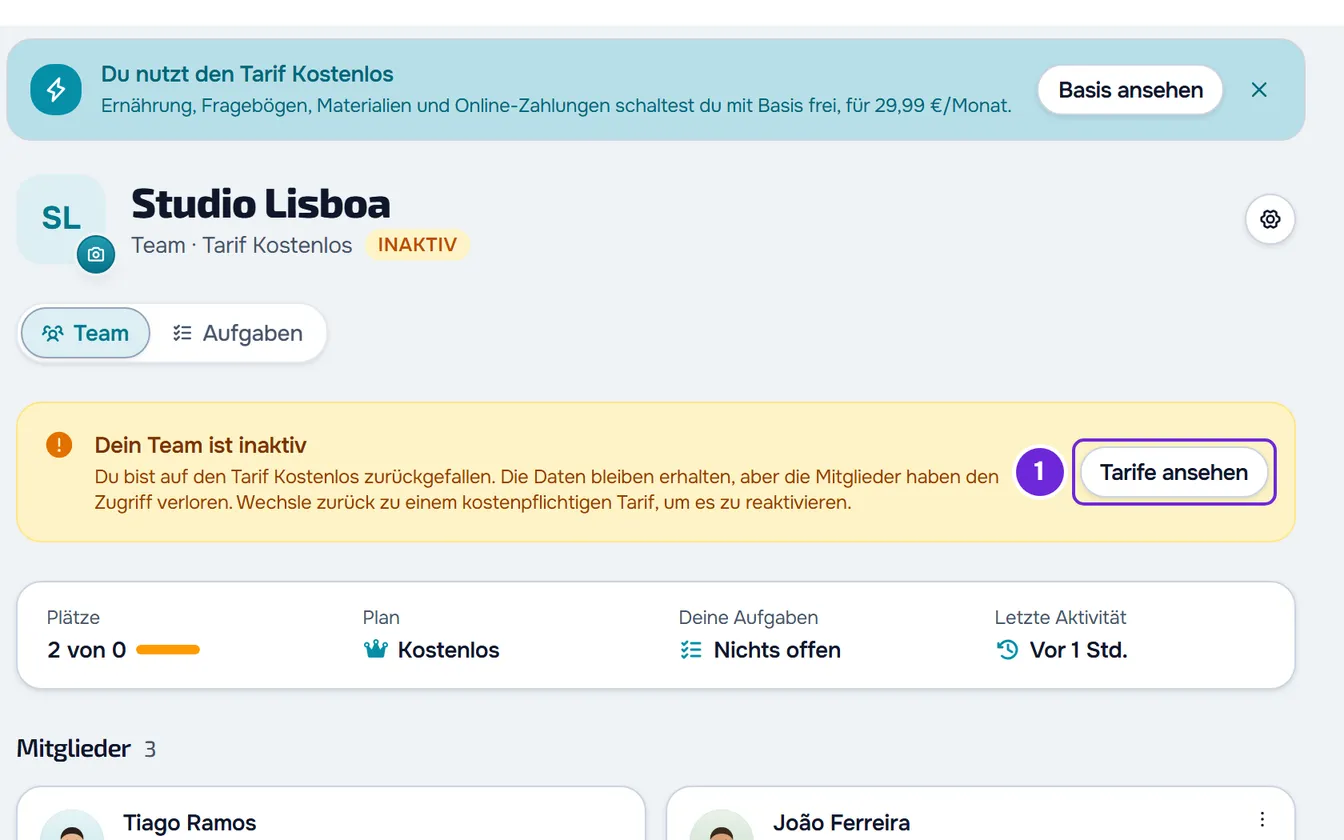
Solange das Team inaktiv ist:
- Das Banner „Dein Team ist inaktiv“ sagt, dass die Daten erhalten bleiben und dass die Mitglieder den Zugriff verloren haben. Der Inhaber bekommt keine Benachrichtigung zum Team: Er sieht das Banner, wenn er Team öffnet.
- Die Schaltflächen Einladen und Team-Chat verschwinden, und das Feld Plätze zeigt 0 als Maximum.
- Die Mitglieder, die Berechtigungen, die Aufgaben und das Aktivitätsprotokoll bleiben erhalten.
- Jedes Mitglied verliert den Zugriff auf den Workspace des Teams und bekommt in der Glocke die Benachrichtigung „Teamzugang entfernt“.
- Wer eine Einladung ins Team öffnet, sieht den Bildschirm „Team inaktiv“. Die anderen Bildschirme der Einladung stehen in Die Team-Einladung kommt nicht an oder zeigt einen Fehler.
So reaktivierst du das Team (nur der Inhaber):
- Wähle im Seitenmenü Team.
- Wähle im Banner „Dein Team ist inaktiv“ Tarife ansehen 1. Es öffnet sich das Abo in den Kontoeinstellungen.
- Wähle einen Tarif, der Teams enthält, und bezahle das Abo. Die Schritte stehen in Auf einen höheren Tarif wechseln und das Abo bezahlen.
- Öffne Team erneut.
Das Team reaktiviert sich von selbst: Das Abzeichen und das Banner verschwinden, und jedes aktive Mitglied bekommt in der Glocke die Benachrichtigung „Teamzugang wiederhergestellt“. Wenn der neue Tarif weniger Mitglieder erlaubt, als das Team hat, erscheint das Banner „Über dem Tariflimit“: siehe den nächsten Abschnitt.
Das Team hat zu viele Mitglieder
Das passiert, wenn der geltende Tarif weniger Mitglieder erlaubt, als das Team aktive Mitglieder hat, zum Beispiel wenn du in einen kleineren Tarif wechselst oder wenn du das Team in einem Tarif mit weniger Plätzen reaktivierst. Der Inhaber zählt nicht: Die Plätze gehören den Kollegen, die per Einladung beigetreten sind. Die Plätze jedes Tarifs stehen in Wie viele Mitglieder das Team in jedem Tarif haben kann.
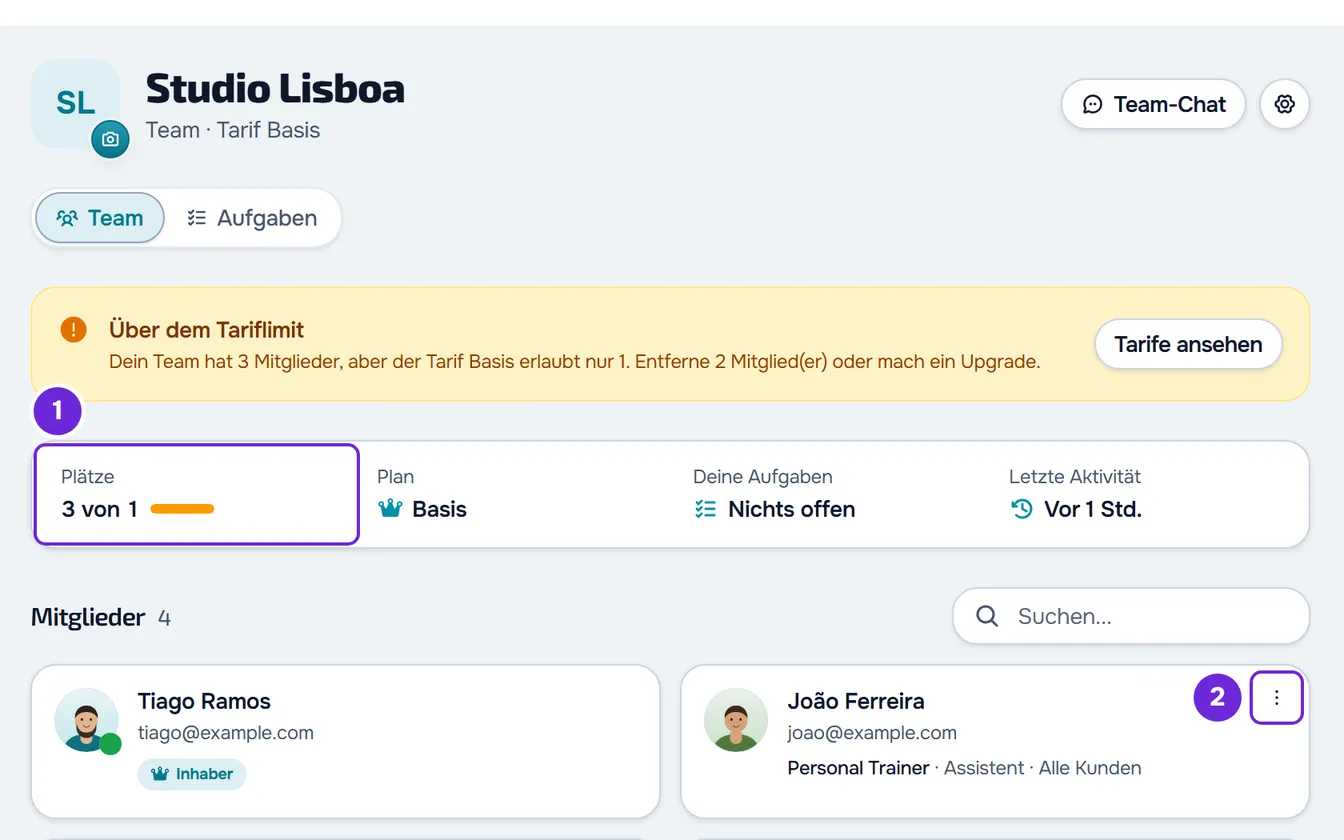
Niemand wird automatisch entfernt und das Team bleibt aktiv: Die Mitglieder arbeiten weiter wie zuvor. Was sich für den Inhaber ändert:
- Das bernsteinfarbene Banner „Über dem Tariflimit“ sagt, wie viele Mitglieder das Team hat, wie viele der Tarif erlaubt und wie viele du entfernen musst.
- Der Balken des Feldes Plätze wird bernsteinfarben und der Wert übersteigt das Maximum, zum Beispiel „3 von 1“.
- Die Schaltfläche Einladen verschwindet. Eine bereits gesendete Einladung gilt nicht mehr: Wer sie annimmt, sieht den Bildschirm „Team voll“, und die Einladung wird gelöscht.
- Wenn sich der Tarif ändert, bekommst du in der Glocke die Benachrichtigung „Team über dem Limit“ mit der Zahl der Mitglieder, dem Maximum des Tarifs und dem Satz „Einladungen sind gesperrt.“. Du hast nie mehr als eine ungelesene zum Team, und sie wird von selbst als gelesen markiert, wenn das Team wieder im Limit ist.
Zur Lösung wechsle in einen Tarif mit mehr Plätzen (Auf einen höheren Tarif wechseln und das Abo bezahlen) oder entferne Mitglieder bis zum Limit. So entfernst du ein Mitglied:
- Wähle im Seitenmenü Team.
- Öffne auf der Karte des Mitglieds das Menü ⋮ 2 (oder mach einen Rechtsklick auf die Karte) und wähle Entfernen.
- Wähle im Fenster Mitglied entfernen die Option Entfernen.
Das Mitglied verliert den Zugriff sofort und bekommt in der Glocke die Benachrichtigung „Aus dem Team entfernt“. Was es erstellt hat, bleibt in deinem Workspace. Das Banner und die Farbe des Balkens werden sofort aktualisiert, und die Schaltfläche Einladen kommt nur zurück, wenn das Team einen freien Platz hat. Ein Mitglied, das das Team von sich aus verlässt, gibt den Platz ebenfalls frei.
Noch nicht angenommene Einladungen per E-Mail belegen im Feld Plätze ebenfalls Plätze, bringen das Team aber nicht über das Limit. Mit 1 Kollegen und 2 Einladungen in einem Tarif mit 1 Platz zeigt das Feld zum Beispiel „3 von 1“ mit vollem Balken, ohne die Bernsteinfarbe und ohne das Banner, und Einladen erscheint nicht. Um diese Plätze freizugeben, storniere die Einladungen, die du nicht mehr brauchst.
Wenn du Mitglied des Teams bist
Wenn du im Workspace des Teams gearbeitet hast, als du den Zugriff verloren hast, wird die nächste Anfrage des Dashboards abgelehnt. Es erscheint der Hinweis „Workspace-Zugriff entzogen“ (oder „Dieser Workspace ist inaktiv, weil sein kostenpflichtiger Tarif beendet ist.“, wenn genau diese Anfrage den Inhaber ohne bezahlten Tarif vorfindet), die Auswahl des Teams wird in diesem Browser vergessen, und das Dashboard öffnet sich in deinem persönlichen Workspace, der so bleibt, wie er war. Wenn du zu einem anderen Team gehörst, kann sich das Dashboard im Workspace dieses Teams öffnen. Wenn das Team zu viele Mitglieder hat, verliert kein Mitglied den Zugriff.
Die Benachrichtigung in der Glocke nennt die Ursache:
- „Teamzugang entfernt“, mit dem Namen des Teams und dem Satz, dass es keinen kostenpflichtigen Tarif mehr hat: Das Team wurde inaktiv. Du bekommst den Zugriff ohne neue Einladung zurück, wenn der Inhaber wieder in einen Tarif mit Teams wechselt, und du bekommst „Teamzugang wiederhergestellt“.
- „Aus dem Team entfernt“: Der Inhaber hat dich entfernt. Du kommst nur mit einer neuen Einladung zurück.
- Keine Benachrichtigung: Der Inhaber hat das Team aufgelöst. Du kommst nur zurück, wenn er ein neues Team erstellt und dich einlädt.
Nachdem das Team reaktiviert wurde, kommst du beim nächsten Laden des Dashboards von selbst in den Workspace des Teams zurück, wenn es der letzte Workspace war, den du gewählt hast, oder wenn du nie einen gewählt hast und dies dein einziges Team ist. In den anderen Fällen wähle das Team im Workspace-Umschalter im Seitenmenü.
Wenn das Problem bleibt
Wenn du der Inhaber bist und gerade den Tarif gewechselt hast, öffne die Seite Team erneut. Wenn das Banner bleibt, kontaktiere den Support und sende:
- die E-Mail-Adresse deines Kontos und den Namen des Teams;
- ob du der Inhaber oder ein Mitglied des Teams bist;
- den aktuellen Tarif des Kontos, wenn du der Inhaber bist;
- den genauen Wortlaut des Banners, des Hinweises oder der Benachrichtigung;
- den Tag und die Uhrzeit, zu der es passiert ist.