
Ein Kunde, der dich außerhalb von MyFitnessClient bezahlt, zum Beispiel bar oder per Überweisung, kann diese Zahlung auf seiner Seite als bezahlt markieren. Die Abrechnung wechselt zu Zu bestätigen und gilt erst als bezahlt, wenn du bestätigst, dass das Geld angekommen ist. Was der Kunde tut, steht in Eine Zahlung außerhalb der Plattform als bezahlt markieren.
Bevor du beginnst
- In einem Team-Workspace brauchst du die Berechtigung Zahlungen > Als bezahlt markieren und Pläne zuweisen. Ohne sie öffnet die Zeile Zu bestätigen nur die Details der Abrechnung, mit den Angaben des Kunden, und du kannst nicht entscheiden. Ein Mitglied mit Kundenzugriff auf Bestimmte Kunden sieht nur die Anfragen dieser Kunden. Wenn dir die Berechtigung fehlt, siehe „Keine Zugriffsberechtigung“ und fehlende Menüpunkte eines Mitglieds.
- Wenn der Kunde die Zahlung markiert, bekommst du den Hinweis „Zahlung zu bestätigen“ in der Glocke und, je nach deinen Benachrichtigungseinstellungen, per Push. In einem Team bekommen ihn auch die Mitglieder mit dieser Berechtigung, die Zugriff auf den Kunden haben; hat der Inhaber Mitteilungen zu delegierten Kunden erhalten deaktiviert, bekommt er ihn nicht mehr, sobald eines dieser Mitglieder Zugriff auf den Kunden hat. Der Hinweis öffnet die Abrechnungen, bereits nach Zu bestätigen gefiltert.
- Eine Online-Zahlung läuft nicht hierüber: Die Abrechnung wechselt von selbst zu Bezahlt, sobald Stripe die Zahlung bestätigt. Eine online bezahlte und danach bei Stripe angefochtene Abrechnung lässt sich ebenfalls nicht von Hand bestätigen, und der Kunde kann sie nicht mehr als bezahlt markieren. Hast du die Anfechtung verloren, schließ die Abrechnung mit Abrechnung stornieren im ⋮ der Zeile (oder per Rechtsklick); in einem Team kann das nur der Inhaber. Die Abrechnung wechselt zu Storniert und zählt nicht mehr für die Einschränkungen bei überfälligen Zahlungen.
- Im Menü der Zeile heißt die Aktion Anfrage prüfen. Das Fenster, das sich öffnet, heißt Zahlung prüfen.
Schritte
So prüfst du die Zahlung, die der Kunde nach eigener Angabe geleistet hat:
- Wähle im Seitenmenü unter Verwaltung den Eintrag Zahlungen. Die Seite öffnet sich im Tab Abrechnungen.
- Optional: Um nur die wartenden Anfragen zu sehen, wähle Filter und unter Status die Option Zu bestätigen.
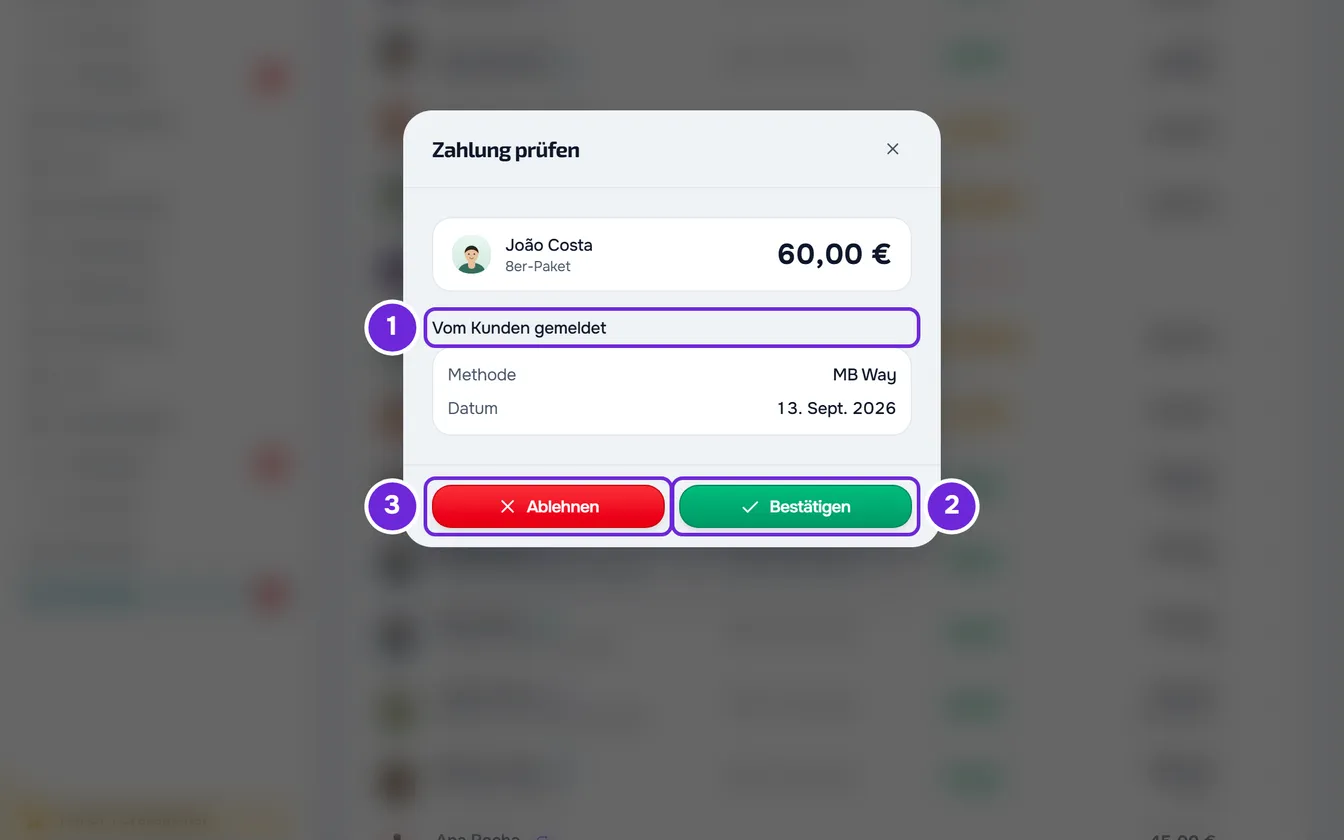
- Wähle die Zeile der Abrechnung, oder wähle Anfrage prüfen im ⋮ der Zeile oder per Rechtsklick auf die Zeile. Das Fenster Zahlung prüfen öffnet sich, mit dem Namen des Kunden und dem Betrag.
- Lies unter Vom Kunden gemeldet 1 die Methode, das Datum, an dem er nach eigener Angabe bezahlt hat, und, falls er eine geschrieben hat, die Notiz des Kunden.
- Prüfe auf deinem Konto, oder dort, wo du Zahlungen erhältst, ob das Geld angekommen ist.
- Wenn es angekommen ist, wähle Bestätigen 2.
- Wenn es nicht angekommen ist, wähle Ablehnen 3. Das Feld Ablehnungsgrund erscheint.
- Gib den Grund 1 ein, mit bis zu 500 Zeichen, damit der Kunde weiß, was er korrigieren soll.
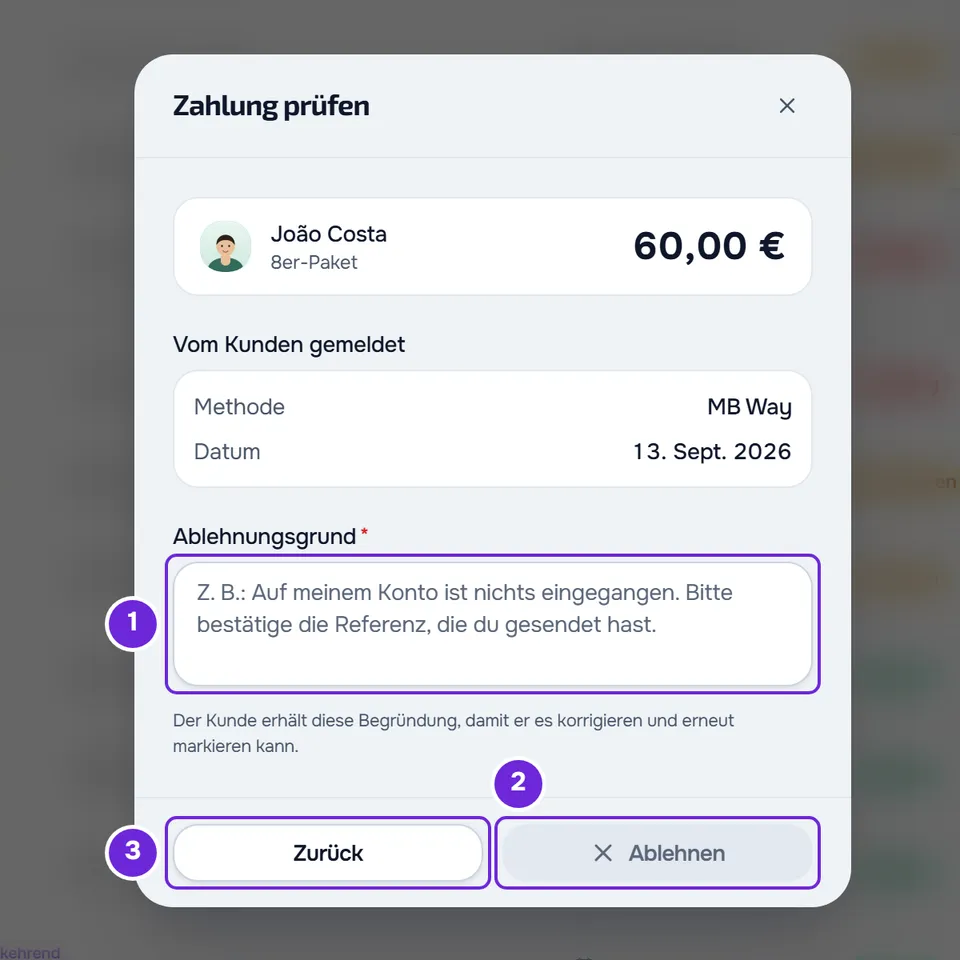
- Wähle noch einmal Ablehnen 2. Die Schaltfläche wird erst aktiv, wenn du den Grund eingegeben hast; Zurück 3 bricht das Ablehnen ab.
Das Fenster schließt sich. Wenn du bestätigt hast, erscheint der Hinweis „Zahlung bestätigt“ und die Abrechnung wechselt zu Bezahlt. Wenn du abgelehnt hast, erscheint „Zahlung abgelehnt. Der Kunde wurde benachrichtigt.“ und die Abrechnung geht zurück auf Zu zahlen, oder auf Überfällig, wenn die Fälligkeit schon vorbei ist.
Was danach passiert
Beim Bestätigen
- Die Abrechnung wechselt zu Bezahlt, mit der Methode und dem Datum, die der Kunde angegeben hat, und fällt aus der roten Zahl bei Zahlungen heraus.
- Der Kunde bekommt die Benachrichtigung „Zahlung bestätigt“, mit dem Betrag.
- Der Plan des Kunden läuft weiter wie beim Markieren einer Abrechnung als bezahlt: Bei einer monatlichen Zahlung geht er in den nächsten Zyklus; bei einem Plan, der auf diese Zahlung gewartet hat, wird er aktiv. Siehe Eine Abrechnung als bezahlt markieren.
- Der Hinweis „Zahlung zu bestätigen“ gilt für alle, die ihn bekommen haben, als gelesen.
Beim Ablehnen
- Die Abrechnung geht zurück auf Zu zahlen, oder auf Überfällig, wenn die Fälligkeit schon vorbei ist. Methode, Datum und Notiz des Kunden werden gelöscht, und der Grund wird bei der Abrechnung gespeichert. Eine Abrechnung mit dem Status Überfällig bleibt in der roten Zahl bei Zahlungen.
- Der Kunde bekommt die Benachrichtigung „Zahlung nicht bestätigt“. In der Glocke enthält sie den Betrag und den Grund, per Push nur den Betrag. In seinen Zahlungen zeigt die Abrechnung „Diese Zahlung wurde nicht bestätigt“ mit dem Grund.
- Der Kunde kann korrigieren, worum du ihn gebeten hast, und erneut markieren. Die Abrechnung geht zurück auf Zu bestätigen, der alte Grund verschwindet, und du bekommst einen neuen Hinweis „Zahlung zu bestätigen“.
- Der Hinweis „Zahlung zu bestätigen“ gilt für alle, die ihn bekommen haben, als gelesen.
Solange du nicht entschieden hast
Eine Zahlung mit dem Status Zu bestätigen zählt noch nicht als bezahlt. Wenn der Kunde wegen fehlender Zahlung eingeschränkt ist oder keinen Zugang mehr hat, ändert die offene Anfrage daran nichts: Nur die bestätigte Zahlung zählt. Lass Anfragen deshalb nicht warten. Die Regel, was mit jemandem passiert, der nicht zahlt, steht in Festlegen, was passiert, wenn ein Kunde nicht zahlt.
Bei einer Abrechnung mit dem Status Zu bestätigen bietet das Menü der Zeile weder Als bezahlt markieren noch Erinnerung senden, und der Kunde bekommt für diese Abrechnung keine automatischen Hinweise zum Zahlungsverzug.
Der Kunde kann die Anfrage zurückziehen, bevor du entscheidest. Du bekommst dann den Hinweis „Zahlungsmeldung zurückgezogen“, nur in der Glocke, und die Abrechnung geht zurück auf Zu zahlen oder auf Überfällig.
Methode oder Datum korrigieren
Im Fenster Zahlung prüfen kannst du die Methode und das Datum, die der Kunde angegeben hat, nicht ändern. Wenn sie falsch sind, bestätige die Zahlung, öffne danach als Kontoinhaber Bearbeiten bei der bezahlten Abrechnung und korrigiere Bezahlt am oder Zahlungsart. Siehe Eine Abrechnung bearbeiten: Betrag, Fälligkeit, Status und Notizen. Einem Teammitglied steht Bearbeiten nicht zur Verfügung: Wende dich an den Kontoinhaber.
Im Kundenprofil
Dieselbe Anfrage erscheint im Kundenprofil, im Tab Zahlungen, unter Verlauf. Wähle die Zeile Zu bestätigen oder Anfrage prüfen im ⋮ der Zeile. Das Fenster ist dasselbe, ohne den Namen des Kunden im oberen Bereich.
Häufige Probleme
Anfrage prüfen erscheint nicht
Entweder fehlt dir die Berechtigung Als bezahlt markieren und Pläne zuweisen, und die Zeile öffnet nur die Details der Abrechnung, oder die Abrechnung ist nicht mehr Zu bestätigen, weil der Kunde die Anfrage zurückgezogen hat oder schon jemand entschieden hat, oder die Abrechnung wurde online bezahlt und bei Stripe angefochten und lässt sich nicht von Hand bestätigen; ist die Anfechtung verloren, schließ sie mit Abrechnung stornieren. Lade die Seite neu und sieh dir den Status der Abrechnung an.
„Diese Aktion ist in diesem Zustand nicht mehr möglich.“
Der Kunde hat die Anfrage zurückgezogen, oder eine andere Person im Team hat bestätigt oder abgelehnt, während du das Fenster offen hattest. Lade die Seite neu und sieh dir den neuen Status an. Wenn sich der Status genau in dem Moment geändert hat, in dem du entschieden hast, lautet die Meldung „Diese Zahlung wurde inzwischen geändert. Lade neu und versuch es erneut.“
„Du hast keine Berechtigung, das in diesem Team zu tun.“
Die Abrechnung gehört zum Paket einer Beitrittsanfrage, die du noch nicht angenommen hast. Das Bestätigen der Zahlung lässt den Kunden beitreten, deshalb braucht ein Teammitglied zusätzlich die Berechtigung Kunden > Erstellen. Frag den Kontoinhaber danach. Siehe Die Zahlung eines Pakets vor dem Beitritt des Kunden verlangen.
Dieselbe Meldung erscheint, wenn der Inhaber dir die Berechtigung Als bezahlt markieren und Pläne zuweisen entzogen hat, nachdem du die Seite geöffnet hast. Lade die Seite neu: Die Zeile öffnet dann nur noch die Details.
„Du hast mehr aktive Kunden, als dein Tarif erlaubt. Wähle, welche du behältst, oder führe ein Upgrade deines Tarifs durch.“
Das Konto ist eingefroren: Du hast mehr aktive Kunden, als dein MyFitnessClient-Tarif erlaubt, und Änderungen unter Zahlungen sind gesperrt, auch Bestätigen und Ablehnen. Siehe Du hast mehr aktive Kunden, als dein Tarif erlaubt.
Bei anderen Problemen, etwa einem Kunden, der nach deiner Bestätigung weiter eingeschränkt ist, siehe Häufige Probleme mit Abrechnungen und wie du sie löst. Wenn das Problem weiter besteht, kontaktiere den Support mit dem Namen des Kunden, dem Betrag der Abrechnung und der genauen Meldung. Siehe Den Support kontaktieren und eine Anfrage erstellen.
Fragen
Benachrichtigt das Ablehnen den Kunden?
Ja. Er bekommt die Benachrichtigung „Zahlung nicht bestätigt“ mit dem Grund, den du geschrieben hast, damit er weiß, was er korrigieren soll, bevor er erneut markiert.
Kann ich eine Zahlung auf dem Handy bestätigen?
Ja, im Browser des Handys, mit deinem Konto. Auf einem schmalen Bildschirm stehen die Aktionen jeder Abrechnung im ⋮ der Karte. Die MyFitnessClient-App aus den Stores ist nur für Kunden. Siehe „Diese App ist nur für Kunden gedacht“: was du als Profi tun kannst.
Was sieht der Kunde, solange ich nicht entschieden habe?
Die Zahlung erscheint bei ihm als Wartet auf Bestätigung, mit der Methode und dem Datum, die er angegeben hat. Er kann sie zurückziehen, solange du nicht entschieden hast.