
Bevor du beginnst
- In einem Team-Workspace brauchst du die Berechtigung Zahlungen > Ansehen. Ohne sie erscheint Zahlungen nicht im Seitenmenü, und die Seite zeigt „Keine Zugriffsberechtigung“: siehe „Keine Zugriffsberechtigung“ und fehlende Menüpunkte eines Mitglieds.
- Zahlungen markieren und Pläne vergeben oder ändern erfordert außerdem die Berechtigung Als bezahlt markieren und Pläne zuweisen, und manche Aktionen sind dem Workspace-Inhaber vorbehalten (siehe die Tabelle der Aktionen). Der Server prüft dieselben Regeln.
- Ein Mitglied, bei dem Kundenzugriff auf Bestimmte Kunden steht, sieht nur die Kunden, die du ihm zugewiesen hast.
- Die Liste enthält deine aktiven Kunden und auch die, deren Betreuung beendet ist, weil ihr Zugangszeitraum abgelaufen ist, die dir aber noch Geld für den Plan schulden: ein unbezahlter Plan, eine unbezahlte Abrechnung oder ein Abo, das Stripe nicht abbuchen konnte. Geplante Kunden, deren Zugang an einem künftigen Tag beginnt, erscheinen auch, mit dem Abzeichen Geplant neben dem Namen. Kunden, die du archiviert hast, und Kunden, die die Verbindung getrennt haben, erscheinen nicht.
Interaktives Tutorial
Öffnet sich in der App und braucht eine Anmeldung.
Schritte
So siehst du den Plan und den Zahlungsstatus deiner Kunden:
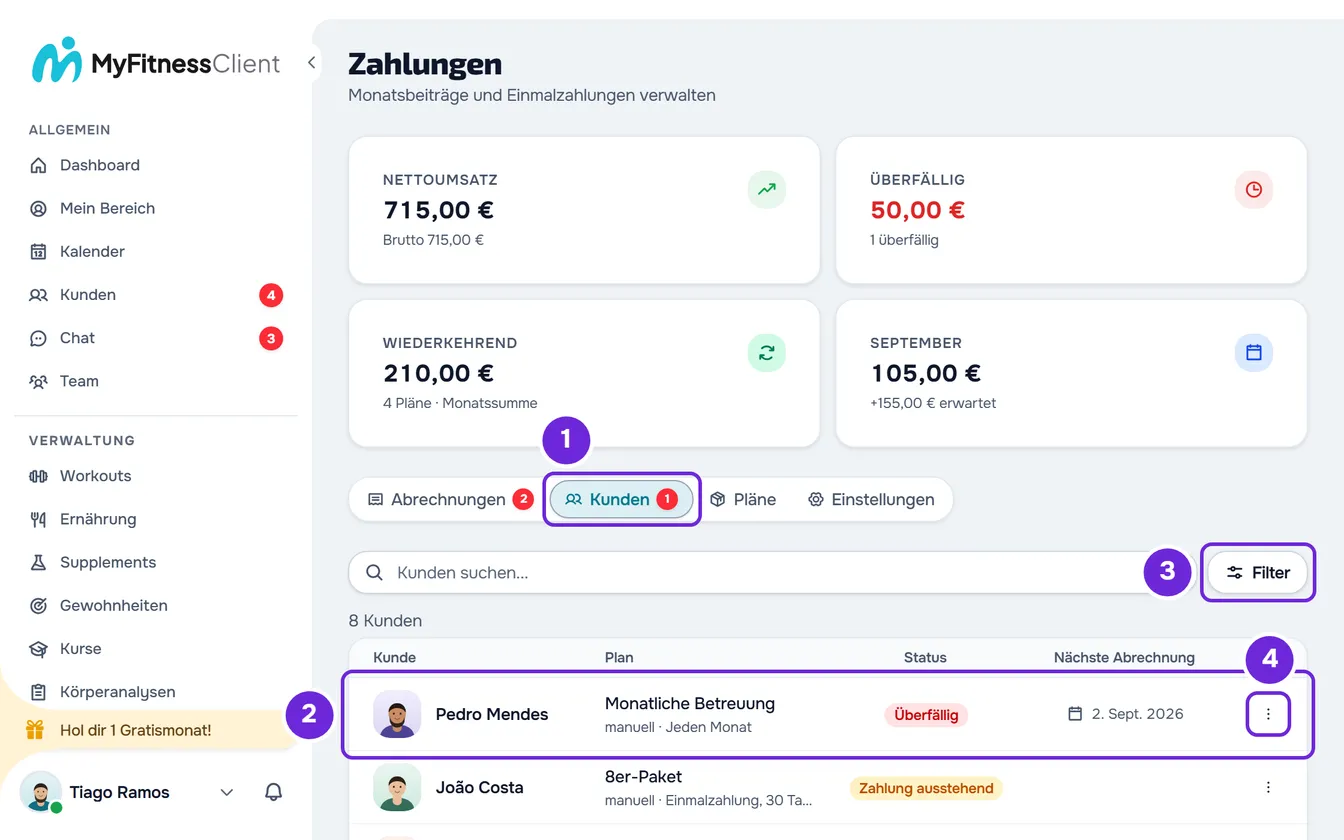
- Wähle im Seitenmenü unter Verwaltung den Eintrag Zahlungen.
- Wähle den Tab Kunden 1.
- Lies in jeder Zeile 2 Kunde, Plan, Status und Nächste Abrechnung. Unter dem Namen des Plans zeigt eine Zeile, ob er von Hand oder automatisch bezahlt wird, und den Rhythmus, zum Beispiel „manuell · Jeden Monat“ oder bei einem Paket „manuell · Einmalzahlung, 30 Tage Zugang“.
- Optional: Gib im Feld Kunden suchen... den Namen des Kunden oder den Spitznamen ein, den du ihm gegeben hast. Die Liste aktualisiert sich 0,25 Sekunden, nachdem du aufgehört hast zu tippen.
- Optional: Wähle Filter (auf einem schmalen Bildschirm nur das Symbol) und in der Gruppe Status eine der Optionen Überfällig 1, Zahlung ausstehend 2, Kein Plan 3 oder Endet bald 4. Jede Option zeigt in Klammern, wie viele Kunden sie hat, und Alle kehrt zur vollständigen Liste zurück.
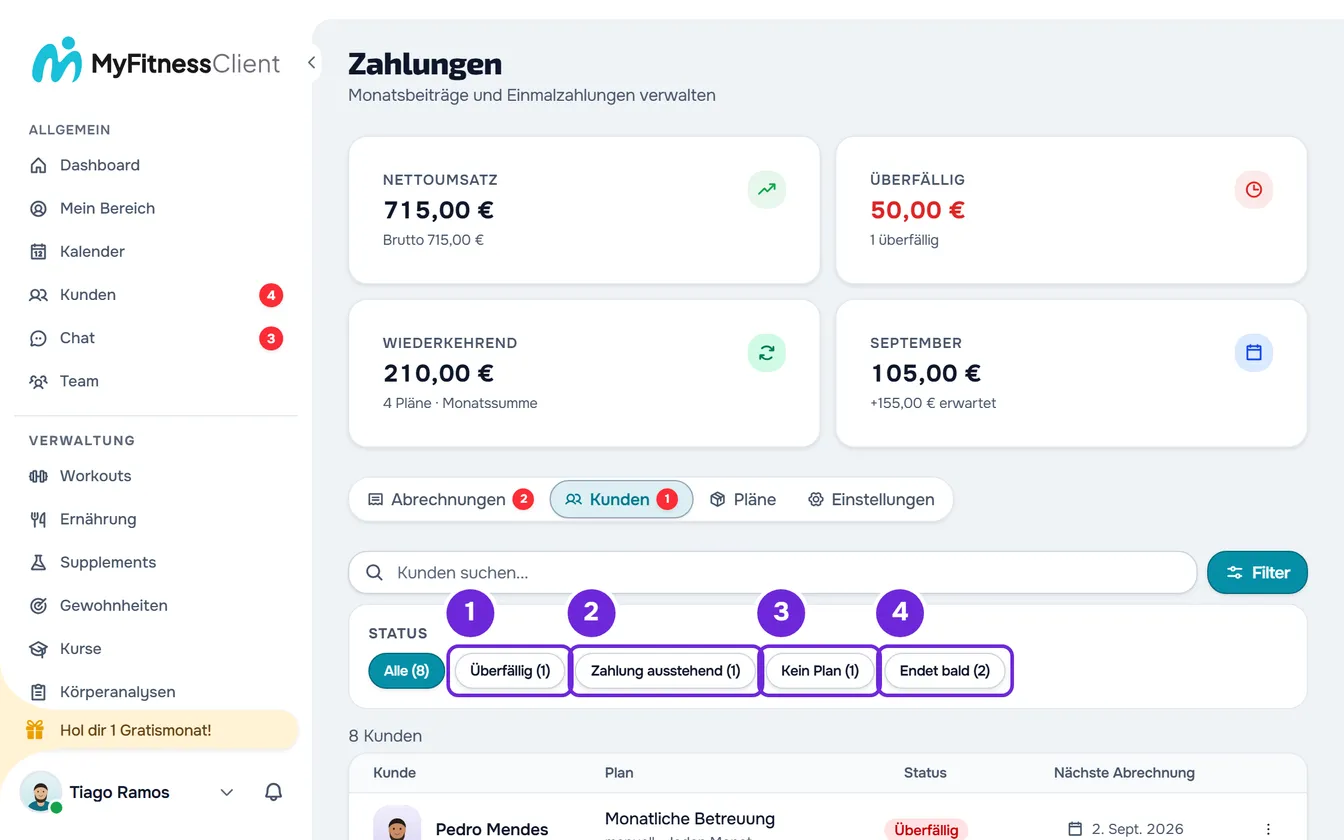
- Optional: Wechsle in der Fußzeile der Liste die Seite oder wähle unter Anzeigen, wie viele Kunden du auf einmal siehst: 10, 20 oder 50.
- Wähle die Zeile eines Kunden. Seine Zahlungsübersicht öffnet sich in einem Fenster, mit seinem Namen im Titel.
- Optional: Um zu handeln, ohne das Fenster zu öffnen, wähle ⋮ 4 am Ende der Zeile oder mach einen Rechtsklick auf die Zeile und wähle die Aktion.
Die Liste zeigt nur die Kunden, die zur Suche und zum Filter passen, mit ihrer Anzahl über der Liste, zum Beispiel „12 Kunden“. Zuerst kommen die überfälligen Kunden, auch bei einem Monatsbeitrag von Hand oder einem automatischen Abo außerhalb eines Plans, dann die mit einem unbezahlten Plan, dann die übrigen und am Ende die Kunden ohne Plan. In jeder Gruppe ist die Reihenfolge alphabetisch.
- Die Zahl neben dem Tab Kunden ist die Anzahl der überfälligen Kunden. Wenn eine Suche eingegeben ist, zählen diese Zahl und die der Filter nur die Kunden, die dazu passen. Die Kachel Wiederkehrend oben auf der Seite öffnet ebenfalls diesen Tab.
- Tab, Filter, Suche, Seite und die Zahl unter Anzeigen stehen in der Adresse der Seite. Wenn du die Seite neu lädst oder mit der Zurück-Taste des Browsers aus dem Kundenprofil zurückkommst, öffnet sich die Liste so, wie du sie verlassen hast.
- Auf einem schmalen Bildschirm ist jeder Kunde eine Karte mit Name und Status, Plan, nächstem Plan und dem Datum der nächsten Abrechnung. Die Spaltentitel erscheinen nicht, und die Aktionen stehen im ⋮ jeder Karte.
Status des Plans
Die Spalte Status und die Plankarte verwenden dieselben Status:
| Status | Wann er erscheint |
|---|---|
| Aktuell | Der Plan ist aktiv und hat keine fällige unbezahlte Abrechnung. Bei einem Paket oder einem Plan, der sich nicht mehr verlängert, wird das Abzeichen blau und zeigt Tag und Monat des Endes: „Zugang bis“, wenn der Kunde an diesem Tag den Zugang verliert (Regel Kein Zugriff), und „Endet am“, wenn er ihn behält. |
| Überfällig | Es gibt eine fällige, unbezahlte Abrechnung des Plans, auch wenn der Kunde schon gesagt hat, dass er bezahlt hat, und du es noch bestätigen musst, oder das automatische Abo des Plans konnte nicht abbuchen. |
| Zahlung ausstehend | Du hast den Plan vergeben, und er ist noch nicht bezahlt. Bei einem automatischen Plan zeigt das Abzeichen Wartet auf Karte, bis der Kunde seine Karte speichert; bis dahin wird nichts abgebucht. |
| Beendet | Ein Paket oder ein Plan, der sich nicht mehr verlängert, dessen bezahlter Zeitraum abgelaufen ist. |
| Pausiert | Ein Monatsbeitrag von Hand außerhalb eines Plans, pausiert: Er rechnet nichts ab, bleibt aber der Plan des Kunden. |
| Kein Plan | Der Kunde zahlt auf keinem Weg: weder Plan noch Monatsbeitrag von Hand noch automatisches Abo. Mit der Berechtigung Als bezahlt markieren und Pläne zuweisen siehst du stattdessen die Schaltfläche Plan vergeben. |
Ein Kunde, der über einen Monatsbeitrag von Hand oder ein automatisches Abo außerhalb eines Plans zahlt, zeigt in der Spalte Plan Monatsbeitrag von Hand oder Automatisches Abo mit dem Preis und in der Spalte Status den Status dieser Abrechnung. Die Spalte Nächste Abrechnung bleibt leer: Das Datum steht auf der Plankarte.
Die Aktionen im Menü ⋮
Das ⋮ und ein Rechtsklick auf die Zeile öffnen dasselbe Menü, mit den Aktionen in dieser Reihenfolge. Es erscheinen nur die, die der Plan und deine Rolle erlauben.
| Aktion | Wann sie erscheint |
|---|---|
| Als bezahlt markieren | Der Plan hat eine unbezahlte oder überfällige Abrechnung, die nicht online bezahlt wurde. Öffnet Als bezahlt markieren für die älteste. Erfordert die Berechtigung Als bezahlt markieren und Pläne zuweisen. |
| Nächsten Plan als bezahlt markieren | Der nächste Plan hat eine unbezahlte Abrechnung. Erfordert dieselbe Berechtigung. |
| Plan ändern | Bei einem Katalogplan öffnet es Plan vergeben, um ihn gegen einen anderen zu tauschen, und erfordert dieselbe Berechtigung; bei einem laufenden Monatsplan, der sich noch verlängert, sieht nur der Inhaber die Aktion. Bei einem individuellen Plan nur der Inhaber, und der Plan wird direkt bearbeitet. |
| Plan vergeben | Der Kunde hat weder einen Katalogplan noch einen individuellen Plan, oder er hat einen individuellen Plan, dessen Rhythmus sich nur mit einem neuen Plan ändert. Erfordert dieselbe Berechtigung. |
| Profil ansehen | Immer. Öffnet das Kundenprofil im Tab Zahlungen. |
| Nächsten Plan stornieren | Der nächste Plan ist noch unbezahlt. Erfordert dieselbe Berechtigung und eine Bestätigung in „Nächsten Plan stornieren?“. |
Der nächste Plan ist ein Plan, der hinter dem Hauptplan wartet, unbezahlt oder schon bezahlt und mit späterem Beginn. In der Spalte Plan steht zum Beispiel „Als Nächstes: Paket 10 Einheiten, Zahlung ausstehend“ oder „Als Nächstes: Paket 10 Einheiten, beginnt am 03.11.“. Was bei jeder Aktion zu tun ist, steht in Einem Kunden einen wiederkehrenden Plan oder ein Paket vergeben, Den Plan eines Kunden ändern, Den Plan eines Kunden kündigen und Eine Abrechnung als bezahlt markieren.
Die Zahlungsübersicht eines Kunden
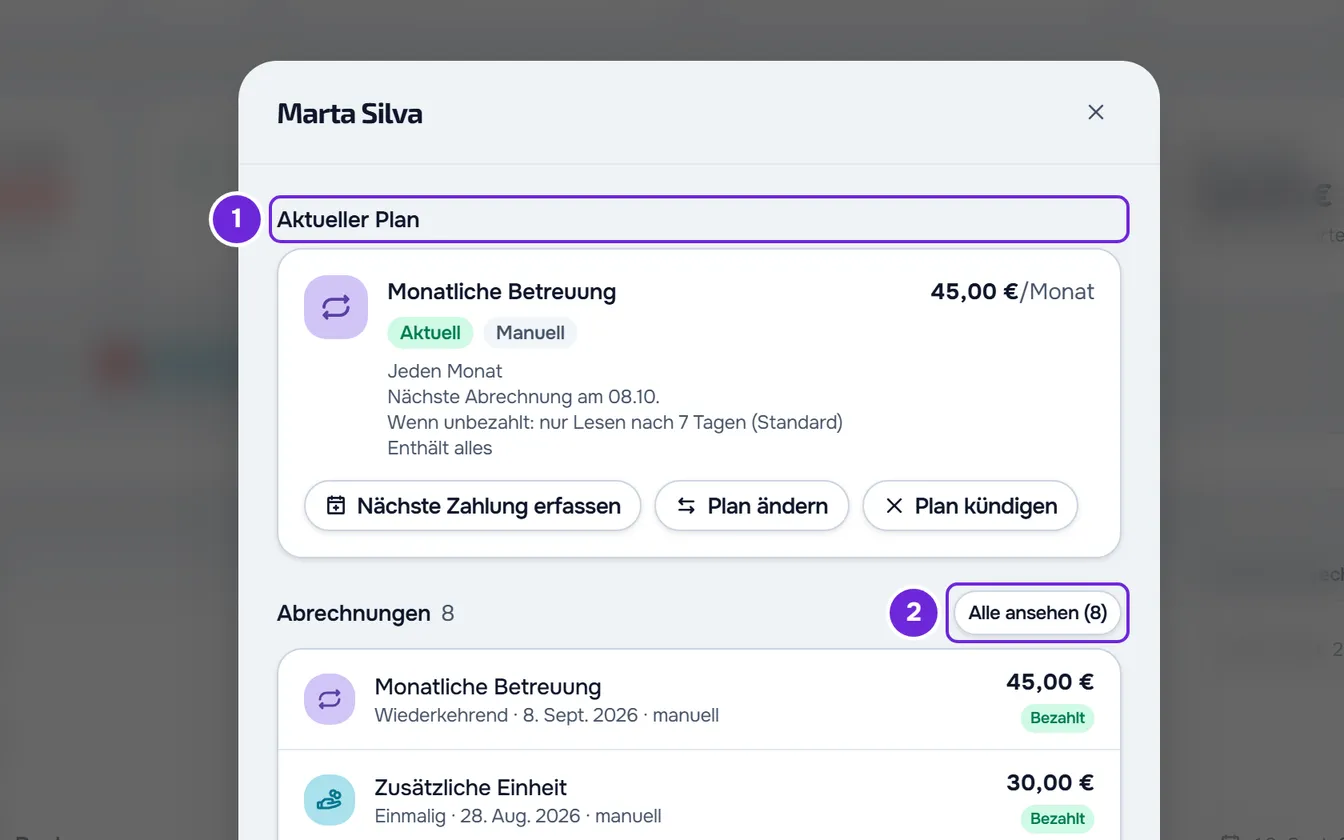
Das Fenster, das sich öffnet, wenn du eine Zeile wählst, bündelt das Geld eines Kunden, ohne dass du Zahlungen verlässt:
- Aktueller Plan: die Plankarte, dieselbe wie im Kundenprofil, mit ihren Schaltflächen.
- Abrechnungen mit der Gesamtzahl: die ersten 5, wobei die, die auf dich warten, vorne stehen. Jede Zeile zeigt Name, Typ, Fälligkeit, Zahlungsweg, Betrag und Status. Bei mehr als 5 schließt die Schaltfläche „Alle ansehen“ mit der Gesamtzahl das Fenster und öffnet den Tab Abrechnungen, bereits nach diesem Kunden gefiltert. Ohne Abrechnungen steht dort „Noch keine Abrechnungen für diesen Kunden.“.
- Frühere Pläne, nur wenn es welche gibt: die stornierten oder beendeten Pläne mit Zeitraum, Preis und dem Etikett Storniert oder Beendet.
- Kurse: die Kurskäufe und Kurs-Abos des Kunden, nur wenn es welche gibt.
- Unten Schließen und Vollständiges Profil ansehen, das das Kundenprofil öffnet.
Der Tab Zahlungen im Kundenprofil
Du erreichst ihn über Profil ansehen im Menü ⋮ oder indem du das Kundenprofil öffnest und den Tab Zahlungen wählst. Er enthält in dieser Reihenfolge:
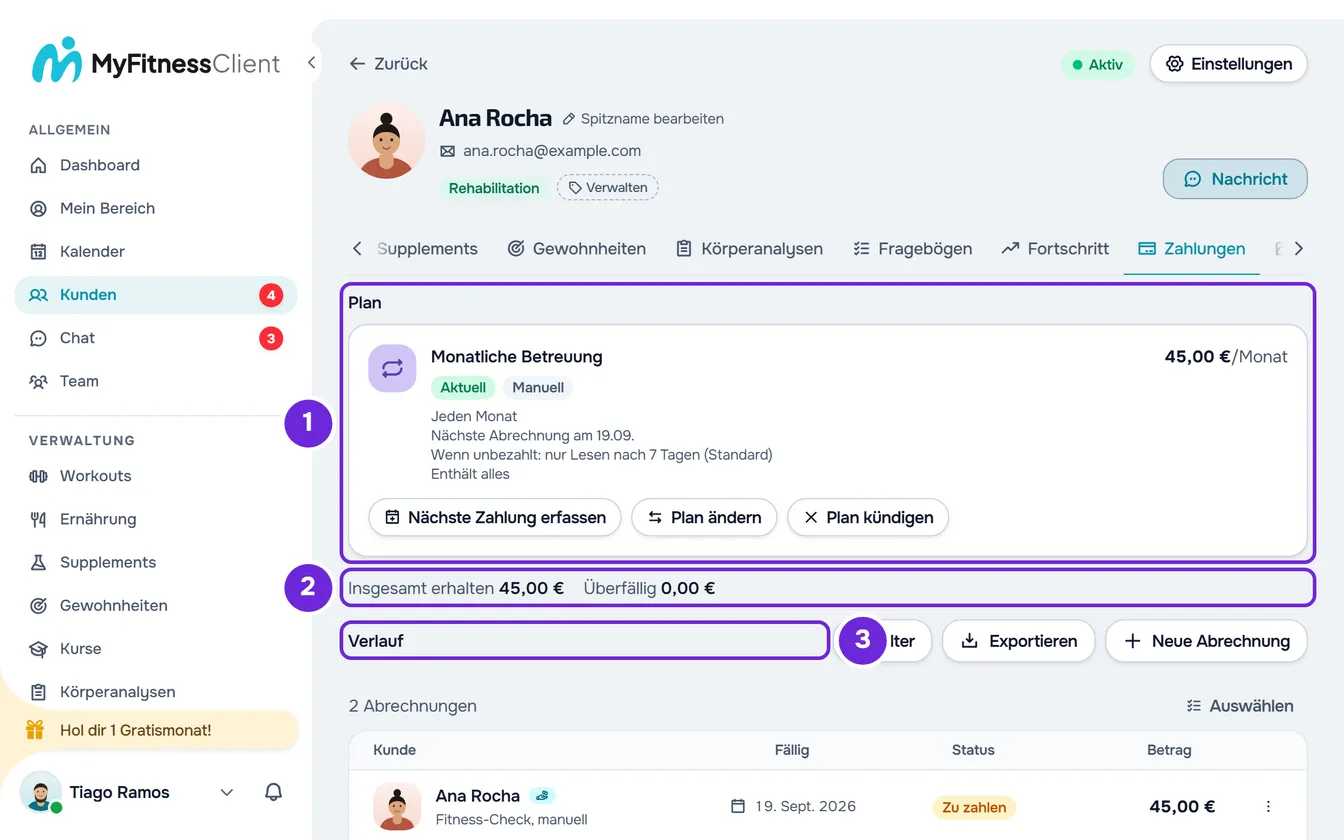
- Plan: die Plankarte.
- Eine Zeile mit Insgesamt erhalten und Überfällig: die Summen der bezahlten und überfälligen Abrechnungen dieses Kunden, einschließlich Abo-Rechnungen und Kursverkäufen, in der Währung deines Workspace. Wenn das Lesen fehlschlägt, erscheint „-“.
- Extras, nur wenn der Kunde Abrechnungen hat, die sich außerhalb des Plans wiederholen: siehe Einen Monatsbeitrag von Hand auf automatische Zahlung umstellen.
- Verlauf: die Liste der Abrechnungen, nur mit denen dieses Kunden und mit den Filtern des Tabs Abrechnungen (siehe Kundenabrechnungen suchen, filtern und öffnen). Der Inhaber hat hier Neue Abrechnung; bei einem Kunden, der nicht mehr aktiv oder geplant ist, steht anstelle der Schaltfläche „Die Betreuung dieses Kunden ist abgeschlossen. Reaktiviere ihn, um Änderungen vorzunehmen.“.
Die Plankarte zeigt:
- Name und Preis mit dem Rhythmus, zum Beispiel „/Monat“.
- Die Etiketten für den Status und für Manuell oder Automatisch. Wenn die Regel Nur Lesen den Kunden wegen fehlender Zahlung schon eingeschränkt hat, erscheint außerdem „Nur Ansicht seit“ mit Tag und Monat: die Fälligkeit der ältesten unbezahlten Abrechnung oder der Tag nach dem Ende des Pakets.
- Den Rhythmus, zum Beispiel „Jeden Monat“, und die nächste Abrechnung, zum Beispiel „Nächste Abrechnung am 12.11.“. Bei einem unbezahlten automatischen Plan steht dort zum Beispiel „Es wird nichts abgebucht, bis Ana die Karte speichert.“.
- Die Regel für den Fall, dass der Kunde nicht zahlt, zum Beispiel „Wenn unbezahlt: kein Zugriff nach 7 Tagen (Standard)“. „(Standard)“ heißt, dass sie aus der Regel unter Zahlungen > Einstellungen kommt: siehe Festlegen, was passiert, wenn ein Kunde nicht zahlt.
- Was der Plan enthält: „Enthält alles“, „Enthält keine Bereiche“ oder die ersten beiden Bereiche und die Anzahl der übrigen, zum Beispiel „Enthält: Workouts, Ernährung +3“.
- Die Schaltflächen, je nach Plan und deinen Berechtigungen: Als bezahlt markieren; Nächste Zahlung erfassen, nur für den Inhaber, bei einem von Hand bezahlten Monatsbeitrag, der aktuell ist und bei dem nichts offen ist, um den folgenden Zyklus gleich als bezahlt zu erfassen, wenn der Kunde im Voraus zahlt; Plan ändern; Plan vergeben bei einem individuellen Plan; und Plan kündigen.
- Wenn es einen nächsten Plan gibt, seine Zeile, mit Als bezahlt markieren, wenn er eine unbezahlte Abrechnung hat, und Nächsten Plan stornieren, solange er unbezahlt ist.
Ohne Plan zeigt die Karte Kein Plan und „Vergib einen Plan aus dem Katalog oder einen individuellen.“. Wenn der Kunde über einen Monatsbeitrag von Hand oder ein Automatisches Abo außerhalb eines Plans zahlt, zeigt die Karte diesen mit Preis und Datum, den Status, wenn er nicht aktuell ist, und wo du ihn verwaltest. In beiden Fällen hast du mit der Berechtigung Als bezahlt markieren und Pläne zuweisen die Schaltfläche Plan vergeben, und der Inhaber sieht außerdem den Schalter Darf einen Plan wählen: siehe Kunden ihren Plan selbst wählen und bezahlen lassen. Unter dem Schalter steht „Folgt der Regel in den Einstellungen.“, solange der Kunde der allgemeinen Regel folgt; nachdem du ihn geändert hast, setzt Allgemeine Regel verwenden ihn wieder auf diese Regel.
Häufige Probleme
„Die Kunden konnten nicht geladen werden.“
Die Anfrage für die Liste ist fehlgeschlagen, zum Beispiel wegen fehlender Verbindung. Wähle Erneut versuchen. Im Fenster des Kunden und auf der Plankarte passiert dasselbe mit „Der Verlauf konnte nicht geladen werden.“ und „Der Plan konnte nicht geladen werden.“. Wenn der Fehler bleibt, siehe Fehlerkarten wie „Diese Informationen konnten nicht geladen werden“.
Der Tab Zahlungen verweist an den Kontoinhaber
Ein Mitglied ohne die Berechtigung Zahlungen > Ansehen sieht im Tab Zahlungen des Kundenprofils einen Hinweis, der es für den Zugriff auf Zahlungen an den Kontoinhaber verweist. Frag den Workspace-Inhaber, ob er dir die Berechtigung unter Team > Berechtigungen bearbeiten gibt.
„Keine Kunden mit diesem Filter“ oder „Noch keine Kunden“
„Keine Kunden mit diesem Filter“ erscheint, wenn Suche oder Filter keinen Kunden übrig lassen: Ändere den Filter oder entferne Wörter aus der Suche. „Noch keine Kunden“ heißt, dass es keinen Kunden gibt, den du sehen kannst; bei einem Mitglied mit Bestimmte Kunden erscheint es auch, solange ihm keine Kunden zugewiesen sind.
Wenn das nicht geholfen hat, kontaktiere den Support mit dem Namen des Kunden, dem Filter, den du gesetzt hattest, und einem Screenshot: siehe Den Support kontaktieren und eine Anfrage erstellen.
Fragen
Was zählt als „Endet bald“?
Ein Kunde, dessen Plan zwischen heute und in 7 Tagen endet, beide Tage eingeschlossen: ein Paket oder ein Plan, der sich nicht mehr verlängert. Ohne dieses Datum zählt das Ende des Zugangszeitraums des Kunden; bei einem Plan, der sich verlängert, nur wenn du es von Hand festgelegt hast. Siehe Enddatum des Zugangs und bezahlte Pläne des Kunden.
Warum erscheint ein Kunde in der Liste, dessen Betreuung schon beendet ist?
Weil sein Zugangszeitraum abgelaufen ist und er noch Geld für den Plan schuldet. Er bleibt in der Liste, damit du es einfordern kannst, und verschwindet daraus, sobald er nichts mehr schuldet.
Zählt ein pausierter Plan als „Kein Plan“?
Nein. Ein pausierter Monatsbeitrag von Hand bleibt der Plan des Kunden: Der Status zeigt Pausiert, es gibt keine nächste Abrechnung, und der Kunde fällt nicht unter Kein Plan.
Garantiert das Datum unter Nächste Abrechnung, dass die Abrechnung erstellt wird?
Nicht immer. Ein Monatsbeitrag von Hand, der am letzten Zugangstag des Kunden oder später fällig wird, zeigt kein Datum mehr, außer bei einem Plan mit Kein Zugriff. Die übrigen Fälle stehen unter Abrechnungstag einer monatlichen Zahlung von Hand und Zugangsende.