
Das passiert in Mein Bereich, wenn der Tab Workouts die Karte „Kein aktives Programm“ zeigt oder der Tab Ernährung „Kein aktiver Plan“ zeigt. Programme und Ernährungspläne in der Bibliothek zu haben, reicht nicht: In Mein Bereich folgst du nur dem, was du für dich aktivierst, einem Programm und einem Plan gleichzeitig.
„Kein aktives Programm“ oder „Kein aktiver Plan“, obwohl du Programme und Pläne hast
In Workouts zeigt die Karte den Satz „Wähle eines deiner Programme.“ und die Schaltfläche Programm wählen. In Ernährung lautet der Satz „Wähle einen deiner Pläne.“ und die Schaltfläche heißt Plan wählen. Die Karte erscheint aus einem dieser Gründe:
| Ursache | Was tun |
|---|---|
| Du hast in Mein Bereich noch kein Programm und keinen Plan aktiviert. | Aktiviere ein Programm oder einen Plan, mit den Schritten in diesem Abschnitt. |
| Das Programm oder der Plan, dem du gefolgt bist, hat das Ende seiner Dauer erreicht und ist nicht mehr aktiv. | Aktiviere es wieder oder aktiviere ein anderes. Der Zeitraum beginnt heute neu. |
| Du hast es mit Deaktivieren deaktiviert. | Aktiviere es wieder oder aktiviere ein anderes. |
| Du hast es in der Bibliothek gelöscht. | Aktiviere ein anderes oder erstelle ein neues. |
So aktivierst du ein Programm oder einen Ernährungsplan:
- Wähle im Seitenmenü im Abschnitt Allgemein den Eintrag Mein Bereich.
- Öffne den Tab Workouts für ein Programm oder Ernährung für einen Ernährungsplan.
- Wähle Programm wählen oder Plan wählen.
- Optional: Gib im Feld Suchen einen Teil des Namens ein.
- Wähle die Zeile des Programms oder des Plans, dem du folgen willst. In den noch nicht aktivierten Zeilen steht Aktivieren.
Das Fenster schließt sich, der Hinweis „Aktives Programm“ oder „Aktiver Plan“ erscheint und der Tab zeigt jetzt, was du aktiviert hast. Der erste Tag ist heute, in der Zeitzone deines Kontos. Wenn du ein anderes Programm oder einen anderen Plan aktivierst, wird das vorherige deaktiviert, ohne gelöscht zu werden.
Wenn sich der Tab nicht öffnet oder die Aktivierung nicht gespeichert wird, lies Mein Bereich öffnet sich nicht, lädt nicht oder speichert nicht.
Das Programm oder der Plan erscheint nicht im Auswahlfenster
Das Fenster „Wähle eines deiner Programme“ oder „Wähle einen deiner Pläne“ listet nur die Programme und Ernährungspläne auf, die zu deinem Konto gehören. In der Liste erscheint nicht:
- was im Workspace eines Teams erstellt wurde, in dem du Mitglied bist, auch wenn du es selbst erstellt hast: Dieser Inhalt gehört zum Konto des Team-Inhabers;
- was einem anderen Profi gehört;
- was gelöscht wurde;
- was nicht unter den 100 Programmen oder Plänen ist, die das Fenster lädt. Zuerst kommt, was aktiv ist, dann, was du schon einmal aktiviert hast, und zuletzt der Rest. In jeder Gruppe kommen die zuletzt geänderten zuerst.
Wenn du der Inhaber eines Teams bist, zeigt das Fenster auch, was die Mitglieder in deinem Workspace erstellt haben.
Das Feld Suchen sucht im Namen, in allen Programmen oder Plänen deines Kontos und nicht nur in den 100 geladenen. Wenn die Liste leer ist, sagt das Fenster, warum:
| Meldung | Was sie bedeutet | Was tun |
|---|---|---|
| „Keine Ergebnisse für diese Suche.“ | Kein Programm oder Plan deines Kontos hat diesen Text im Namen. | Gib nur einen Teil des Namens ein oder lösche die Suche. |
| „Du hast noch keine Programme erstellt.“ | Dein Konto hat keine Programme. | Wähle Jetzt erstellen, unten im Fenster. |
| „Du hast noch keine Ernährungspläne erstellt.“ | Dein Konto hat keine Ernährungspläne. | Erstelle einen Plan in deinem Konto, mit den Schritten in diesem Abschnitt. Die Schaltfläche Ersten Plan erstellen öffnet Ernährung in dem Workspace, den du ausgewählt hast. |
| „Deine Inhalte konnten nicht geladen werden.“ | Die Liste wurde nicht geladen. | Wähle Erneut versuchen. |
Die Schaltfläche Jetzt erstellen gibt es nur für Programme, und sie öffnet das Fenster „Neues Programm“. Das neue Programm liegt immer in deinem Konto und wird aktiviert, wenn du es erstellst. In deinem persönlichen Workspace öffnet die Website danach den Editor dieses Programms. Ist der Workspace eines Teams ausgewählt, bleibst du in Mein Bereich, und das Programm ist schon aktiv; um ihm Trainings hinzuzufügen, wähle oben im Seitenmenü Persönlicher Workspace und öffne es unter Workouts.
So erstellst du das Programm oder den Plan von der Bibliothek aus in deinem Konto:
- Wenn oben im Seitenmenü der Name eines Teams steht, öffne diese Auswahl und wähle Persönlicher Workspace.
- Wähle im Seitenmenü Workouts und erstelle das Programm. Für einen Ernährungsplan wähle Ernährung und erstelle den Plan.
- Geh zurück zu Mein Bereich, öffne den Tab und wähle Programm wählen oder Plan wählen.
- Wähle die Zeile dessen, was du erstellt hast.
Wie du den Plan erstellst, liest du in Einen Ernährungsplan erstellen.
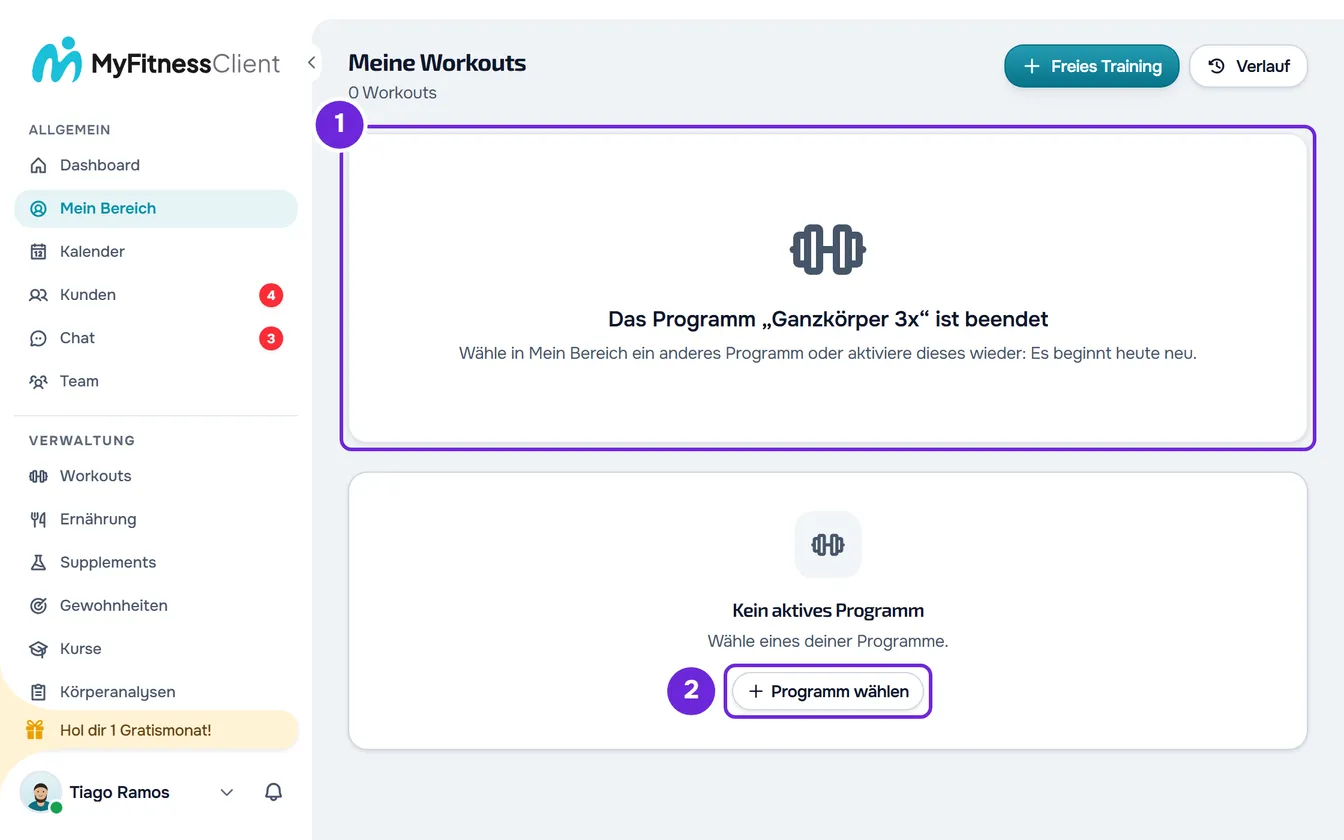
„Das Programm „{Name}“ ist beendet“ oder „Der Plan „{Name}“ ist beendet“
Anstelle von {Name} steht der Name des Programms oder des Plans. In Workouts steht auf der Karte der Satz „Wähle in Mein Bereich ein anderes Programm oder aktiviere dieses wieder: Es beginnt heute neu.“ und darunter die Karte „Kein aktives Programm“. In Ernährung steht „Er endete am“ mit dem Datum des letzten Tages und „Wähle in Mein Bereich einen anderen Plan oder aktiviere diesen wieder: Er beginnt heute neu.“, mit der Karte „Kein aktiver Plan“ darunter.
Warum es endet
Ein Programm oder ein Plan mit Dauer hat einen letzten Tag: den Tag, an dem du es aktiviert hast, plus die Dauer, minus einen Tag. Ein Programm mit 28 Tagen, das am 1. März aktiviert wurde, läuft bis zum 28. März und ist am 29. nicht mehr aktiv. Ein Programm oder ein Plan ohne Dauer endet nicht. Die Datumsangaben gelten in der Zeitzone deines Kontos.
Was tun
Wähle Programm wählen oder Plan wählen und aktiviere dasselbe oder ein anderes. Der Zeitraum beginnt heute neu. In einem Programm im Modus Sequenziell machst du bei dem Workout weiter, bei dem du warst. Die Workouts und Mahlzeiten, die du erfasst hast, gehen nicht verloren.
In Mein Bereich lässt sich der Zeitraum einer Aktivierung nicht bearbeiten. Damit das Programm oder der Plan länger dauert, ändere seine Dauer in seinen Einstellungen, in der Bibliothek, und aktiviere es erneut. Im Modus Kalender ist die Dauer Pflicht. In den anderen Modi kann sie leer bleiben.
Die neue Dauer gilt nur für Aktivierungen nach der Änderung. Wenn das Programm oder der Plan noch aktiv ist, wähle zuerst Deaktivieren im Menü ⋮ neben Wechseln, bestätige mit Deaktivieren im Fenster „Diesen Inhalt deaktivieren?“ und aktiviere es erneut. Zur Dauer eines Plans lies Name, Titelbild und Dauer eines Ernährungsplans ändern.
Warum die Karte nicht immer erscheint
Die Karte erscheint nur ein einziges Mal: bei dem Laden von Workouts oder Ernährung, das das Programm oder den Plan nach dem letzten Tag vorfindet und schließt. Wenn ein anderer Lesevorgang es zuerst schließt, zeigt der Tab nur „Kein aktives Programm“ oder „Kein aktiver Plan“. Das passiert, wenn:
- du zuerst die Übersicht öffnest, die die Einstiegsseite von Mein Bereich ist und das Programm und den Plan liest. Die Übersicht zeigt dann „Du hast noch kein aktives Workout“ oder „Du hast noch keinen aktiven Plan“;
- der Server das Programm von selbst schließt, ab 9 Uhr am Tag nach dem letzten Tag, in der Zeitzone deines Kontos. Ein Ernährungsplan wird nur geschlossen, wenn eine Seite ihn liest;
- du die Seite neu lädst oder den Tab verlässt und zurückkommst, nachdem die Karte erschienen ist.
Du bekommst weder eine Benachrichtigung noch eine E-Mail, wenn eines deiner Programme oder einer deiner Pläne endet. Solange die Karte des beendeten Plans auf dem Bildschirm ist, zeigt Ernährung den Tag nicht: Wähle einen Plan oder lade die Seite neu, um ihn wieder zu sehen.
Wenn das Problem bleibt
Lade die Seite neu und wiederhole die Schritte. Wenn das Programm oder der Plan weiterhin nicht erscheint oder nicht aktiv wird, kontaktiere den Support (lies Den Support kontaktieren und eine Anfrage erstellen) mit:
- dem Namen des Programms oder des Plans;
- dem Tag, an dem du es aktiviert hast, falls es schon einmal aktiv war;
- dem Tab, in dem es passiert, Workouts oder Ernährung, und dem genauen Satz auf dem Bildschirm;
- dem Workspace, den du ausgewählt hast, deinem oder dem eines Teams.