
Bevor du beginnst
- Zum Ändern brauchst du das Passwort, das du heute verwendest. Wenn du es nicht mehr weißt, siehe Vergessenes Passwort zurücksetzen.
- Das neue Passwort muss 8 bis 72 Zeichen haben und sich vom aktuellen unterscheiden. Im Web zeigt der Balken unter dem Feld, ob es Schwach, Mittel, Gut oder Stark ist: Er ist nur eine Hilfe und hindert dich nicht am Speichern.
- Wenn du das Passwort änderst, wird die Sitzung auf allen Geräten beendet, auch auf dem, auf dem du die Änderung machst. Danach meldest du dich auf jedem Gerät mit dem neuen Passwort erneut an.
Interaktives Tutorial
Öffnet sich in der App und braucht eine Anmeldung.
Schritte
So änderst du das Passwort im Web, im Dashboard für Profis oder in einem Kundenkonto:
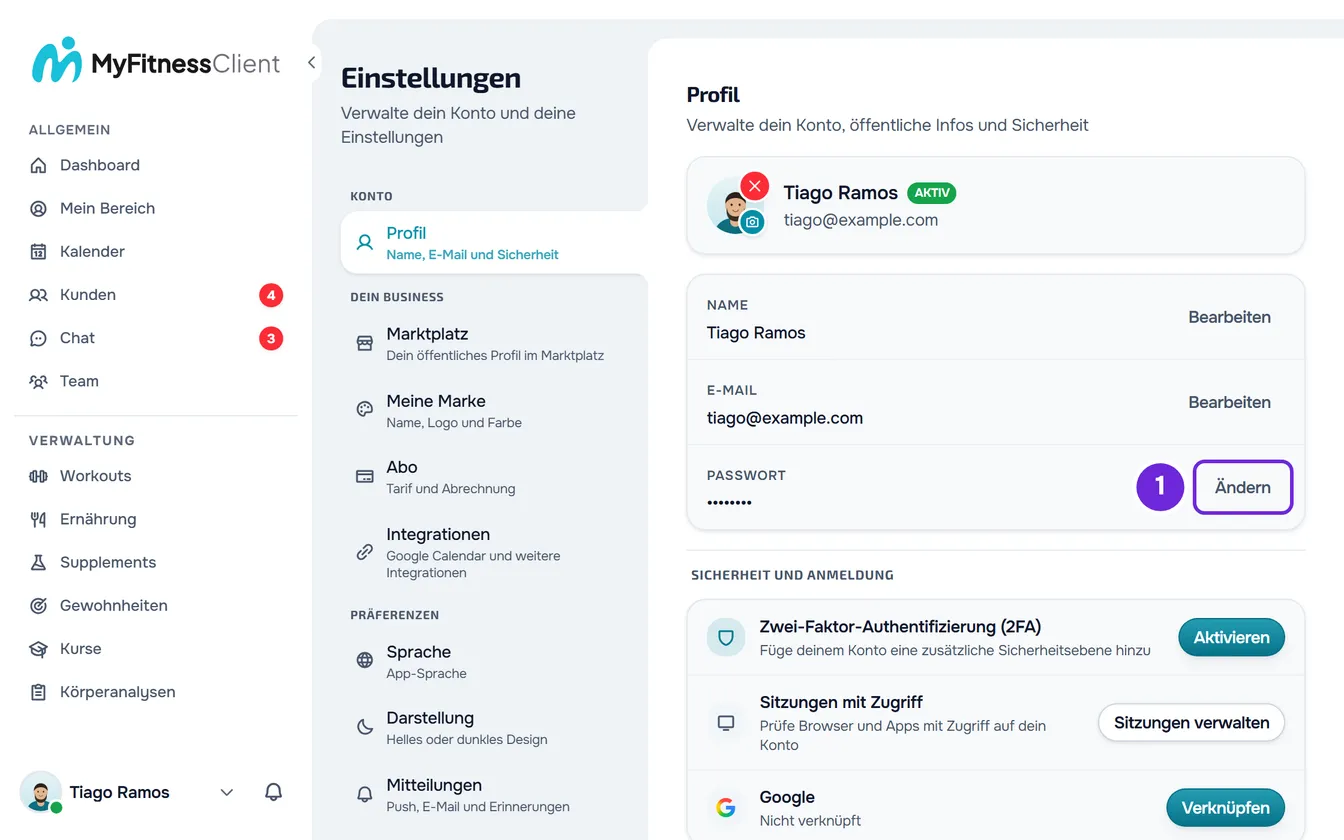
- Öffne die Einstellungen. Am Computer wählst du dein Foto und deinen Namen unten in der Seitenleiste und dann Einstellungen. Am Handy öffnest du das Menü und wählst Einstellungen unten im Menü.
- Wähle Profil.
- Wähle in der Zeile Passwort die Option Ändern 1. Im Dashboard für Profis steht die Zeile in der Karte mit Name und E-Mail-Adresse; im Kundenkonto steht sie im Bereich Sicherheit und Anmeldung.
- Gib im Fenster Passwort ändern unter Aktuelles Passwort 1 das Passwort ein, das du heute verwendest.
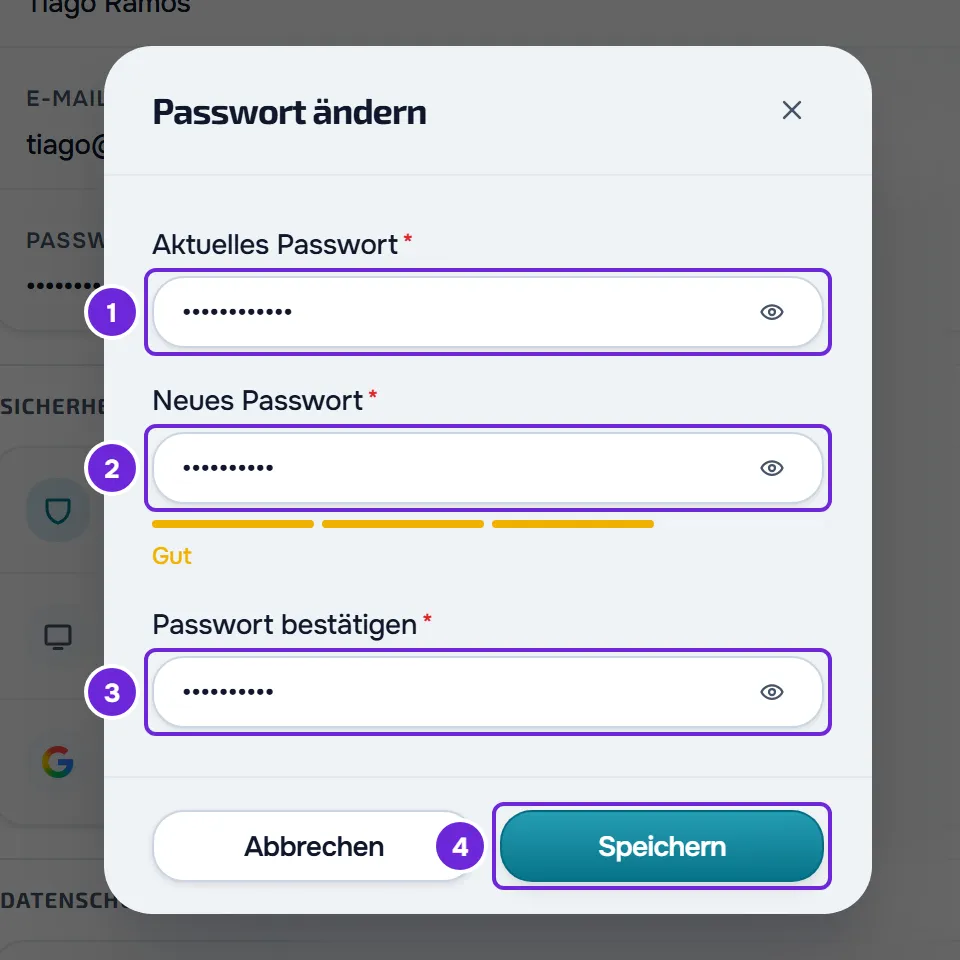
- Gib das neue unter Neues Passwort 2 ein.
- Gib es unter Passwort bestätigen 3 noch einmal ein.
- Wähle Speichern 4. Die Schaltfläche ist erst verfügbar, wenn das neue Passwort 8 oder mehr Zeichen hat und die Bestätigung übereinstimmt.
- Kurz erscheint die Meldung „Passwort geändert.“ mit der Aufforderung, dich erneut anzumelden, und die Anmeldeseite öffnet sich. Melde dich mit dem neuen Passwort an.
Ab jetzt akzeptiert das Konto nur noch das neue Passwort, auf allen Geräten.
In der App
Die App ist nur für Kundenkonten.
- Öffne das Menü mit der Schaltfläche oben links und wähle deinen Namen unten im Menü. Wähle in den Einstellungen oben die Karte mit deinem Namen und deiner E-Mail-Adresse, um das Profil zu öffnen.
- Wähle in der Zeile Passwort die Option Ändern oder Festlegen, wenn das Konto noch kein Passwort hat.
- Fülle Aktuelles Passwort (nur beim Ändern), Neues Passwort und Passwort bestätigen aus und wähle Speichern. Die App zeigt keinen Stärkebalken: Sie erinnert unter dem Feld an „Mindestens 8 Zeichen.“ und prüft die Regeln beim Speichern.
- Beim Ändern erscheint „Passwort geändert“ mit dem Satz „Zu deiner Sicherheit haben wir dich auf allen Geräten abgemeldet. Melde dich mit dem neuen Passwort an.“ Wähle Anmelden und melde dich mit dem neuen an. Wenn du das Fenster schließt, wird die Sitzung ebenfalls beendet.
- Beim Festlegen schließt sich das Fenster, die Zeile zeigt jetzt Ändern und du bleibst in der App.
Das erste Passwort festlegen
Ein Konto, das mit Google oder Apple erstellt wurde, hat kein Passwort. In den Einstellungen zeigt die Zeile Passwort den Text Nicht festgelegt und die Schaltfläche Festlegen.
- Wähle Festlegen. Das Fenster Passwort festlegen öffnet sich, ohne das Feld für das aktuelle Passwort.
- Gib das neue unter Neues Passwort und noch einmal unter Passwort bestätigen ein, mit denselben Regeln, und wähle Speichern.
- Im Web erscheint „Passwort festgelegt.“ und die Zeile zeigt jetzt die Schaltfläche Ändern.
- Deine Sitzung bleibt offen, die auf den anderen Geräten auch, und es kommt keine Warn-E-Mail.
Du kannst dich jetzt mit E-Mail-Adresse und Passwort anmelden und dich weiterhin mit Google oder Apple anmelden. Ohne offene Sitzung erreichst du dasselbe auf der Anmeldeseite mit Passwort vergessen?, im Web oder in der App: siehe Vergessenes Passwort zurücksetzen.
Ein Passwort brauchst du, um ein Profi-Konto zu schließen, um dich in der eigenen App eines Profis anzumelden, die keine Google- und Apple-Schaltflächen hat, und um das Google-Konto in den Einstellungen zu entfernen. Wenn in der App auch dein Apple-Konto verknüpft ist, kannst du das Google-Konto ohne Passwort entfernen. Siehe Google-Konto in den Einstellungen verknüpfen oder entfernen.
Was beim Ändern des Passworts passiert
- Alle Sitzungen des Kontos werden beendet, in allen Browsern und Apps, auch die, in der du die Änderung gemacht hast. Melde dich auf jedem Gerät mit dem neuen Passwort erneut an. Siehe Warum wurde ich von meinem Konto abgemeldet?
- Push-Mitteilungen kommen auf keinem Gerät mehr an. Sie kommen zurück, wenn du dich auf dem jeweiligen Gerät erneut anmeldest, sofern du sie eingeschaltet hattest und der Browser oder das Handy sie weiterhin erlaubt.
- Eine Anmeldung, die auf den Code der Zwei-Faktor-Authentifizierung wartete, gilt nicht mehr und muss neu beginnen.
- An die E-Mail-Adresse des Kontos geht die Nachricht „Dein Passwort wurde geändert“ mit Datum und Uhrzeit und, wenn es sich ermitteln lässt, dem Browser und dem System des Geräts. Wenn du es nicht warst, öffnet die Schaltfläche „Passwort zurücksetzen“ in der E-Mail die Seite, auf der du einen Link anforderst, um ein anderes Passwort zu wählen.
Wenn du das erste Passwort festlegst, passiert nichts davon.
Häufige Probleme
„Das aktuelle Passwort ist falsch.“
Was du unter Aktuelles Passwort eingegeben hast, ist nicht das Passwort des Kontos. In der App erscheint dieselbe Meldung unter dem Feld. Gib es noch einmal ein; im Web zeigt das Auge im Feld, was du eingegeben hast. Wenn du es nicht mehr weißt, siehe Vergessenes Passwort zurücksetzen.
„Das neue Passwort muss sich vom aktuellen unterscheiden.“
Das neue Passwort ist dasselbe, das du schon verwendest. Wähle ein anderes.
Die Schaltfläche Speichern ist nicht verfügbar
Im Web ist Speichern erst verfügbar, wenn das neue Passwort 8 oder mehr Zeichen hat, die Bestätigung mit dem neuen übereinstimmt und beim Ändern das aktuelle Passwort ausgefüllt ist. In der App ist die Schaltfläche verfügbar, sobald die Felder ausgefüllt sind, und beim Speichern erscheint „Mindestens 8 Zeichen.“ oder „Die Passwörter stimmen nicht überein.“ unter dem Feld, das du korrigieren musst.
„Das Passwort konnte nicht geändert werden.“
Das Web zeigt diesen Satz, wenn die Änderung aus einem anderen Grund fehlschlägt, zum Beispiel nach 5 Versuchen in derselben Minute; in diesem Fall zeigt die App „Zu viele Versuche. Versuche es in Kürze erneut.“ Warte eine Minute und versuche es noch einmal. Beim Festlegen lautet der Satz im Web „Das Passwort konnte nicht festgelegt werden.“ Er erscheint auch, wenn das Konto schon ein Passwort hat, zum Beispiel auf einem anderen Gerät festgelegt; die App zeigt dann „Dieses Konto hat bereits ein Passwort.“ Lade im Web die Seite neu; in der App schließt du sie vollständig und öffnest sie wieder. Nutze danach Ändern. Wenn das nicht hilft, schreib an [email protected] mit der E-Mail-Adresse des Kontos und der angezeigten Meldung.
Fragen
Warum muss ich mich nach dem Ändern des Passworts erneut anmelden?
Aus Sicherheitsgründen beendet das Ändern des Passworts alle Sitzungen des Kontos, auch deine. So verliert jeder, der sich mit dem alten Passwort angemeldet hatte, den Zugriff.
Warum hat das Passwort höchstens 72 Zeichen?
Das ist das Maximum, das MyFitnessClient bei der Anmeldung akzeptiert: Ein längeres Passwort würde für die Anmeldung nicht funktionieren. Im Web lässt das Feld nicht mehr als 72 Zeichen zu; in der App wird ein längeres beim Speichern mit „Konnte nicht gespeichert werden. Versuche es erneut.“ abgelehnt.
Kann ich mich nach dem Festlegen eines Passworts noch mit Google oder Apple anmelden?
Ja. Das Google- oder Apple-Konto bleibt verknüpft und du hast jetzt beide Wege, dich anzumelden.