
Antes de começar
- Para alterar, precisas da palavra-passe que usas hoje. Se não te lembras dela, segue Recuperar a palavra-passe esquecida.
- A nova palavra-passe tem de ter entre 8 e 72 caracteres e ser diferente da atual. Na web, a barra por baixo do campo diz se é Fraca, Média, Boa ou Forte: é só uma ajuda e não impede de guardar.
- Alterar a palavra-passe termina a sessão em todos os aparelhos, incluindo aquele onde fazes a mudança. Depois, entras outra vez em cada um com a nova.
Tutorial interativo
Abre na app e precisa de sessão iniciada.
Passos
Para alterar a palavra-passe na web, no painel de profissional ou na conta de aluno:
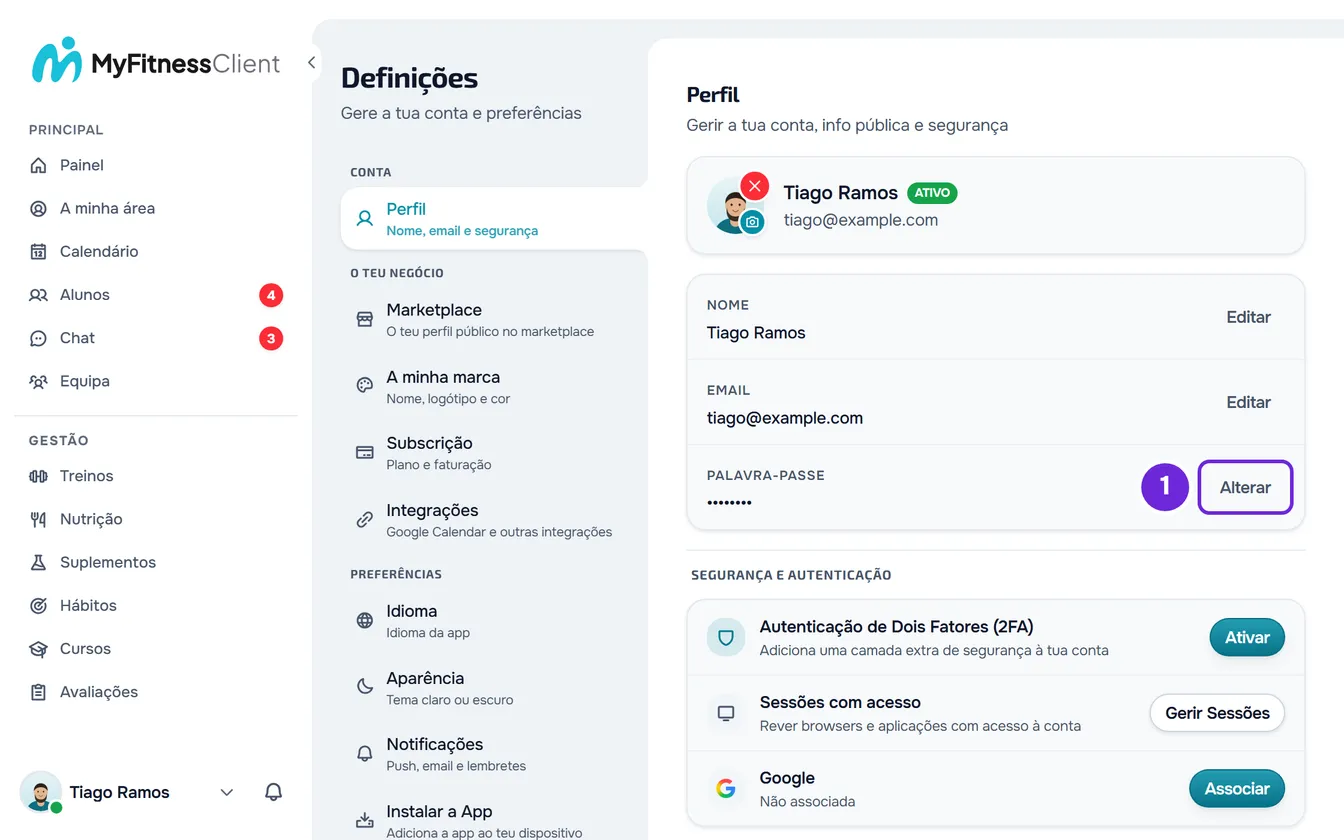
- Abre as Definições. No computador, seleciona a tua foto e o teu nome, no fundo do menu lateral, e depois Definições. No telemóvel, abre o menu e seleciona Definições, no fundo do menu.
- Seleciona Perfil.
- Na linha Palavra-passe, seleciona Alterar 1. No painel de profissional, a linha está no cartão do nome e do email; na conta de aluno, está no bloco Segurança e Autenticação.
- Na janela Alterar palavra-passe, escreve a palavra-passe que usas hoje em Palavra-passe atual 1.
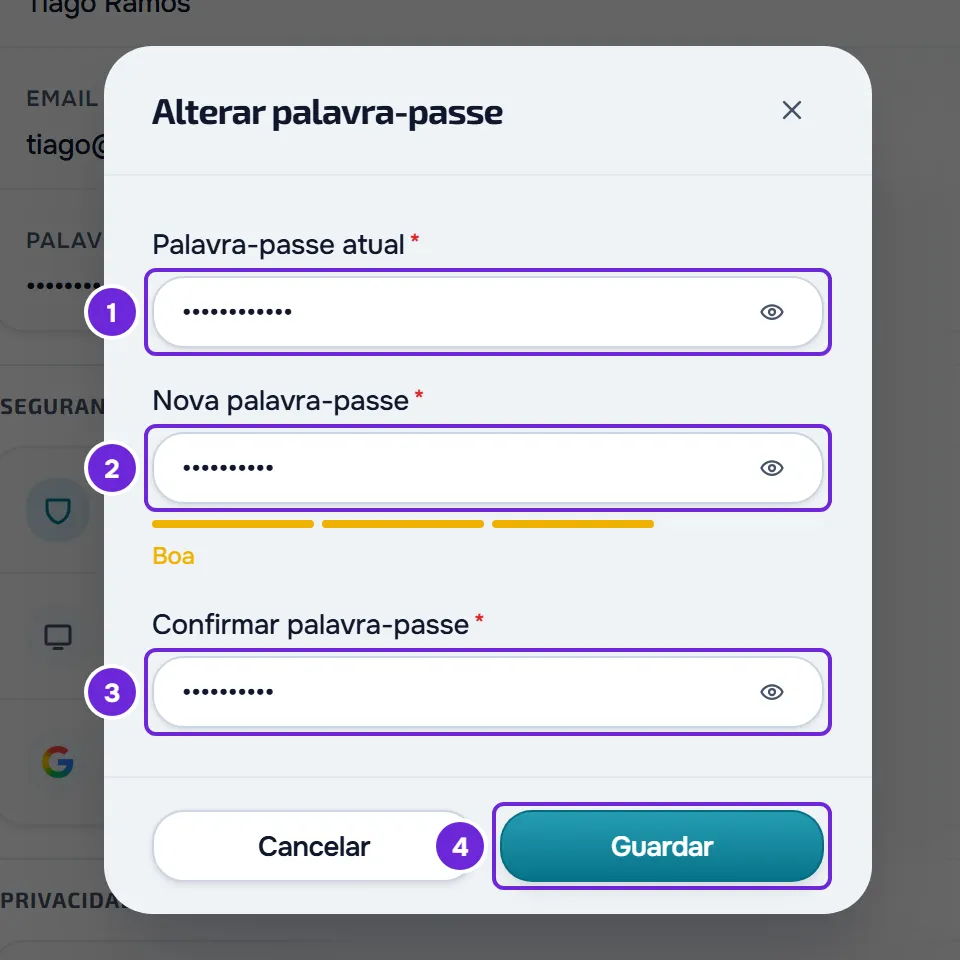
- Escreve a nova em Nova palavra-passe 2.
- Escreve-a outra vez em Confirmar palavra-passe 3.
- Seleciona Guardar 4. O botão só fica disponível quando a nova tem 8 ou mais caracteres e a confirmação é igual.
- Aparece por instantes a mensagem «Palavra-passe alterada. Inicia sessão novamente.» e abre-se a página de início de sessão. Entra com a nova palavra-passe.
A partir daqui, a conta só aceita a nova palavra-passe, em todos os aparelhos.
Na app
A app é só para contas de aluno.
- Abre o menu com o botão do canto superior esquerdo e seleciona o teu nome, no fundo do menu. Nas Definições, seleciona o cartão com o teu nome e o teu email, no topo, para abrires o Perfil.
- Na linha Palavra-passe, seleciona Alterar, ou Definir se a conta ainda não tem palavra-passe.
- Preenche Palavra-passe atual (só ao alterar), Nova palavra-passe e Confirmar palavra-passe e seleciona Guardar. A app não mostra a barra de força: lembra «Mínimo de 8 caracteres.» por baixo do campo e confere as regras quando guardas.
- Ao alterar, aparece «Palavra-passe alterada», com a frase «Por segurança, terminámos a sessão em todos os dispositivos. Inicia sessão com a nova palavra-passe.» Seleciona Entrar e entra com a nova. Se fechares a janela, a sessão também termina.
- Ao definir, a janela fecha, a linha passa a mostrar Alterar e continuas na app.
Definir a primeira palavra-passe
Uma conta criada com o Google ou a Apple não tem palavra-passe. Nas Definições, a linha Palavra-passe mostra Não definida e o botão Definir.
- Seleciona Definir. Abre-se a janela Definir palavra-passe, sem o campo da palavra-passe atual.
- Escreve a nova em Nova palavra-passe e outra vez em Confirmar palavra-passe, com as mesmas regras, e seleciona Guardar.
- Na web, aparece «Palavra-passe definida.» e a linha passa a mostrar o botão Alterar.
- A tua sessão continua aberta, as dos outros aparelhos também, e não chega nenhum email de aviso.
Passas a poder entrar com o email e a palavra-passe, e continuas a poder entrar com o Google ou a Apple. Sem sessão aberta, consegues o mesmo na página de início de sessão, com Esqueceste a palavra-passe? na web ou Esqueceste-te da palavra-passe? na app: vê Recuperar a palavra-passe esquecida.
Precisas de uma palavra-passe para encerrar uma conta de profissional, para entrar na app própria de um profissional, que não tem os botões do Google nem da Apple, e para remover a conta Google nas Definições. Na app, se tiveres também a conta Apple associada, consegues remover a conta Google sem palavra-passe. Vê Associar ou remover a conta Google nas Definições.
O que acontece ao alterar a palavra-passe
- Terminam todas as sessões da conta, em todos os browsers e apps, incluindo aquela onde fizeste a alteração. Entra outra vez em cada aparelho com a nova palavra-passe. Vê Porque fui desligado da conta?
- As notificações push deixam de chegar a todos os aparelhos. Voltam quando entras outra vez em cada um, se as tinhas ligadas e o browser ou o telemóvel continua a autorizá-las.
- Uma entrada que estivesse à espera do código da autenticação de dois fatores deixa de valer e tem de começar de novo.
- Chega ao email da conta a mensagem «A tua palavra-passe foi alterada», com a data e a hora e, quando se consegue saber, o browser e o sistema do aparelho. Se não foste tu, o botão «Redefinir palavra-passe» do email abre a página onde pedes um link para escolheres outra palavra-passe.
Ao definir a primeira palavra-passe, nada disto acontece.
Problemas comuns
«A palavra-passe atual está incorreta.»
O que escreveste em Palavra-passe atual não é a palavra-passe da conta. Na app, a mesma situação mostra «Palavra-passe atual incorreta.» por baixo do campo. Escreve-a outra vez; na web, o olho do campo mostra o que escreveste. Se não te lembras dela, vê Recuperar a palavra-passe esquecida.
«A nova palavra-passe tem de ser diferente da atual.»
A nova palavra-passe é igual à que já usas. Escolhe outra.
O botão Guardar não fica disponível
Na web, Guardar só fica disponível quando a nova palavra-passe tem 8 ou mais caracteres, a confirmação é igual à nova e, ao alterar, a palavra-passe atual está preenchida. Na app, o botão fica disponível com os campos preenchidos e, ao guardar, aparece «Mínimo de 8 caracteres.» ou «As palavras-passe não coincidem.» por baixo do campo a corrigir.
«Não foi possível alterar a palavra-passe.»
A web mostra esta frase quando a alteração falha por outra razão, por exemplo depois de 5 tentativas no mesmo minuto; nesse caso, a app mostra «Demasiadas tentativas. Tenta novamente daqui a pouco.» Espera um minuto e tenta outra vez. Ao definir, a frase da web é «Não foi possível definir a palavra-passe.», que aparece também quando a conta já tem palavra-passe, por exemplo definida noutro aparelho; a app mostra então «Esta conta já tem palavra-passe.» Na web, recarrega a página; na app, fecha-a por completo e volta a abri-la. Depois usa Alterar. Se não resolveu, escreve para [email protected] com o email da conta e a mensagem que aparece.
Perguntas
Porque tenho de entrar outra vez depois de alterar a palavra-passe?
Por segurança, alterar a palavra-passe termina todas as sessões da conta, incluindo a tua. Assim, quem tivesse entrado com a palavra-passe antiga deixa de ter acesso.
Porque é que a palavra-passe tem no máximo 72 caracteres?
É o máximo que a MyFitnessClient aceita ao iniciar sessão: uma palavra-passe mais comprida não servia para entrar. Na web, o campo não deixa escrever mais do que 72; na app, uma mais comprida é recusada ao guardar com «Não foi possível guardar. Tenta novamente.»
Depois de definir uma palavra-passe, ainda posso entrar com o Google ou a Apple?
Sim. A conta Google ou Apple continua associada e passas a ter as duas formas de entrar.