
Antes de começar
- Só o dono da equipa cria cobranças. No workspace de uma equipa, os membros não veem Nova cobrança, seja qual for a permissão que têm em Pagamentos.
- Uma cobrança avulsa é um valor que cobras uma vez, como uma sessão extra ou um ajuste. Para cobrar todos os meses ou vender um pack, dá um plano ao aluno: vê Dar um plano de mensalidade ou um pack a um cliente.
- O aluno tem de estar ativo ou agendado. Um aluno agendado, com o acesso a começar num dia futuro, aparece com a etiqueta Agendado, para lhe pedires o primeiro pagamento antes do início. Um aluno arquivado, com o acesso terminado ou que terminou o acompanhamento contigo não aparece para escolher.
- A cobrança fica na moeda do teu workspace, a mesma de todas as tuas cobranças: vê Escolher o país e a moeda em que cobras.
Tutorial interativo
Abre na app e precisa de sessão iniciada.
Passos
Para criar uma cobrança avulsa:
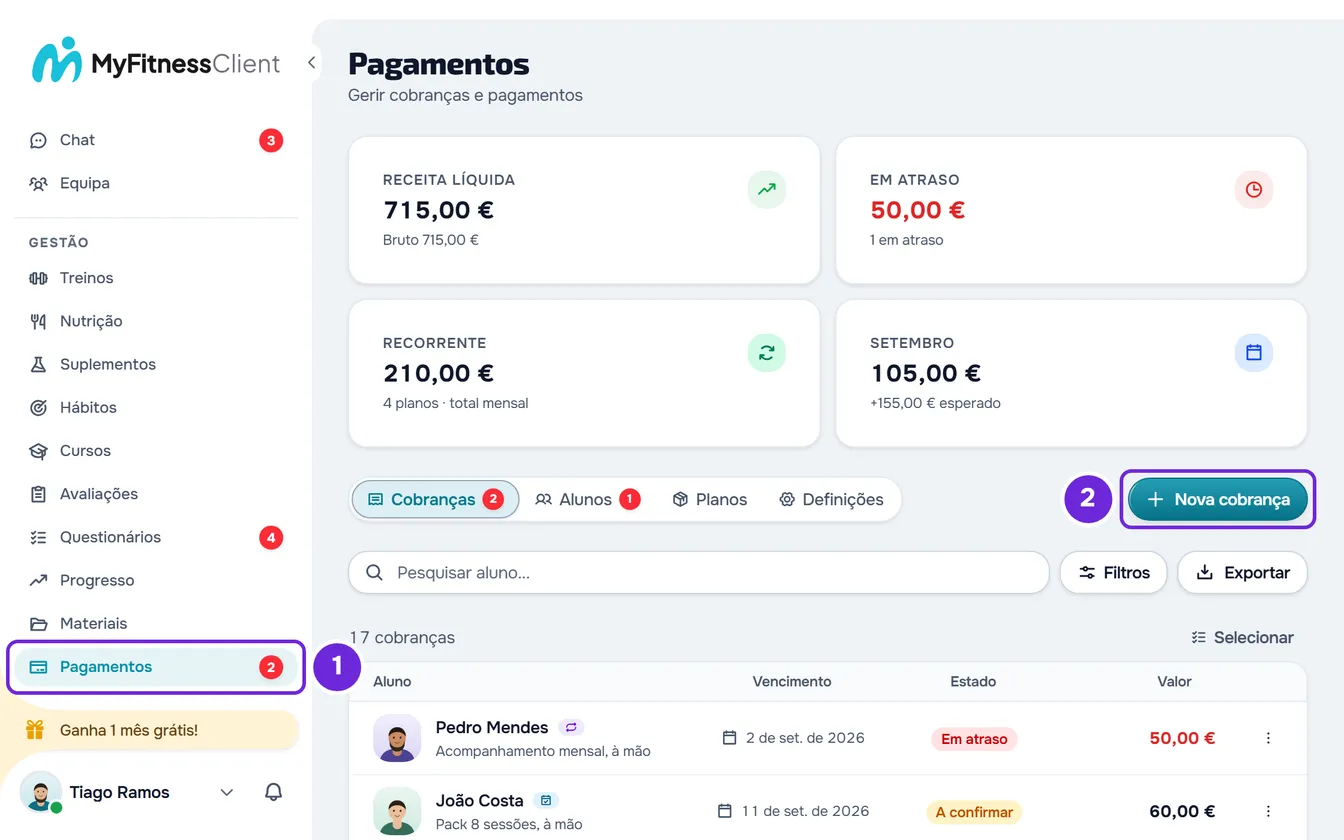
- No menu lateral, na secção Gestão, seleciona Pagamentos 1.
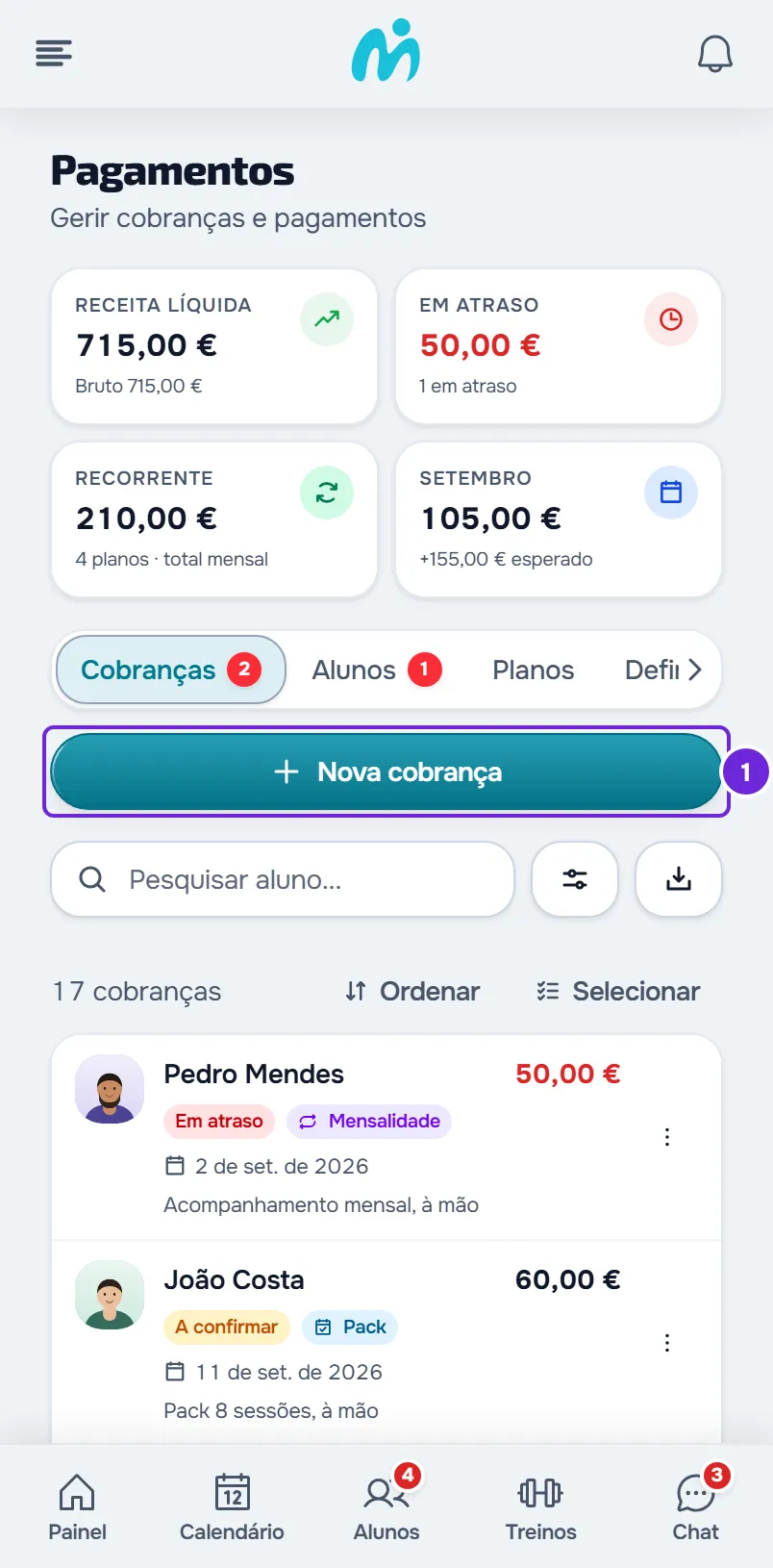
- Na linha dos separadores, seleciona Nova cobrança. Num ecrã estreito, como o do telemóvel, o botão 1 fica por baixo dos separadores, a toda a largura.
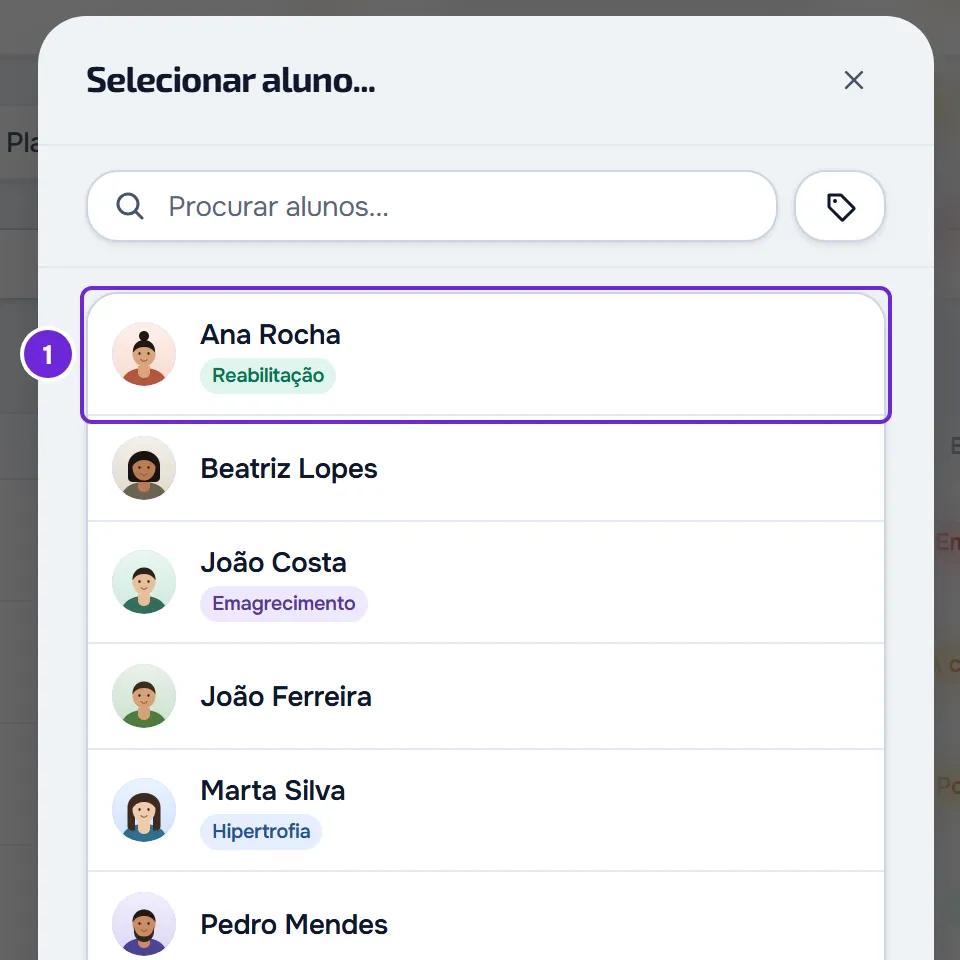
- Na janela Selecionar aluno..., seleciona o aluno 1. Para o encontrares, escreve na pesquisa parte do nome, da alcunha ou do email. Abre a janela Nova cobrança, com o aluno no topo.
- Em Valor 1, escreve o valor a cobrar, por exemplo 45 ou 1200,50.
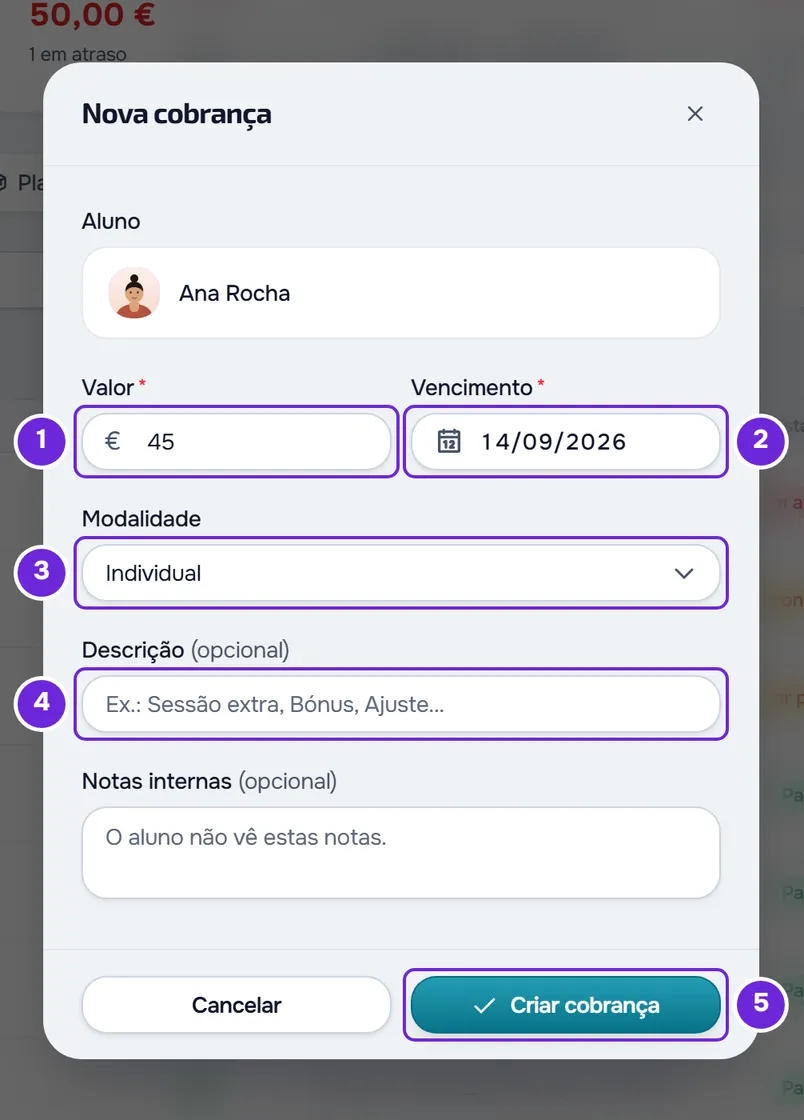
- Em Vencimento 2, escolhe o dia até ao qual o aluno deve pagar. O campo vem com o dia de hoje.
- Opcional: em Modalidade 3, escolhe Individual, Duo ou Pequeno grupo. Vem com Individual.
- Opcional: em Descrição 4, escreve o que estás a cobrar, por exemplo «Sessão extra». O aluno vê este texto.
- Opcional: em Notas internas, escreve uma nota para ti. O aluno não a vê.
- Seleciona Criar cobrança 5.
Aparece «Pagamento criado» e a janela fecha. A cobrança entra no separador Cobranças com o estado Por pagar e o tipo Avulso, e os totais do topo atualizam-se. Se escolheste um vencimento já passado, a cobrança aparece logo Em atraso e conta para o número vermelho de Pagamentos.
O aluno recebe logo o aviso da cobrança, com o valor e o vencimento: no sino da app e, conforme as preferências de notificações dele, por push e por email. Se o vencimento já passou, o push e o email dizem que a cobrança está em atraso. Na lista de pagamentos dele, a cobrança aparece com o texto que escreveste em Descrição.
Se fechares a janela depois de escreveres o valor, a descrição ou as notas, ou de mudares a modalidade, aparece «Guardar antes de sair?»: Descartar fecha sem criar a cobrança e Guardar e sair cria-a. Sem um valor válido, Guardar e sair fica desativado.
Na ficha do aluno
Também podes criar a cobrança dentro da ficha do aluno: no separador Pagamentos, na secção Histórico, seleciona Nova cobrança. O aluno já vem escolhido, por isso a janela abre logo, sem a linha do aluno, e preenches os mesmos campos. Se o acompanhamento do aluno está fechado, no lugar do botão aparece «O acompanhamento deste aluno está fechado. Reativa-o para fazer alterações.»
Campos e limites
O que cada campo da janela Nova cobrança aceita:
| Campo | Obrigatório | O que aceita |
|---|---|---|
| Valor | Sim | Um valor maior do que 0, na moeda do workspace, sem separador de milhares. Em euros, vai de 0,01 € a 999 999,99 €; noutras moedas, o máximo depende da moeda. Numa moeda sem cêntimos, como o iene, só aceita valores inteiros. |
| Vencimento | Sim | Qualquer dia, e vem com o dia de hoje. Um dia já passado põe a cobrança Em atraso. |
| Modalidade | Não | Individual, Duo ou Pequeno grupo, e vem com Individual. Serve para separares as cobranças pelo formato da sessão. O aluno não a vê. |
| Descrição | Não | Até 255 carateres. O aluno vê-a como o nome da cobrança, no site e na app. |
| Notas internas | Não | Até 2000 carateres. O aluno não as vê. |
Problemas comuns
«Insere um valor maior que 0»
O campo Valor está vazio ou a 0. Aparece também «Preenche os campos obrigatórios: Valor» e o cursor vai para o campo. Escreve um valor maior do que 0 e seleciona Criar cobrança outra vez.
«Escreve o valor sem separador de milhares, por exemplo 1200,50.»
O valor tem um ponto a separar os milhares, como 1.200, ou mais casas decimais do que a moeda usa. Escreve-o só com a vírgula das casas decimais, por exemplo 1200,50. Numa moeda sem cêntimos, o valor tem de ser inteiro e a mensagem dá o exemplo 1200.
Não vejo Nova cobrança ou o aluno não aparece
Se estás a trabalhar no workspace de outro profissional, como membro da equipa, o botão não aparece: só o dono da equipa cria cobranças. Se o aluno não aparece na janela Selecionar aluno..., está arquivado, o acesso dele terminou ou ele terminou o acompanhamento: só depois de voltar a estar ativo ou agendado podes criar-lhe uma cobrança.
A cobrança é recusada ao selecionar Criar cobrança
A janela fica aberta e aparece uma destas mensagens:
- «Tens mais clientes ativos do que o teu plano permite. Escolhe quais manter ou faz upgrade do plano.»: o workspace está congelado e não aceita alterações. Vê Tens mais clientes ativos do que o teu plano permite.
- «A tua conta está a encerrar: já não podes criar cobranças nem atribuir planos.»: pediste o encerramento da conta. Vê Desistir do encerramento da conta.
- «Dados inválidos. Verifica os campos.»: o valor passa do máximo, que em euros é 999 999,99 €. Escreve um valor menor.
Se não resolveu, contacta o suporte com o nome do aluno, o valor e a mensagem exata que apareceu.
Perguntas
Como cobro o mesmo valor todos os meses?
Com um plano de mensalidade, que dás ao aluno no separador Alunos de Pagamentos, e não com uma cobrança avulsa. Vê Dar um plano de mensalidade ou um pack a um cliente.
Posso criar a cobrança já paga?
Não. A cobrança nasce sempre Por pagar. Se o aluno já te pagou, cria-a e marca-a como paga a seguir: vê Marcar uma cobrança como paga.
Uma cobrança avulsa em atraso limita o acesso do aluno à app?
Não. Só as cobranças de planos e de mensalidades contam para o que acontece quando um aluno não paga. Vê Escolher o que acontece quando um cliente não paga.
Posso criar cobranças para vários alunos de uma vez?
Não. Cada cobrança é de um aluno: repete os passos para cada um.
Posso corrigir a cobrança depois de a criar?
Sim. O valor, o vencimento, a descrição, a modalidade e as notas mudam-se em Editar, no menu da cobrança. Vê Editar uma cobrança: valor, vencimento, estado e notas.