
Antes de começar
- O aluno tem de estar ativo ou agendado. Noutro estado, por exemplo com o acompanhamento terminado ou arquivado, o separador mostra «Cliente sem acompanhamento ativo» e «O acompanhamento deste aluno está fechado. Reativa-o para fazer alterações.», e só o histórico, para leitura.
- Um aluno tem um só plano de suplementação teu de cada vez. Se já tem um, o botão Atribuir não aparece: retira primeiro o plano atual (secção «Retirar o plano ao aluno») ou atribui o novo a partir do próprio plano, que substitui o anterior. Vê Atribuir um plano de suplementação a clientes.
- No workspace de uma equipa, precisas da permissão Suplementos > Editar para atribuir, mudar as datas, editar e retirar o plano, e de Suplementos > Criar para criar um plano a partir da ficha. Sem Suplementos > Ver, o separador mostra «Sem acesso a esta área». O dono da equipa tem sempre estas permissões.
Passos
Para atribuir um plano de suplementação a um aluno:
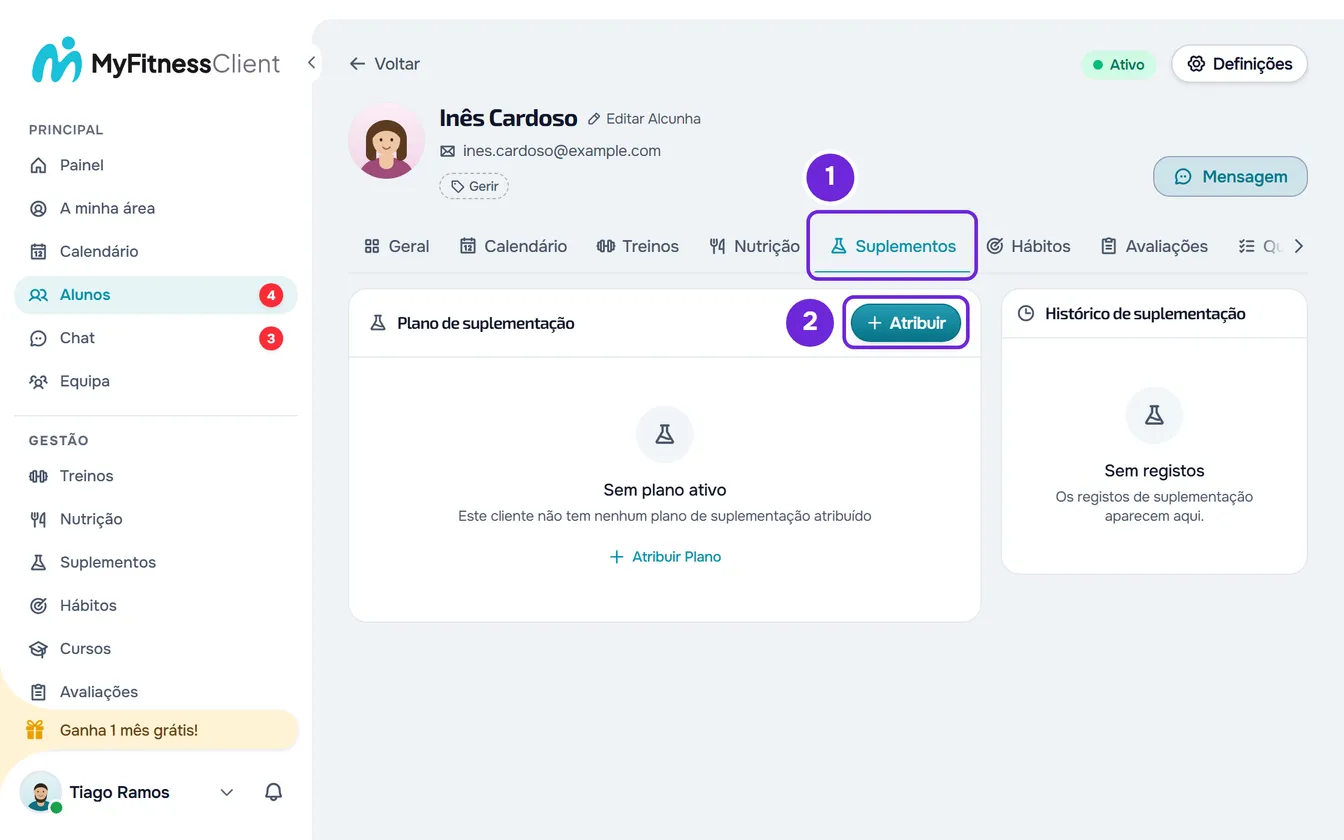
- No menu lateral, seleciona Alunos e abre a ficha do aluno.
- Seleciona o separador Suplementos 1. Enquanto o aluno não tem plano, o cartão diz «Sem plano ativo».
- Seleciona Atribuir 2 ou Atribuir Plano. Abre a janela Atribuir Plano.
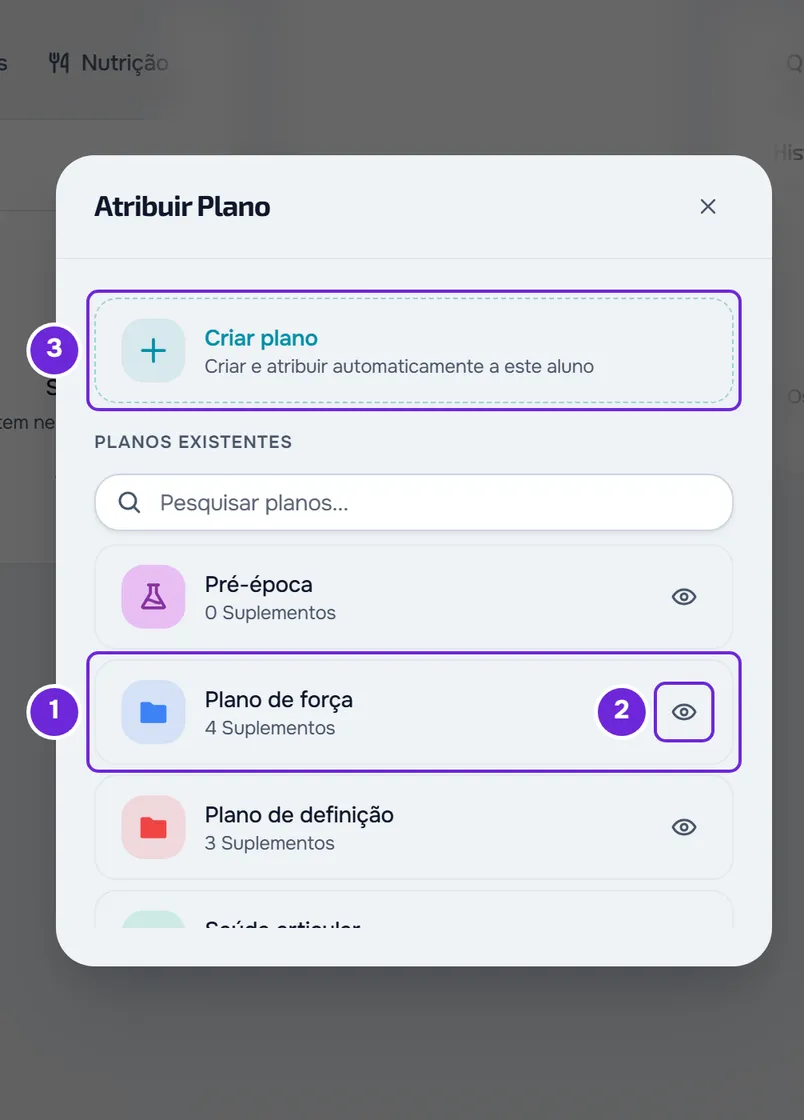
- Em Planos existentes, seleciona o plano 1. A lista começa pelos planos criados mais recentemente e mostra até 50. Com mais de 5 planos aparece a pesquisa, que procura pelo nome em todos os teus planos. Para consultar um plano sem o escolher, seleciona o ícone do olho 2 na linha dele: o plano abre noutro separador do browser.
- No passo seguinte, que mostra o nome do aluno e «Definir datas de acesso», confirma o Início 1 em Datas de acesso. Vem com o dia de hoje, ou com o dia em que o acesso abre se o aluno está agendado, e aceita dias passados. Num aluno agendado, as tomas só se marcam quando o acesso abrir.
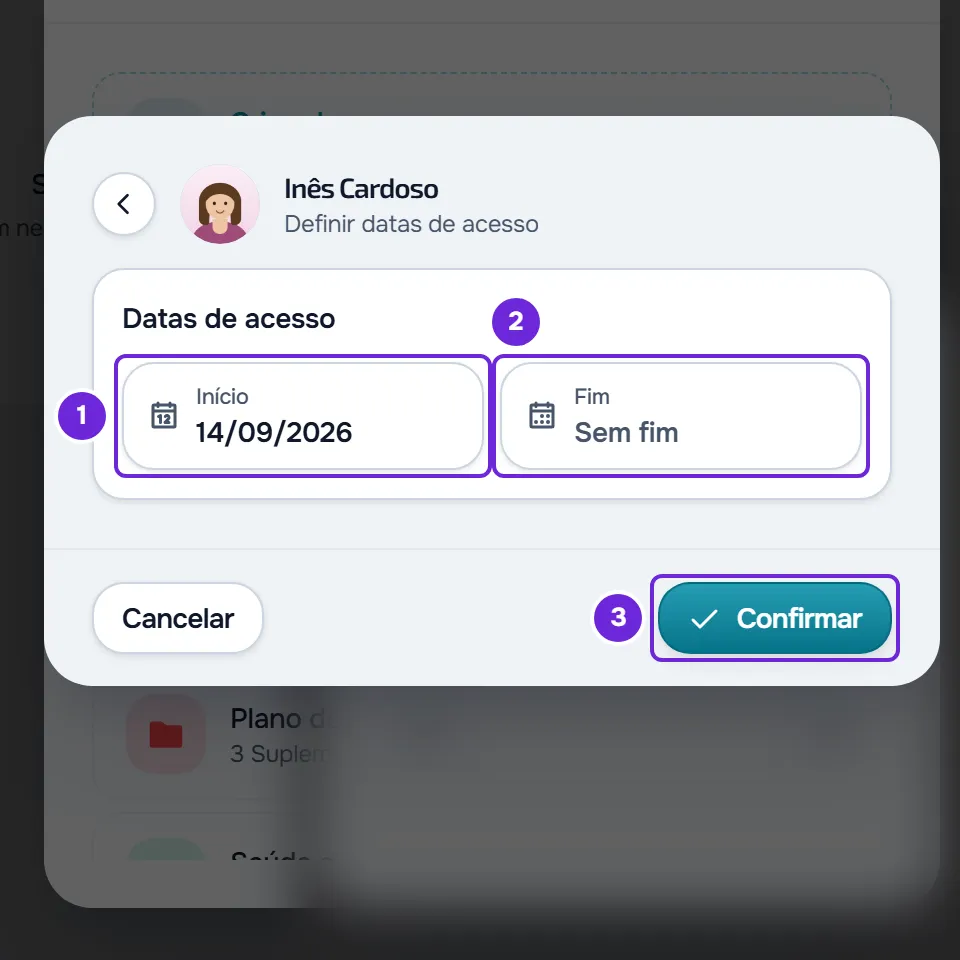
- Opcional: escolhe o Fim 2. Sem data, o campo diz «Sem fim» e o plano fica ativo até o retirares.
- Seleciona Confirmar 3.
Aparece «Alterações guardadas!» e o cartão Plano de suplementação passa a mostrar o nome do plano, a semana do plano e as tomas do dia.
O que o aluno recebe
- Um aluno ativo que ainda não tinha este plano recebe a notificação «Novo plano de suplementos», com o nome do plano.
- Um aluno agendado não recebe esta notificação. O plano nunca começa antes do dia em que o acesso abre, mesmo que escolhas um início anterior.
- Se o plano de mensalidade ou o pack do aluno não inclui Suplementos, o plano fica atribuído, mas o aluno não é avisado e não vê o plano na app.
- Atribuir de novo o mesmo plano ou mudar as datas não volta a avisar.
- O aluno só tem tomas entre o início e o fim.
O que o aluno marca em cada dia, e como o marcas por ele, está em Registar as tomas de suplementos de um cliente e ver o histórico.
Criar um plano novo para este aluno
Se nenhum plano serve, na janela Atribuir Plano seleciona Criar plano («Criar e atribuir automaticamente a este aluno»). Abre o ecrã de criação: dá um nome ao plano, junta os suplementos e seleciona Criar. O ecrã está descrito em Criar um plano de suplementação para os teus clientes.
A seguir abre a página do plano novo, já no passo das datas deste aluno. Confirma o Início, escolhe o Fim se quiseres e seleciona Confirmar. Aparece «1 atribuído» e a janela Atribuir a alunos continua aberta, com a lista dos outros alunos. Fecha-a para veres a página do plano.
O cartão do plano
Com um plano atribuído, o cartão Plano de suplementação mostra:
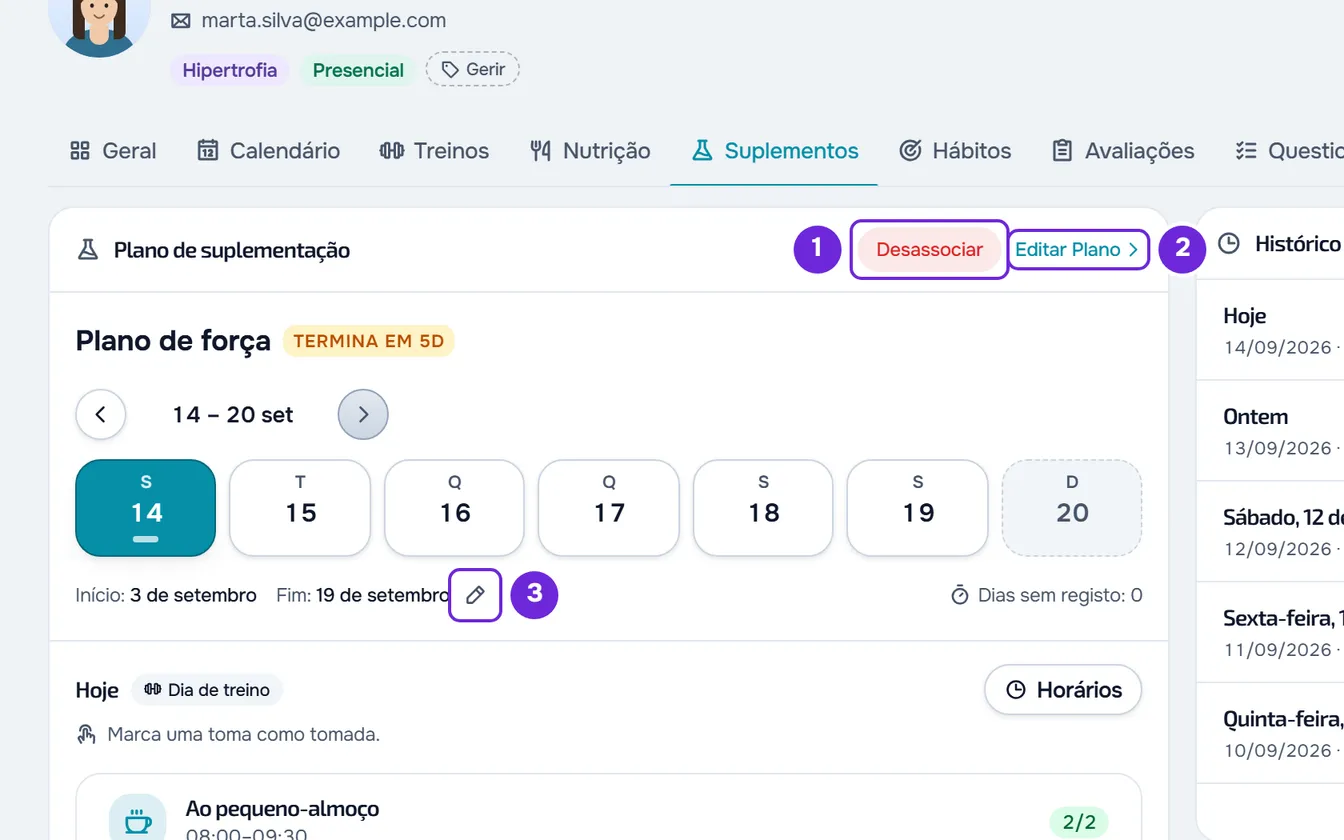
- Desassociar e Editar Plano no topo (num ecrã estreito, Editar).
- O nome do plano. Quando faltam 7 dias ou menos para o fim, aparece ao lado um selo com os dias que faltam, por exemplo «Termina em 5d», a vermelho com 2 dias ou menos, e «Termina hoje» no último dia.
- A semana do plano, com o início, o fim e os Dias sem registo, seguida das tomas do dia escolhido. Ler a semana e marcar as tomas está em Registar as tomas de suplementos de um cliente e ver o histórico.
- Se, por exceção, o aluno tem mais de um plano teu ativo, os outros aparecem numa linha cada, com as datas, Editar datas e Ver / Editar. O clique direito na linha abre as mesmas duas ações.
Depois da data de fim, o aluno deixa de ter tomas e o selo desaparece, mas o cartão continua a mostrar o plano. Para o prolongar, muda o fim com o lápis das datas. Para lhe dares outro plano a partir da ficha, retira este primeiro.
Mudar as datas só para este aluno
No cartão do plano, seleciona o lápis ao lado da data de fim. Abre o mesmo passo das datas, com as datas atuais e «Editar datas». Muda o Início ou o Fim e seleciona Confirmar: aparece «Alterações guardadas!». A mudança vale só para este aluno, o plano e os outros alunos ficam como estão, e o aluno não é avisado.
Editar o plano do aluno
Editar Plano abre a página do plano. Se o plano está ativo em mais de um aluno, abre antes a janela Editar Plano, que diz por quantos alunos o plano é partilhado:
- Criar cópia pessoal cria uma cópia do plano só para este aluno, com o mesmo nome, as mesmas datas e as tomas que ele já registou, e abre essa cópia. Os outros alunos continuam no plano partilhado.
- Editar para todos abre o plano partilhado: as alterações chegam a todos os alunos que o têm.
Retirar o plano ao aluno
No topo do cartão, seleciona Desassociar. Na janela Retirar, confirma com Desassociar. O separador volta a «Sem plano ativo».
Apesar do nome, Desassociar só tira o plano a este aluno: o aluno continua na tua lista, o plano continua nos teus planos de suplementação e as tomas que o aluno já registou ficam no histórico. O aluno deixa de ver o plano e não é avisado.
Problemas comuns
O botão Atribuir não aparece
Uma destas causas:
- O aluno já tem um plano: no topo do cartão estão Desassociar e Editar Plano. Retira o plano atual ou atribui o novo a partir do próprio plano.
- O acompanhamento do aluno está fechado e o separador diz «O acompanhamento deste aluno está fechado. Reativa-o para fazer alterações.»
- No workspace de uma equipa, falta-te a permissão Suplementos > Editar. Vê «Sem permissão para aceder» e itens do menu que faltam a um membro.
«Indica a data do evento: há fases que contam a partir dela.»
O plano tem um período contado para trás a partir de um evento, como uma semana de pico, e a ficha não pede a data do evento. Atribui esse plano a partir do próprio plano: em Suplementos, no menu lateral, abre o plano, seleciona o chip dos alunos (diz Atribuir a Aluno enquanto o plano não tem nenhum), escolhe o aluno, continua para o passo das datas e preenche a Data do evento. O lápis das datas do cartão dá o mesmo erro nestes planos: muda as datas também a partir do plano. Vê Atribuir um plano de suplementação a clientes.
«Não tens permissão para fazer isto nesta equipa.» ao criar uma cópia pessoal
Criar cópia pessoal pede a permissão Suplementos > Criar, além de Suplementos > Editar. Pede-a ao dono da equipa ou seleciona Editar para todos.
O aluno não vê o plano
O aluno só tem tomas entre o início e o fim do plano. Um aluno agendado só as tem quando o acesso abre, e um plano de mensalidade ou pack sem Suplementos deixa-o sem o plano na app. Confirma as datas no cartão do plano e muda-as com o lápis, se for preciso.
Se não resolveu, contacta o suporte com o nome do aluno, o nome do plano e a mensagem exata que apareceu.