
Estes avisos aparecem numa faixa no topo de todas as páginas do painel. A faixa só aparece no teu próprio espaço: os membros da tua equipa não a veem, e o pagamento resolve-se na tua conta. Vês uma faixa de cada vez, a mais urgente, pela ordem de «As faixas do topo do painel».
«O teu pagamento falhou. Atualiza o método de pagamento.»
Esta faixa vermelha aparece quando a Stripe não consegue cobrar a tua subscrição, por exemplo com um cartão expirado ou recusado pelo banco. Em Definições > Subscrição, o cartão do plano mostra o estado Pagamento Pendente.
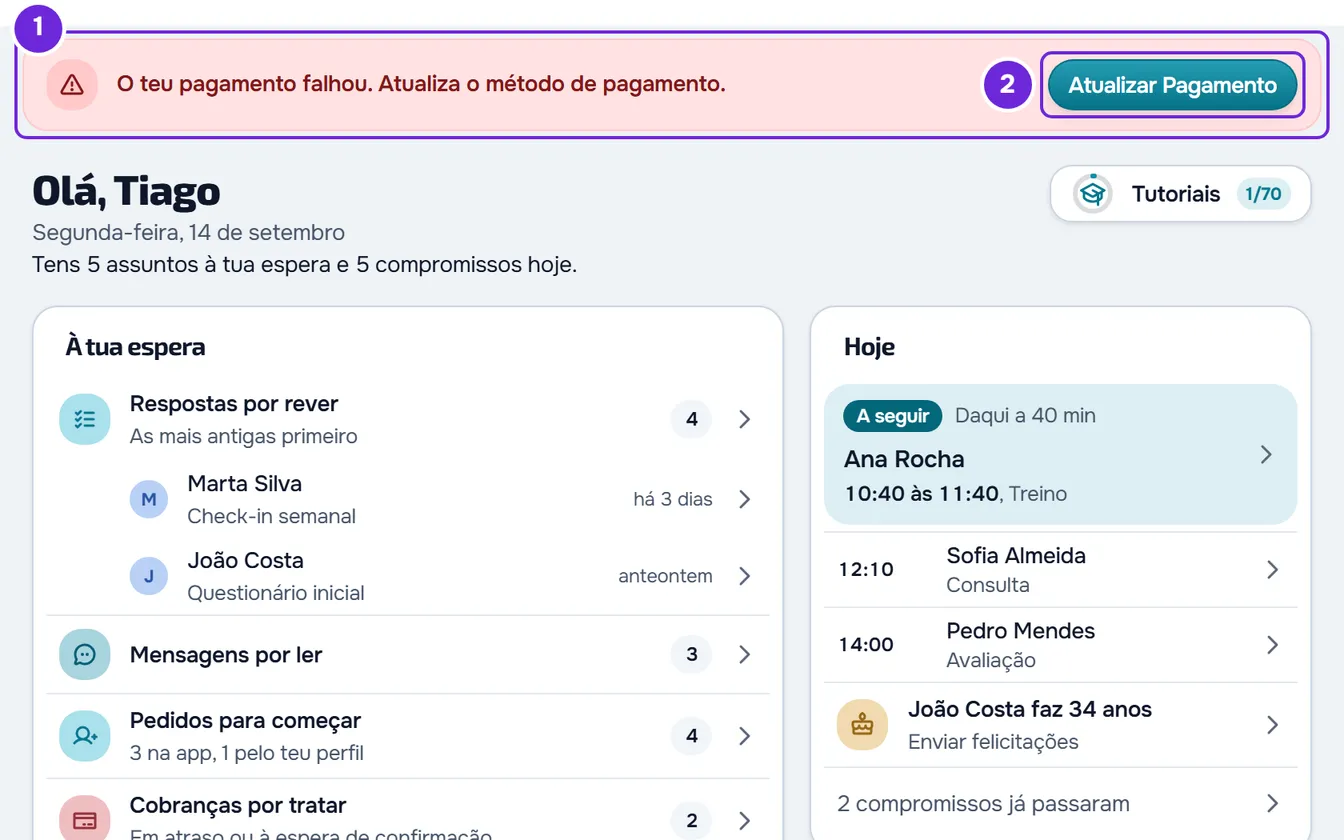
Tens 7 dias, a contar da primeira falha, para resolver. Durante esses dias, o plano continua a funcionar como antes.
Em Definições > Subscrição, no separador Faturas, a fatura dessa cobrança fica Em aberto, no filtro Pendentes, enquanto a Stripe volta a tentar. Só passa a Falhado se a Stripe deixar de tentar e a der como incobrável.
Para resolver o pagamento:
- Na faixa vermelha 1, seleciona Atualizar Pagamento 2. Abre-se o portal de faturação da Stripe.
- No portal, atualiza o método de pagamento, por exemplo com um cartão novo.
- Volta à MyFitnessClient pelo portal. Abre-se a tua Subscrição.
Quando a Stripe consegue cobrar, a faixa desaparece e o cartão do plano deixa de mostrar Pagamento Pendente. A alteração pode demorar alguns minutos a aparecer. Também chegas ao mesmo portal com Gerir Faturação, no cartão do plano da Subscrição.
O que recebes durante os 7 dias
- No sino, «Pagamento falhou», com a frase «Não conseguimos cobrar a tua subscrição. Atualiza o método de pagamento.». Chega um por fatura; se o leres e a cobrança voltar a falhar, chega outro.
- Um email com o dia até ao qual tens para atualizar o método de pagamento. Se a cobrança voltar a falhar no último dia, chega outro email a dizê-lo. Os emails do pagamento falhado chegam mesmo que tenhas desligado os emails de notificações.
- Na véspera do fim do prazo, por volta das 09:00 da tua hora, «Último dia para manteres o plano», com a frase «Amanhã a conta passa ao plano Grátis.». Chega ao sino e, com os emails de notificações ligados, também por email.
Ao fim dos 7 dias
Se o pagamento não passar, ao fim de 7 dias a contar da primeira falha a conta passa ao plano Gratuito e recebes um aviso a dizê-lo. Nada é apagado. A faixa vermelha sai e as funcionalidades que o plano Gratuito não inclui ficam bloqueadas. Se tiveres mais alunos ativos do que o plano Gratuito permite, a conta fica congelada até escolheres quem fica ativo: vê Tens mais clientes ativos do que o teu plano permite.
Se o pagamento passar mais tarde, recuperas o plano tal como estava. Para atualizares o cartão depois do prazo, seleciona Gerir Faturação no cartão do plano da Subscrição. Se receberes o email «A tua conta voltou ao plano Grátis», o botão «Recuperar o meu plano» abre essa mesma Subscrição.
«Pagamento por autorizar»: o banco pede 3D Secure
Alguns bancos pedem uma confirmação extra, o 3D Secure, antes de deixarem cobrar a subscrição. Quando a Stripe precisa dessa confirmação, recebes no sino «Pagamento por autorizar», com a frase «Autoriza o pagamento da tua subscrição.». Chega um por fatura enquanto não o leres e abre a Subscrição. Se a frase for «Autoriza o pagamento da tua app.», o pagamento por autorizar é o do add-on A minha app, não o do plano; esse aviso também abre a Subscrição.
Para autorizares o pagamento, em Definições > Subscrição, seleciona Gerir Faturação no cartão do plano e segue o que a Stripe te pedir no portal. Enquanto não autorizares, a cobrança fica por fazer. Se a subscrição passar a Pagamento Pendente, aparece a faixa vermelha do pagamento falhado e contam os mesmos 7 dias.
«Há uma disputa aberta na tua subscrição. Contacta-nos para resolver.»
Esta faixa vermelha aparece quando o teu banco contesta um pagamento da subscrição, por exemplo depois de lhe dizeres que não reconheces o débito. Durante a disputa, o plano continua a funcionar.
Na faixa, seleciona Contactar Suporte. Abre-se o Suporte da MyFitnessClient, onde crias um pedido: vê Contactar o Suporte e criar um pedido. Indica a data e o valor do pagamento contestado e se o reconheces.
A faixa sai sozinha quando a disputa fecha sem devolução do pagamento. Se o banco te devolver o dinheiro, a faixa mantém-se.
«Estás no plano Gratuito»
No plano Gratuito, esta faixa convida-te a mudar de plano. Diz que Nutrição, questionários, materiais e pagamentos online abrem com o plano pago mais barato, e quanto custa por mês. O botão, que diz «Ver o» e o nome desse plano, abre o separador Mudar Plano da Subscrição.
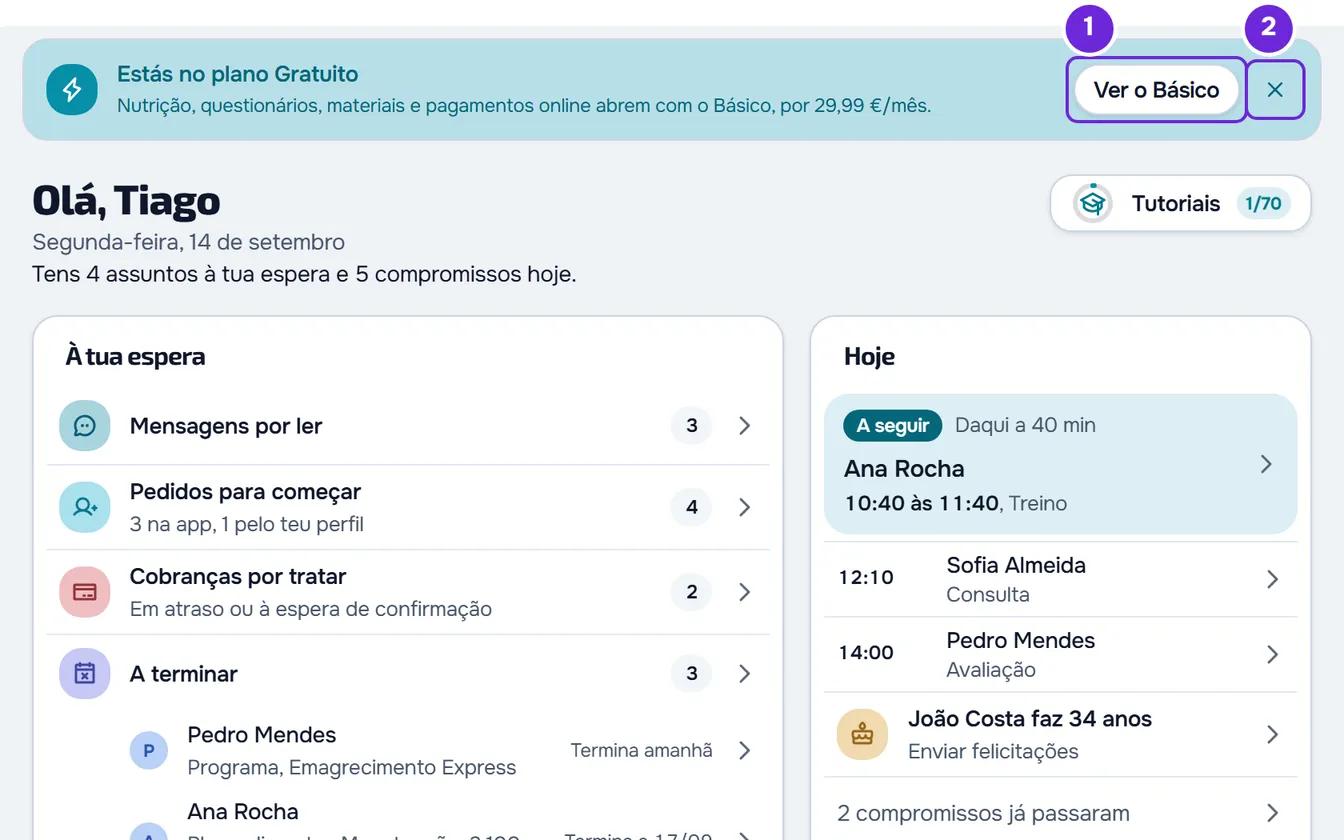
Para esconder a faixa, seleciona o X ao lado do botão, com a etiqueta «Continuar no Gratuito». Fica escondida durante 7 dias, só neste navegador: noutro navegador ou aparelho continua a aparecer, e volta ao fim dos 7 dias. Quando passas a um plano pago, desaparece.
As faixas do topo do painel
Há cinco faixas sobre o plano e a subscrição. Quando se aplica mais do que uma, vês só a primeira desta tabela:
| Faixa | Cor | Botão | O que abre |
|---|---|---|---|
| Alunos a mais para o teu plano, ou alunos bloqueados | Âmbar | Escolher alunos, ou «Ver o» e o nome do plano que te deixa voltar a trabalhar com todos | Uma janela para escolheres quem fica ativo ou mudares de plano |
| «Há uma disputa aberta na tua subscrição. Contacta-nos para resolver.» | Vermelha | Contactar Suporte | O Suporte |
| «O teu pagamento falhou. Atualiza o método de pagamento.» | Vermelha | Atualizar Pagamento | O portal de faturação da Stripe |
| Mais espaço ocupado pelos ficheiros da conta do que o teu plano permite | Vermelha | Gerir Armazenamento | Os Materiais |
| «Estás no plano Gratuito» | Cor principal do painel | «Ver o» e o nome do plano pago mais barato | O separador Mudar Plano |
Para a faixa dos alunos, vê Tens mais clientes ativos do que o teu plano permite. Para a dos Materiais, vê «Limite de armazenamento excedido»: como libertar espaço.
Problemas comuns
«Não foi possível abrir o portal de faturação. Tenta novamente.»
Aparece quando Atualizar Pagamento não consegue abrir o portal da Stripe. Espera um pouco e seleciona-o outra vez, ou usa Gerir Faturação em Definições > Subscrição. Se continuar, contacta o suporte.
Atualizei o cartão e a faixa continua
A faixa só sai quando a Stripe consegue cobrar, e a alteração pode demorar alguns minutos a aparecer. Recarrega a página mais tarde. Se a faixa continuar no dia seguinte, contacta o suporte.
O aviso «Pagamento falhou» fala da tua app
Se a frase é «Não conseguimos cobrar a tua app. Atualiza o método de pagamento.», o pagamento em falta é o do add-on A minha app, não o do plano: o plano continua igual e a faixa vermelha não aparece. Em Definições > Subscrição, na linha do add-on, seleciona Atualizar cartão.
Perguntas
Os 7 dias recomeçam quando a Stripe volta a tentar?
Não. Contam a partir da primeira falha e não recomeçam com as tentativas seguintes. Só voltam ao início numa falha nova, depois de um pagamento que passou.
Perco alunos ou dados?
Não. Nada é apagado durante os 7 dias nem quando a conta passa ao plano Gratuito. Se a conta ficar congelada por teres alunos a mais para o plano Gratuito, nenhum aluno é apagado: escolhes quem fica ativo, ou voltas a um plano pago.
Se não resolveu
Contacta o suporte e indica:
- o email da tua conta;
- que faixa ou aviso vês e desde que dia;
- o valor e a data do pagamento em causa;
- uma captura de ecrã da faixa.
Nunca envies os dados do cartão.