
Cada secção começa pela mensagem que vês ou pelo sintoma. Quase tudo se confirma na Subscrição, em Definições > Subscrição, onde está o plano da tua conta.
Paguei e o plano não mudou
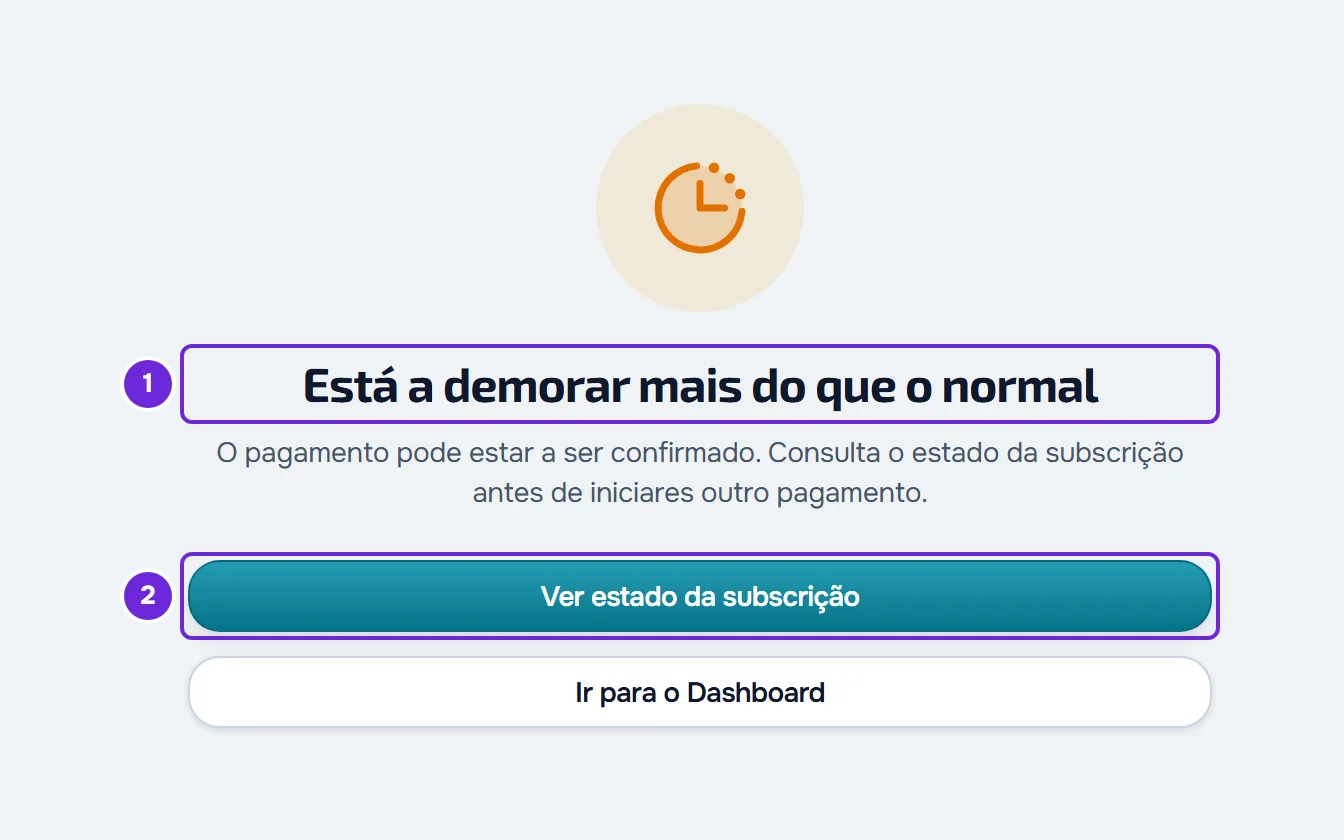
Quando pagas um plano a partir do plano gratuito, a Stripe devolve-te à página «A ativar a tua subscrição...». A página tenta confirmar o pagamento de 2 em 2 segundos, durante até 30 segundos. Se a confirmação não chegar nesse tempo, a página passa a «Está a demorar mais do que o normal». Isso não quer dizer que o pagamento falhou: pode ainda estar a ser confirmado.
Para confirmar se o pagamento passou:
- Abre a Subscrição: na página «Está a demorar mais do que o normal», seleciona Ver estado da subscrição 2; noutra página, abre Definições e seleciona Subscrição.
- No cartão do plano, vê o nome do plano e, se houver, a etiqueta de estado. Um plano ativo não tem etiqueta.
- Se o cartão ainda mostra o plano anterior, espera alguns minutos e recarrega a página.
Quando o cartão mostra o plano novo, o pagamento passou e as funcionalidades do plano ficam ativas. Se outra página do painel ainda te mostrar o plano anterior, por exemplo uma página que continua bloqueada, recarrega essa página: o painel lê o plano quando a página carrega.
Se subiste a partir de um plano pago, não há esta página: a Stripe confirma a mudança numa página dela, com uma ligação de volta à Subscrição. O plano muda quando a MyFitnessClient recebe a confirmação da Stripe; se o cartão ainda mostrar o plano anterior, recarrega a Subscrição daqui a pouco.
Se a página disser «O checkout expirou», a página de pagamento da Stripe deixou de ser válida, porque passou cerca de 1 hora ou porque começaste outro pagamento depois desse. Tentar novamente abre a Subscrição: confirma lá o plano antes de voltares a pagar.
Recarregar muitas vezes seguidas não acelera a confirmação e pode esgotar o limite de pedidos: vê a secção «Demasiados pedidos».
«Já tens este plano ou a compra anterior ainda está a ser ativada.»
Aparece quando pedes para mudar de plano e a MyFitnessClient não abre a Stripe. A causa é uma destas:
| Causa | O que fazer |
|---|---|
| Concluíste há pouco um pagamento que ainda está a ser ativado. | Espera uns minutos e abre a Subscrição. Durante 15 minutos a seguir ao pagamento, outro pagamento é recusado. |
| A Stripe já tinha uma subscrição tua que a Subscrição ainda não mostrava. | A MyFitnessClient acerta-a nesse momento. Recarrega a Subscrição para veres o plano e o estado. |
| Escolheste o plano e o período que já tens. Acontece, por exemplo, quando a página não conseguiu ler o teu plano e nenhum cartão mostra «Plano Atual». | Não há nada a mudar. Para trocar só entre mensal e anual, escolhe o outro período no seletor de Mudar Plano. |
Os passos para subir de plano estão em Subir de plano e pagar a subscrição.
«O teu plano foi atribuído pela MyFitnessClient. Para o mudares, contacta o suporte.»
O teu plano tem a etiqueta «Concedido». Um plano concedido não se muda nem se cancela na Subscrição. Se tiver data de fim, termina sozinho no dia de «Termina a». Para o mudares antes, contacta o suporte.
«Já existe uma mudança de plano agendada.»
Já pediste uma descida de plano, ou a passagem de anual a mensal, que só acontece no fim do período pago. Só pode haver uma mudança agendada de cada vez, por isso outra mudança para um plano pago é recusada até esse dia. A faixa «Mudança de plano agendada», no topo da Subscrição, diz para que plano mudas e em que dia. Para pedires outra mudança antes desse dia, desfaz esta com Manter o plano atual, nessa faixa. Passar ao plano gratuito continua possível e cancela a subscrição no fim do período. Vê Descer de plano e confirmar a mudança agendada.
«Não foi possível carregar os dados da subscrição.»
A Subscrição lê quatro coisas ao mesmo tempo: o teu plano, a lista de planos, as últimas 10 faturas e os códigos aplicados. Cada leitura que falha mostra um cartão de erro no sítio dela, com o botão Tentar novamente:
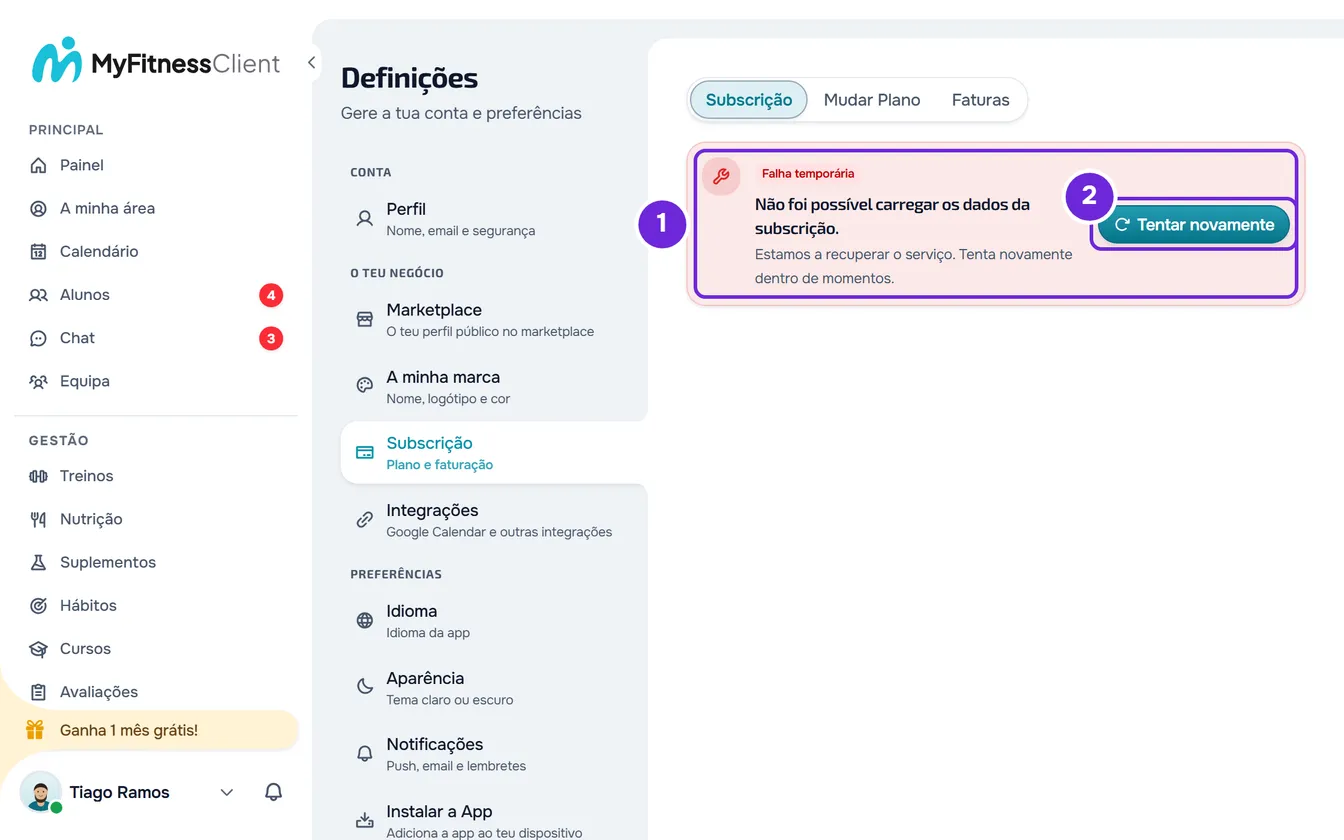
- O teu plano: o cartão com esta mensagem, logo a seguir aos separadores, à vista em qualquer um deles. Se a página ainda não tinha dados, o separador Subscrição fica vazio, para não te mostrar um plano errado. Enquanto este cartão está à vista, os outros não aparecem.
- A lista de planos: um cartão no separador Mudar Plano, no lugar dos cartões dos planos.
- As faturas: um cartão no separador Faturas. A página não diz que não tens faturas.
- Os códigos: um cartão no separador Mudar Plano. Se abrires o campo do código, vês a nota «Não foi possível confirmar se já tens um código aplicado.»
Os cartões das faturas, dos planos e dos códigos têm o título do tipo de falha, por exemplo «Estás sem ligação à internet» ou «Demasiados pedidos seguidos».
Para voltar a carregar:
- Confirma que o aparelho tem ligação à internet.
- No cartão de erro, seleciona Tentar novamente 2. A página volta a fazer as quatro leituras.
- Se o cartão continuar, espera um minuto e recarrega a página.
A Subscrição não volta a tentar sozinha. O resto do painel, sim: quando não consegue ler o teu plano, espera 3 s, depois 6 s, 12 s e 20 s, e a partir daí 30 s entre tentativas, e tenta logo que a ligação volta ou que regressas ao separador do browser. Enquanto não consegue, as páginas que dependem do plano mostram «Os nossos serviços parecem estar em baixo»: vê «Os nossos serviços parecem estar em baixo» e secção em manutenção.
O botão Gerir Faturação não aparece
Gerir Faturação, no cartão do plano, abre o portal de faturação da Stripe. Só aparece quando a tua conta já tem uma conta de faturação na Stripe, criada por exemplo quando abres o pagamento de um plano pela primeira vez. Também não aparece enquanto a página carrega, nem quando a leitura do teu plano falha antes de ter dados, porque aí o separador Subscrição fica vazio.
O mesmo portal abre com Atualizar cartão, no separador Faturas, que aparece mesmo quando a leitura do teu plano falhou, e com Resubscrever, na faixa «A tua subscrição vai ser cancelada». Ao abrir o portal, podes ver uma destas mensagens:
- «Ainda não tens uma conta de faturação. Subscreve primeiro um plano.» A conta não tem conta de faturação na Stripe, ou a que tinha deixou de existir. Escolhe um plano em Mudar Plano.
- «Não foi possível abrir o portal de faturação. Tenta novamente.» O portal não abriu. Tenta outra vez daqui a pouco e, se continuar, contacta o suporte.
Sou membro de uma equipa e não vejo os botões de upgrade
No workspace de uma equipa vale o plano do dono. Aí o painel não mostra páginas bloqueadas pelo plano, faixas da subscrição nem janelas de upgrade, e o servidor aplica as funcionalidades e os limites do plano do dono. Se o plano do dono não inclui uma funcionalidade, o pedido é recusado com a mensagem «Esta funcionalidade não está incluída no plano atual.» Só o dono a pode desbloquear, no plano dele.
Em Definições > Subscrição vês sempre o plano da tua própria conta, não o da equipa: mudar o teu plano não muda o da equipa. Se te falta um item do menu ou vês «Sem permissão para aceder», o problema é das permissões da equipa: vê «Sem permissão para aceder» e itens do menu que faltam a um membro.
Não consigo mudar nem cancelar o plano na app do telemóvel
A app MyFitnessClient das lojas é só para alunos: com uma conta de profissional, mostra «Esta app é exclusiva para alunos» e não entra. A subscrição gere-se no site da MyFitnessClient, no browser do computador ou do telemóvel, em Definições > Subscrição. Vê «Esta app é exclusiva para alunos»: o que fazer como profissional.
Ganhei um mês grátis e continuo a ser cobrado
O mês grátis do programa de afiliados não suspende a subscrição. Chega como crédito na tua conta de faturação, no valor do preço mensal do teu plano no dia em que o ganhaste, e desconta sozinho nas faturas seguintes até acabar. Se a fatura for maior do que o crédito, por exemplo num plano anual, pagas a diferença. O crédito aparece no cartão do plano, numa linha que começa por «Tens», e no separador Faturas, no quadro «Próxima cobrança», cujo valor já vem com o crédito descontado. Quando e quanto se ganha está em Ganhar meses grátis com o programa de afiliados.
Não consigo aplicar um código
O campo «Tens um código?» fica no separador Mudar Plano, por baixo do seletor do período, e só aparece enquanto a conta não tem um plano pago e não tem um cupão aplicado. O que quer dizer cada mensagem de erro, e o que fazer, está em Aplicar um código de convite, de parceiro ou um cupão.
Demasiados pedidos
Cada ação da Subscrição tem um limite de pedidos por conta. Quando o passas, a ação é recusada com «Demasiados pedidos. Aguarda um momento.», ou a página mostra um cartão de erro, por exemplo «Demasiados pedidos seguidos». O tempo conta-se a partir do primeiro pedido: espera até um minuto, ou até uma hora nos convites por email, e tenta de novo.
| O que fazes | Limite |
|---|---|
| Ler o plano, as faturas e o estado do pagamento: ao carregar o painel, ao abrir a Subscrição e na página que confirma o pagamento | 30 pedidos por minuto, em conjunto |
| Fazer Upgrade e Mudar Plano nos cartões dos planos, Gerir Faturação, Atualizar cartão, Resubscrever e as ações dos add-ons | 10 pedidos por minuto, em conjunto |
| Abrir uma fatura-recibo | 30 pedidos por minuto |
| Aplicar um código em Mudar Plano | 5 pedidos por minuto |
| Guardar o teu código no programa de afiliados | 5 pedidos por minuto |
| Convidar por email no programa de afiliados | 5 convites por hora |
Outros problemas da subscrição
- A faixa no topo do painel diz que o pagamento falhou ou fala de uma disputa: vê Pagamento falhado, 3D Secure ou disputa na subscrição.
- Cancelaste e ainda tens o plano: é o esperado até ao fim do período pago. Vê Cancelar a subscrição e perceber o que acontece depois.
- Falta a fatura-recibo de uma fatura ou queres mudar o cartão: vê Ver as faturas e atualizar o cartão da subscrição.
- Uma página mostra o que a funcionalidade faz e o plano que a inclui, em vez do conteúdo: vê Funcionalidade bloqueada pelo plano: o que significa.
- Depois de mudares de plano, as ações sobre alunos ficaram bloqueadas: vê Tens mais clientes ativos do que o teu plano permite.
Se não resolveu
Contacta o suporte e indica:
- o email da tua conta;
- a data e a hora do pagamento ou da mensagem, e o plano que escolheste;
- a mensagem exata e, se o cartão de erro a mostrar, a referência;
- uma captura de ecrã.