
Acontece quando abres a lista de compras de um plano alimentar, ou mudas os dias ou as refeições da lista, e em vez dos alimentos aparece um cartão de erro ou um cartão vazio, ou quando os alimentos que tinhas riscado voltam a aparecer por riscar. A lista é a mesma para o profissional, no plano, e para o aluno, em Nutrição, no site e na app. O que aqui se diz da app vale para a versão mais recente da app. Para abrir e montar a lista, vê Criar a lista de compras de um plano alimentar.
«Erro ao carregar a lista de compras.»
No site, o lugar da lista passa a mostrar um cartão com o título «Erro ao carregar a lista de compras.», uma linha por baixo com o motivo e o botão Tentar novamente. É essa linha que diz a causa.
| Linha por baixo do título | Causa | O que fazer |
|---|---|---|
| «Aguarda um momento antes de tentares novamente.» | Pediste listas a mais em pouco tempo, ao mudar de dias ou de refeições muitas vezes seguidas. O servidor aceita, por conta, 20 listas por minuto e 2 em preparação ao mesmo tempo. | Espera um minuto sem mexer nos dias nem nas refeições e seleciona Tentar novamente. |
| «Verifica o Wi-Fi ou os dados móveis e tenta novamente quando a ligação voltar.» | O pedido não chegou ao servidor, quase sempre por falta de ligação à internet. | Quando a ligação voltar, seleciona Tentar novamente. |
| «Estamos a recuperar o serviço. Tenta novamente dentro de momentos.» | O servidor falhou ao preparar a lista. | Espera uns minutos e seleciona Tentar novamente. |
| «Este conteúdo pode ter sido removido ou já não estar disponível.» | És profissional e o plano foi eliminado, ou não pertence ao workspace em que estás agora. | Atualiza a página e confirma, em Nutrição, que o plano existe nesse workspace. |
| «A tua conta não tem permissão para ver este conteúdo.» | És membro de uma equipa e deixaste de ter permissão para ver a Nutrição desse workspace. | Fala com o dono da equipa. |
| «Esta parte não está no teu plano. Fala com o teu profissional.» | És aluno e a Nutrição deixou de fazer parte do teu acompanhamento. | Fala com o teu profissional. |
| «Ocorreu uma falha temporária. Os teus dados não foram alterados.» | Outra falha, por exemplo um pedido que demorou demasiado. | Seleciona Tentar novamente. |
Na app, o ecrã de erro diz «Não foi possível carregar.», ou uma frase com o motivo, e tem o botão Tentar novamente. Sem rede, quando o servidor falha ou quando o pedido é recusado por serem demasiados seguidos, a app mostra a lista que já tinha guardado para os mesmos dias e as mesmas refeições. Se não a tem e está sem rede, diz «Sem ligação à internet» e volta a tentar sozinha quando a ligação regressa.
Para voltar a carregar a lista:
- No cartão de erro, seleciona Tentar novamente.
- Se o erro voltar, espera um minuto sem mudar os dias nem as refeições e seleciona Tentar novamente outra vez.
- Se o erro continuar, fecha a lista e abre-a de novo em Ações > Lista de compras. No site, atualiza a página antes de a abrires.
Tentar novamente pede a lista dos mesmos dias. No site, fechar a lista recomeça tudo: ao abrir, volta a 7 dias e a todas as refeições. Os vistos mantêm-se.
Antes de mostrar o erro, o site e a app repetem o pedido sozinhos quando a causa é teres 2 listas ainda em preparação: até 3 vezes, com 1 segundo de intervalo e a lista anterior à vista.
Estes avisos aparecem também noutras páginas: vê Servidor temporariamente indisponível ou demasiados pedidos seguidos. Se és aluno e a Nutrição deixou de fazer parte do teu acompanhamento, vê «Não está no teu plano»: uma secção da app desapareceu.
«Não há refeições nestes dias.» ou a lista não muda
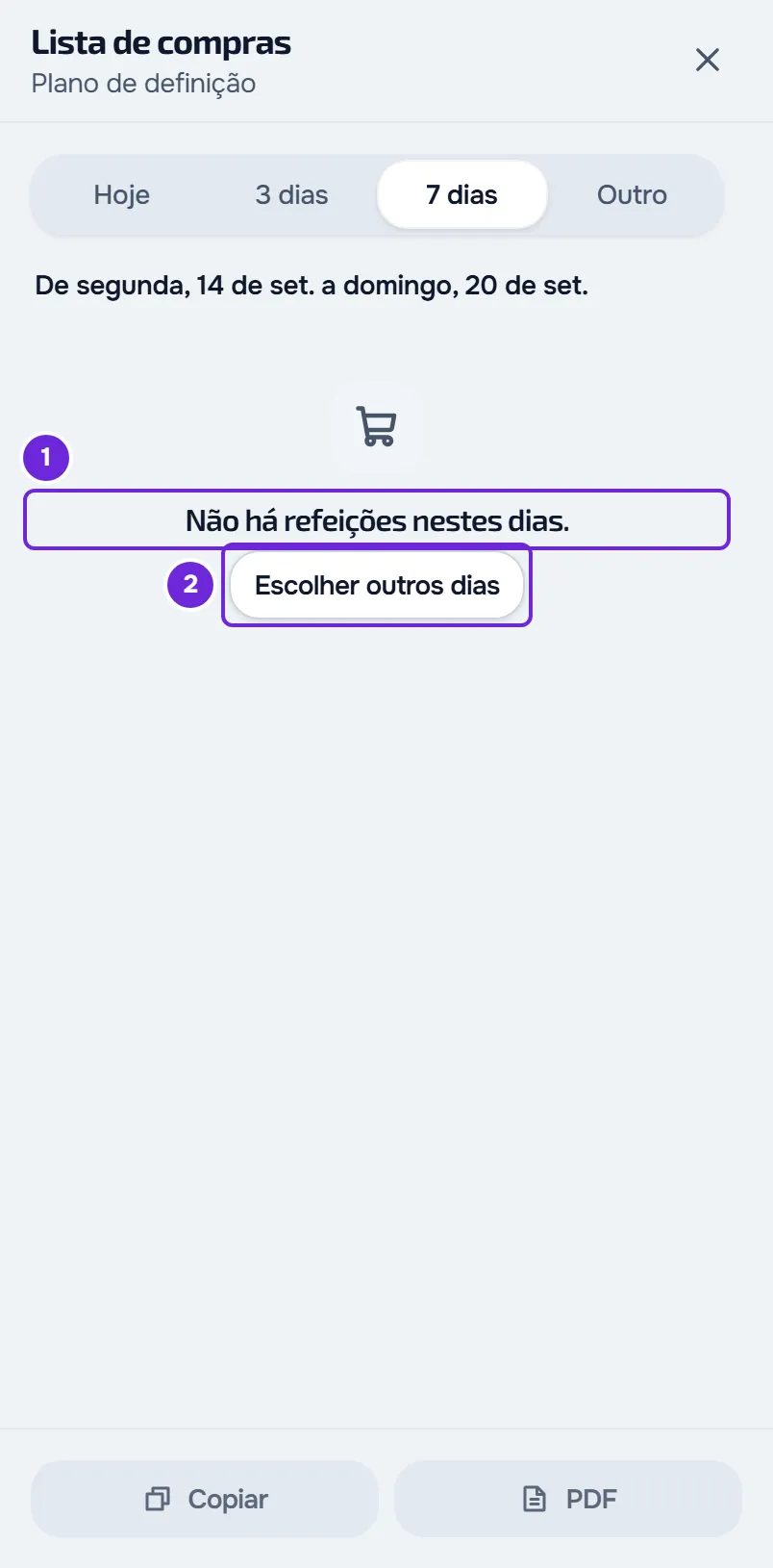
O cartão «Não há refeições nestes dias.» aparece quando não há nada para comprar nos dias pedidos. Traz o botão Escolher outros dias, que abre Outro. No site, o botão não aparece quando já estás em Outro. Na app, quando já estás em Outro, o botão abre a escolha do Primeiro dia.
| O que vês | Causa | O que fazer |
|---|---|---|
| «Não há refeições nestes dias.» | És aluno e os dias pedidos ficam antes do início das tuas datas no plano. A lista só conta os dias dentro dessas datas. | Seleciona Escolher outros dias e escolhe dias a partir do início do teu plano. |
| «Não há refeições nestes dias.» | O plano não tem alimentos nesses dias. Num plano Semanal ou de Calendário, só contam as refeições dos dias pedidos. Na lista do profissional, os dias contam a partir do dia 1 do plano, que num plano Semanal é a segunda-feira. | Pede mais dias, por exemplo 7. Se faltam refeições ou alimentos no plano, é o profissional que os acrescenta. |
| «Não há refeições nestes dias.», depois de escolheres refeições em Refeições | As refeições que escolheste não têm alimentos nos dias pedidos. | No site, em Refeições, marca Todas as refeições. Na app, em Refeições, volta a marcar as refeições que tinhas tirado. |
| «Escolhe de 1 a 31 dias.» a vermelho, e a lista não muda | És profissional, estás em Outro e o valor de Dias do plano não é um número inteiro de 1 a 31. O site não pede uma lista nova e a anterior continua no ecrã. | Escreve um número inteiro de 1 a 31. A lista nova é pedida 0,6 segundos depois da última tecla. |
| «Ainda não há alimentos neste plano.» no site. Na app, «Não há refeições nestes dias.» | És aluno e deixaste de ter um plano alimentar ativo depois de abrires o ecrã: o profissional tirou-te do plano ou as tuas datas terminaram. | Fecha a lista e atualiza o ecrã de Nutrição para veres o estado atual. |
Lista de compras não aparece no menu
- Profissional, no plano: o botão Ações só existe quando o plano tem pelo menos uma refeição. Também não existe enquanto estás a criar o plano, antes de selecionares Criar.
- Aluno, no site: sem plano alimentar atribuído, o menu Ações não tem Lista de compras. Com um plano sem refeições, o botão Ações não aparece.
- Aluno, na app: sem plano alimentar atribuído, o menu Ações não tem Lista de compras. No telemóvel, o menu Ações abre-se pelo botão com três pontos.
O campo Refeições não aparece
O campo Refeições só aparece quando os dias pedidos servem mais de uma refeição. Refeições com o mesmo nome contam como uma só. Com uma só, não há o que escolher.
Os vistos da lista desapareceram
Um visto é o alimento que riscas na lista e que desce para «Já tenho (N)». Os vistos ficam guardados no navegador, no site, ou no telemóvel, na app, por conta e por plano. Nunca vão para o servidor: não passam de um aparelho para outro nem do site para a app, e o profissional não vê os do aluno. Um visto perdido não se recupera.
| Causa | O que acontece |
|---|---|
| Terminaste a sessão. | No site e na app, os vistos dessa conta são apagados. Na app, o mesmo acontece quando és desligado da conta sem o pedires. |
| Outra conta entrou no mesmo navegador. | Os vistos da conta anterior são apagados. Os da conta que entra ficam. |
| Limpaste os dados do navegador, ou usas uma janela privada ou um navegador que bloqueia o armazenamento. | Os vistos perdem-se ou não chegam a ser guardados. |
| Abriste a lista noutro aparelho ou noutro navegador, ou passaste do site para a app. | Cada um tem os seus vistos. |
| O profissional mudou o nome ou a unidade do alimento no plano. | A linha é reconhecida pelo nome e pela unidade, por isso passa a ser uma linha nova, sem visto. Mudar os dias, as refeições ou só a quantidade mantém o visto. |
| Selecionaste Limpar vistos. | Todos os vistos desse plano são desfeitos. |
| Passaste a ter outro plano alimentar. | Os vistos são de cada plano e o plano novo começa sem nenhum. Na app, só ficam guardados os do último plano em que riscaste. |
| És profissional e abriste a lista num plano, em Nutrição, e a do teu próprio plano, em A minha área. | São duas listas com vistos separados, mesmo que o plano seja o mesmo. |
Para levares a lista contigo sem depender dos vistos, usa Copiar ou PDF. O texto copiado leva os alimentos riscados à parte, em «Já tenho (N)». O PDF, que só existe no site, sai sem vistos, com as caixas vazias para riscares à mão. Vê Copiar a lista de compras ou guardá-la em PDF e Corredores, vistos e alternativas da lista de compras.
Limites da lista de compras
| Limite | Valor | Quando o atinges |
|---|---|---|
| Dias de uma lista | 1 a 31 | O site e a app não deixam pedir mais. Para o aluno, a lista também nunca passa do fim do plano. |
| Refeições escolhidas num pedido | 100 | O pedido é recusado e a lista dá erro. |
| Listas pedidas por minuto | 20 | Os pedidos seguintes dão erro até esse minuto acabar. |
| Listas em preparação ao mesmo tempo | 2 | O pedido seguinte é recusado. O site e a app esperam 1 segundo e repetem-no sozinhos, até 3 vezes. Um pedido recusado por este limite não conta para os 20 por minuto. |
Os dois últimos limites valem por conta: somam o site e a app e, para o profissional, a lista de um plano e a de A minha área. O profissional e o aluno têm cada um os seus.
Cada abertura da lista, cada mudança de dias ou de refeições e cada Tentar novamente é um pedido. No site, voltar a dias que já pediste desde que abriste a lista não faz um pedido novo. Para poupar pedidos, a lista só é pedida 0,6 segundos depois da última refeição que marcas e, na lista do profissional, da última tecla em Dias do plano.
Se não resolveu
Se és aluno e a lista aparece vazia, confirma primeiro com o teu profissional as datas e as refeições do teu plano. Se o problema continuar, escreve à equipa da MyFitnessClient pelo contacto que aparece no Centro de ajuda e envia:
- o nome do plano alimentar;
- os dias e as refeições que escolheste na lista;
- a mensagem exata que vês, com a linha por baixo do título;
- no site, o código do botão «Referência» do cartão de erro, quando aparece (selecionar o botão copia o código);
- a hora aproximada;
- se aconteceu no site ou na app, e em que navegador ou telemóvel.