
Antes de começar
- Na web, o Centro de ajuda abre sem sessão iniciada: qualquer pessoa o pode ler, com ou sem conta.
- Na web, as categorias estão separadas por público, profissionais e alunos. As categorias que valem para os dois aparecem nos dois.
Passos
Para encontrar uma resposta na web:
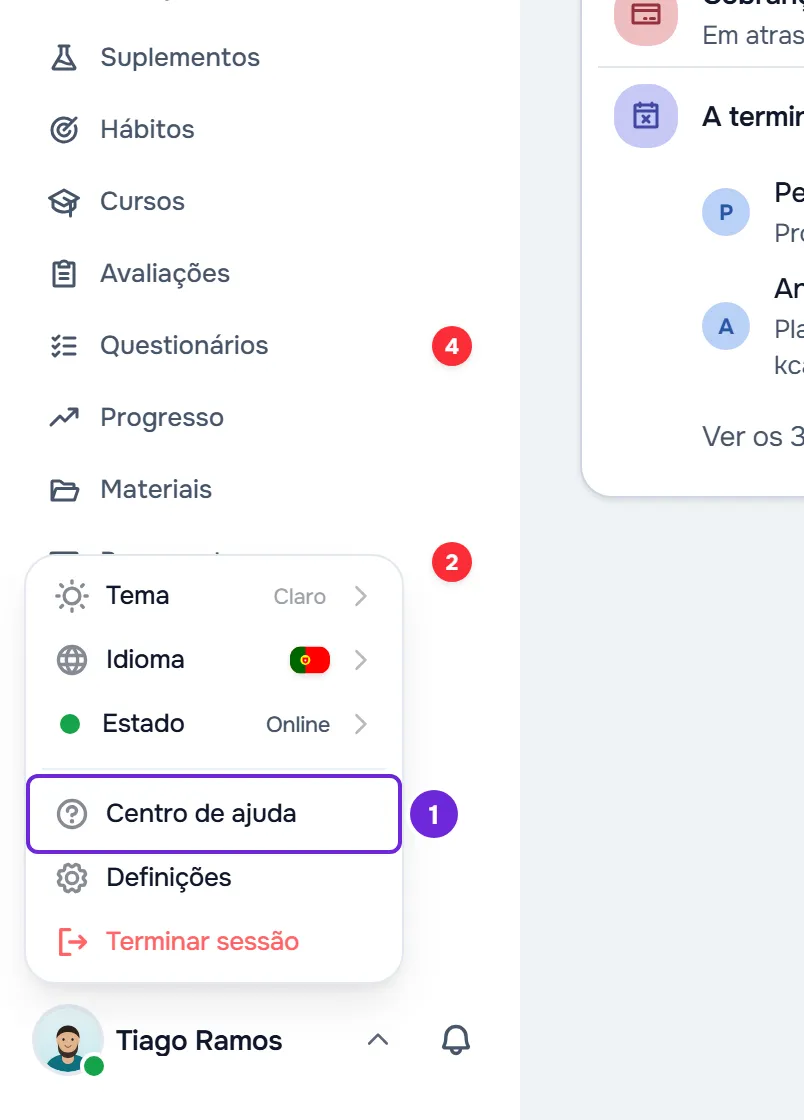
- No computador, no fundo do menu lateral, seleciona a tua foto e o teu nome.
- No menu que abre, seleciona Centro de ajuda 1. Se és aluno, a ajuda abre nos artigos para alunos.
- Na página inicial da ajuda, por baixo do campo de pesquisa, seleciona o teu público: Profissionais ou Alunos. As categorias, os destaques e as perguntas frequentes passam a ser desse público, e a escolha fica guardada para a visita seguinte.
- Na página inicial, em Navegar por tema, seleciona a categoria da tua dúvida.
- Na página da categoria, seleciona o artigo. Se a categoria também tem vídeos ou perguntas frequentes, os artigos estão no separador Artigos.
- Opcional: no fim do artigo, seleciona Próximo Artigo ou Artigo Anterior para ler outro artigo da mesma categoria.
O artigo abre com o caminho até à categoria, o título, etiquetas como a plataforma e a data, e o resumo. Em ecrãs com 1280 px de largura ou mais, quando o artigo tem dois ou mais títulos, o índice Nesta página fica ao lado do texto e leva a cada secção.
Outras formas de abrir e de navegar
- Em Definições, seleciona Centro de ajuda. Nas Definições do profissional, a opção está no grupo OUTROS, que num ecrã com menos de 1024 px de largura se chama SUPORTE.
- Sem conta, no fim das páginas do site da MyFitnessClient, na coluna Empresa, seleciona Centro de ajuda.
- Em qualquer página da ajuda, a barra lateral tem o mesmo seletor de público e, em Categorias, a lista das categorias: seleciona uma para ver os artigos dela.
- Num ecrã com menos de 1024 px de largura, a barra lateral fica escondida. Abre-a com o botão Centro de ajuda, no topo da página.
- Numa categoria ou num artigo de um só público, a barra lateral passa a mostrar esse público.
- Para procurar por palavras, usa o campo de pesquisa da página inicial ou o da barra lateral.
Na app
- Abre o menu e seleciona o teu nome, no fundo do menu, com Perfil e definições por baixo. Depois, no grupo Outros, seleciona Centro de ajuda.
- A ajuda da app mostra só os artigos que servem aos alunos na app, por isso não tem o seletor de público.
- A página inicial tem o campo de pesquisa, as secções Categorias, Começar por aqui, Em destaque e Vídeos tutoriais quando têm conteúdo, as perguntas frequentes e, no fim, os contactos.
- Seleciona uma categoria e depois o artigo. No fim do artigo, Anterior e Seguinte levam aos outros artigos da mesma categoria.
Ver o tutorial de um artigo
Alguns artigos têm um tutorial interativo, que mostra os mesmos passos no ecrã real.
- Na web, o cartão Tutorial interativo aparece no início do artigo, a seguir a Antes de começar quando o artigo o tem. Ver na app abre o tutorial no painel de profissional ou, num artigo para alunos, na área de aluno da web. Precisa de sessão iniciada: sem ela, entras primeiro na conta e depois o tutorial começa. Num artigo para todos que tem um tutorial para cada público, o cartão tem dois botões: Para profissionais abre o tutorial no painel de profissional e Para alunos, na área de aluno da web.
- Na app, o cartão Preferes ver dentro da app? tem o botão Abrir tutorial interativo, que arranca o tutorial no ecrã certo. Só aparece quando a app tem um tutorial para esse artigo.
- Como funcionam os tutoriais: Fazer um tutorial interativo ou repetir a visita guiada.
Dizer se o artigo ajudou
Na app, no fim de cada artigo, responde Sim ou Não a «Este conteúdo foi útil?». A app mostra «Obrigado pelo teu feedback!». Na web, os artigos não têm esta pergunta: para dizer o que falta num artigo, usa os contactos no fim da página inicial do Centro de ajuda.
Perguntas
Os endereços antigos da ajuda ainda funcionam?
Sim. Os endereços com /dashboard/help depois da língua (por exemplo /pt/dashboard/help) abrem a mesma página no Centro de ajuda, e os com /app/help abrem-na já nos artigos para alunos.
Porque é que a app mostra menos artigos do que a web?
A app mostra só os artigos que servem aos alunos na app. Os artigos para profissionais e os que só valem na web ficam no Centro de ajuda da web.
Problemas comuns
Só vejo artigos de profissionais, ou só de alunos
O seletor de público está no outro lado. Seleciona Alunos ou Profissionais, por baixo do campo de pesquisa da página inicial ou da barra lateral.
A página inicial mostra «Falha ao carregar»
Na web, a página inicial não conseguiu ler as categorias, os destaques ou as perguntas frequentes, por exemplo por uma falha de ligação. Seleciona Tentar novamente. Na app, quando a leitura falha, a mensagem é «Não foi possível carregar.» e o botão é Tentar de novo.
Todas as páginas da ajuda mostram «Página não encontrada»
Acontece na web quando a equipa da MyFitnessClient desliga o Centro de ajuda. Enquanto está desligado, a opção Centro de ajuda também sai do menu da tua foto e das Definições.
Mais problemas e soluções em «Nenhum resultado encontrado» e outros problemas do Centro de ajuda.
Se não resolveu, usa os contactos de «Não encontraste o que procuras?», no fim da página inicial do Centro de ajuda, e diz em que página estavas e o que procuravas. Se és profissional, também podes criar um pedido em Definições > Suporte.