
Antes de começar
- No workspace de uma equipa, criar um alimento pede a permissão Nutrição > Criar; sem ela, Adicionar não aparece. Editar um alimento do workspace pede Nutrição > Editar.
- Só se editam os alimentos de Meus alimentos. Para mudares um alimento do Catálogo, copia-o primeiro para os teus: vê Copiar um alimento do catálogo para os teus alimentos.
- Tem à mão o rótulo do produto. Para um produto de supermercado, a pesquisa online pode preencher os valores por ti: vê Adicionar um produto pelo nome ou pelo código de barras.
Tutorial interativo
Abre na app e precisa de sessão iniciada.
Passos
Para criar um alimento teu:
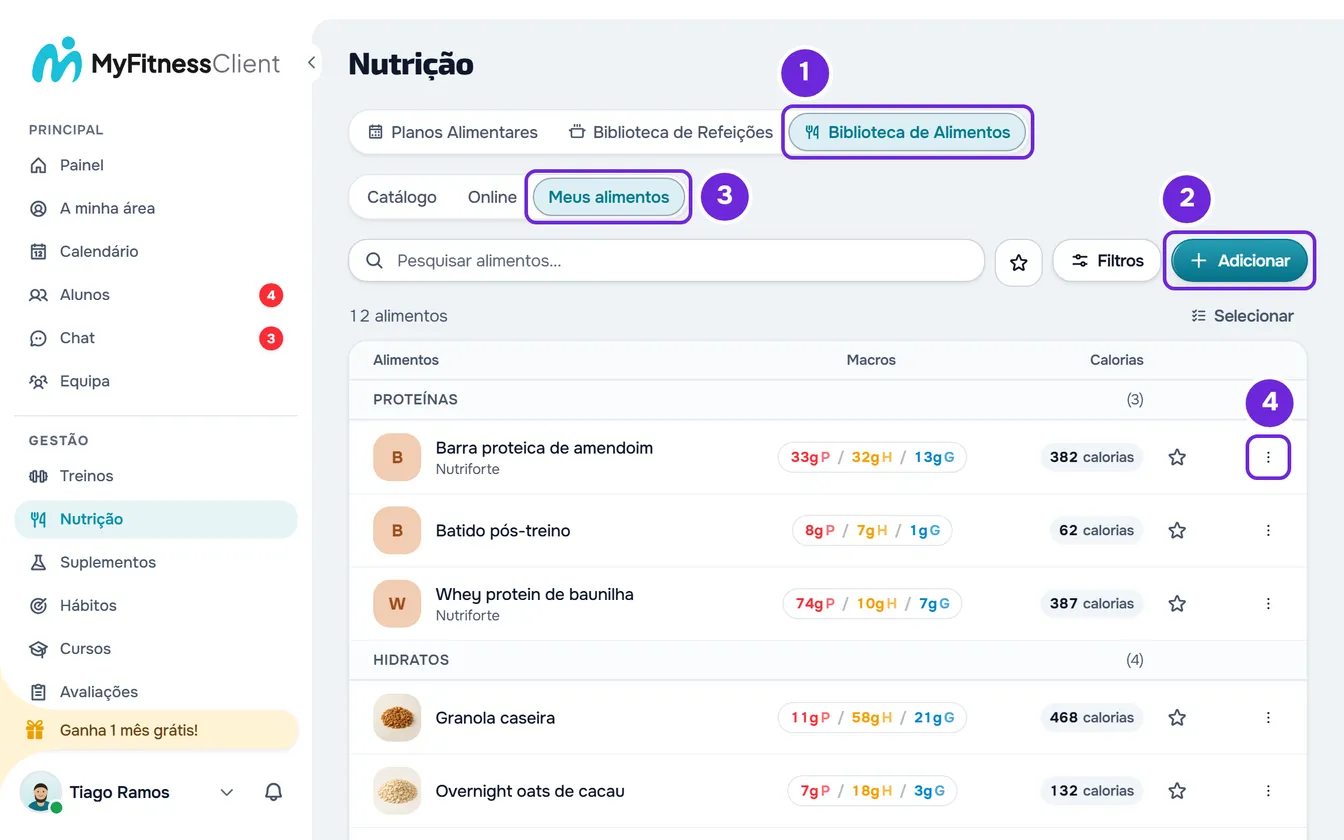
- No menu lateral, seleciona Nutrição.
- Seleciona o separador Biblioteca de Alimentos 1. Num ecrã estreito, como o do telemóvel, o separador chama-se Alimentos.
- Seleciona Adicionar 2.
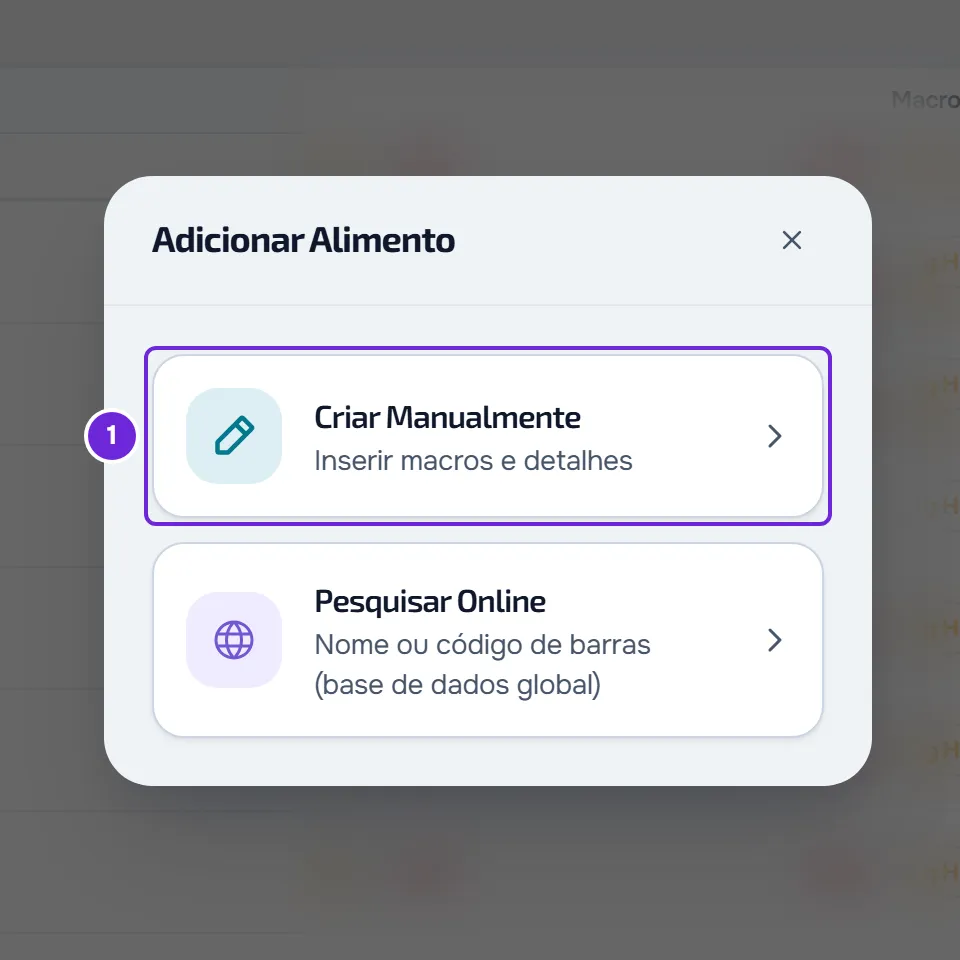
- Na janela Adicionar Alimento, seleciona Criar Manualmente 1. Abre a janela Novo Alimento.
- Em Nome 1, escreve o nome do alimento, com 2 a 255 carateres.
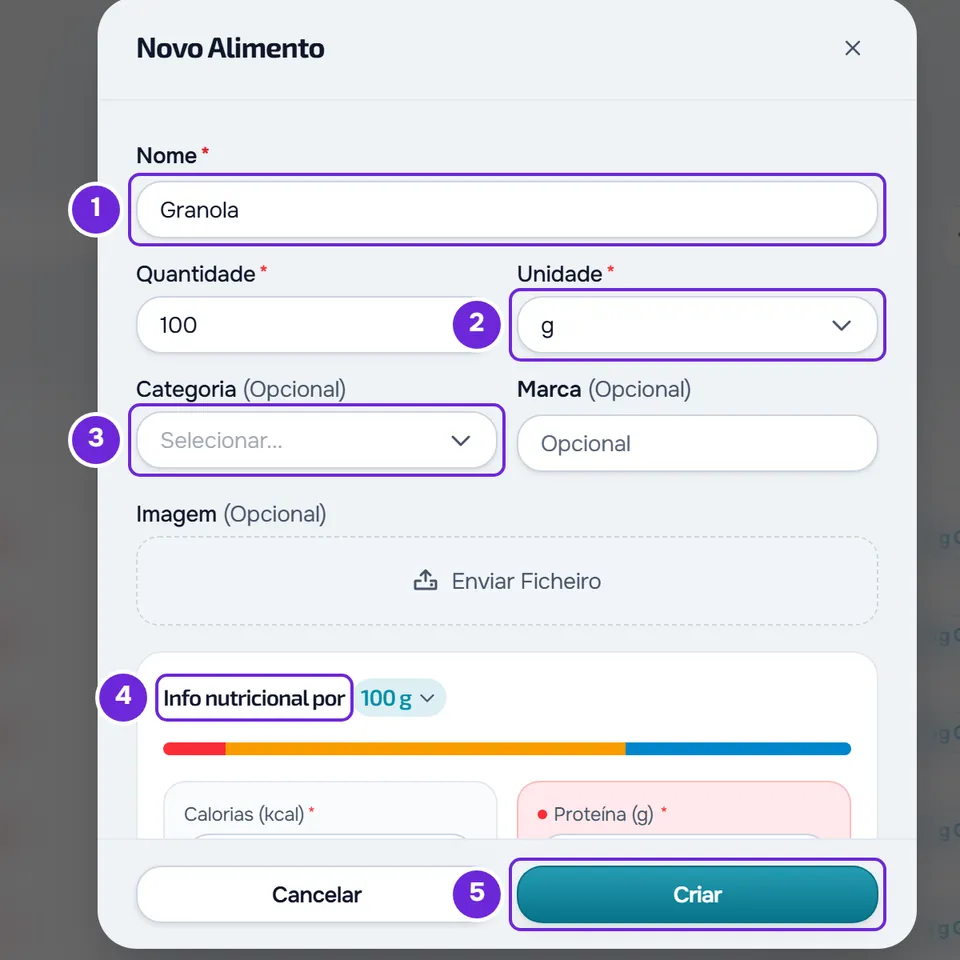
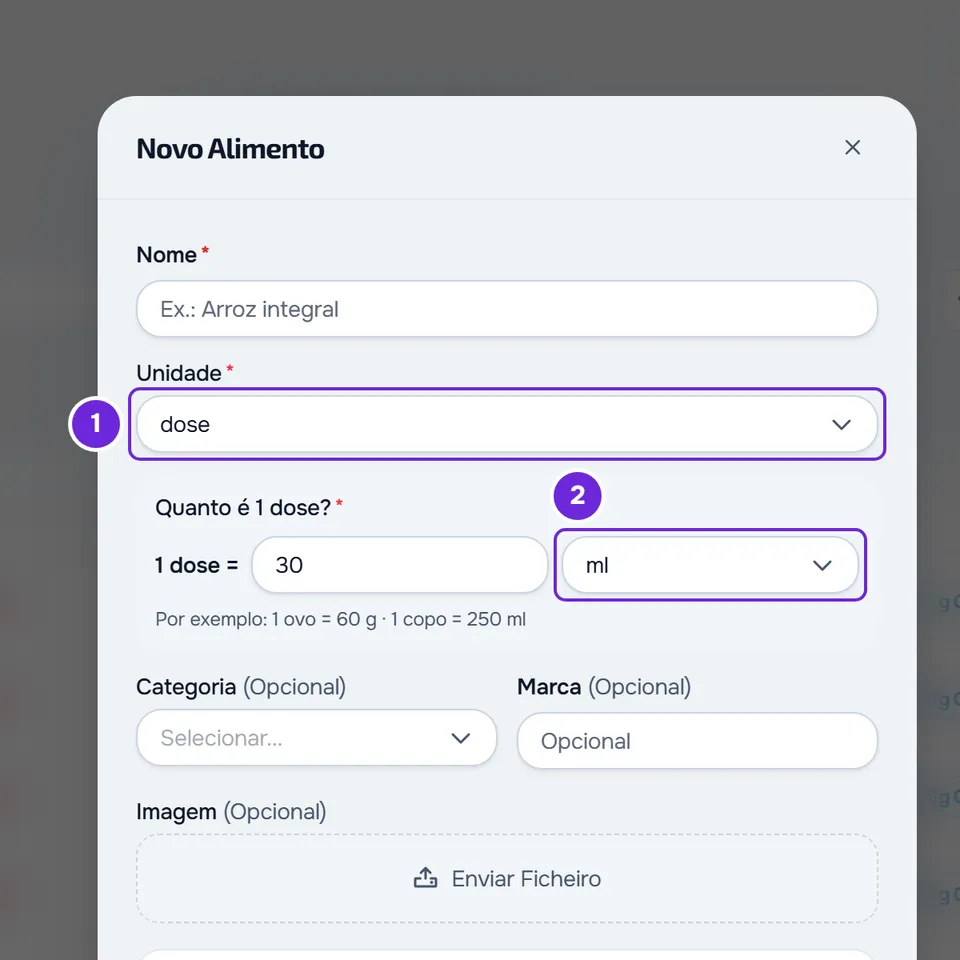
- Em Unidade 2, escolhe a unidade em que o alimento se mede, por exemplo g para um alimento sólido, ml para uma bebida ou unidade para um ovo.
- Se a unidade não é g, ml, kg, l nem mg, escreve no bloco «Quanto é 1 …?» quanto pesa ou mede uma unidade, em g ou ml 2, por exemplo 1 ovo = 60 g.
- Opcional: escolhe a Categoria 3, escreve a Marca e junta uma foto em Imagem.
- No bloco Info nutricional por 4, escreve os valores do rótulo por 100 g ou 100 ml: Calorias (kcal), Proteína (g), Hidratos (g) e Gordura (g). Estes quatro são obrigatórios; se o alimento não tem um deles, escreve 0. O açúcar, o sal, a fibra, a gordura saturada e o potássio são opcionais.
- Seleciona Criar 5.
A janela fecha, o ecrã mostra Meus alimentos e aparece «Alimento criado». O alimento fica pronto para os planos alimentares e para as refeições da biblioteca.
Numa lista sem alimentos, o botão Criar Alimento abre logo a janela Novo Alimento.
Escolher a unidade
A lista Unidade tem 15 unidades, das mais usadas para as menos usadas: g, ml, unidade, porção, fatia, colher de sopa, colher de chá, copo, chávena, dose, lata, pacote, kg, l e mg. O que o formulário pede a seguir depende da unidade:
- Em g e ml aparece a Quantidade, ao lado da unidade. É a quantidade que o seletor de alimentos propõe quando juntas o alimento a uma refeição, por exemplo 500 numa garrafa de água de 500 ml. Vai de 1 a 5000 e começa em 100; vazia ou a 0, volta a 100 quando sais do campo.
- Em kg, l e mg não há quantidade nem peso: os valores ficam por 100 g, ou por 100 ml no litro.
- Nas outras unidades aparece o bloco «Quanto é 1 …?» com o nome da unidade, por exemplo «Quanto é 1 dose?». É obrigatório e tem de ser maior do que 0: a MyFitnessClient usa esse peso para converter a unidade em gramas ou mililitros nas refeições. Na fatia, o peso é sempre em g; no copo, na chávena, nas colheres e na dose, a escolha começa em ml; nas restantes, em g.
Para uma unidade que não está na lista, escreve-a no campo Personalizado, no fim da lista, e seleciona o visto ou carrega em Enter. A unidade tem de começar por uma letra, ter até 20 carateres, não ter parênteses e não ser g, kg, mg, ml nem l; até lá, o visto fica desativado. Uma unidade tua pede sempre o bloco «Quanto é 1 …?». Na lista, aparece com um X, que a tira e volta a g.
Valores por 100 g ou pela quantidade
O alimento fica sempre guardado por 100 g ou por 100 ml, como na maioria dos rótulos. O título Info nutricional por mostra a base: 100 g, ou 100 ml em ml, em l e nas unidades que mediste em ml.
Se o rótulo só dá os valores por porção, muda a base no próprio título: seleciona «100 g» e escolhe a quantidade do formulário, por exemplo «30 g (quantidade)» ou «1 dose (31 g) (quantidade)». Os números que já escreveste são convertidos para a nova base (numa unidade com «Quanto é 1 …?», depois de escreveres o peso), e passas a escrever os valores dessa quantidade. Ao guardar, o formulário converte tudo para 100 g ou 100 ml, com 2 casas decimais (3 no sal).
- O título só tem esta escolha em g, ml e nas unidades com «Quanto é 1 …?». Em kg, l e mg, os valores são sempre por 100.
- Com a base na quantidade, mudar a Quantidade recalcula os valores escritos para a nova quantidade, e o alimento fica igual por 100 g.
- O formulário abre sempre na base de 100 g ou 100 ml, também ao editar.
Uma barra colorida no bloco mostra como a energia se divide entre a proteína, os hidratos e a gordura, a 4, 4 e 9 kcal por grama. Um campo opcional vazio fica como não declarado e a ficha do alimento mostra «-»; um 0 escrito é um zero declarado.
Juntar uma foto
A foto aparece na lista, na ficha do alimento e nas refeições onde o usas. Para a juntar:
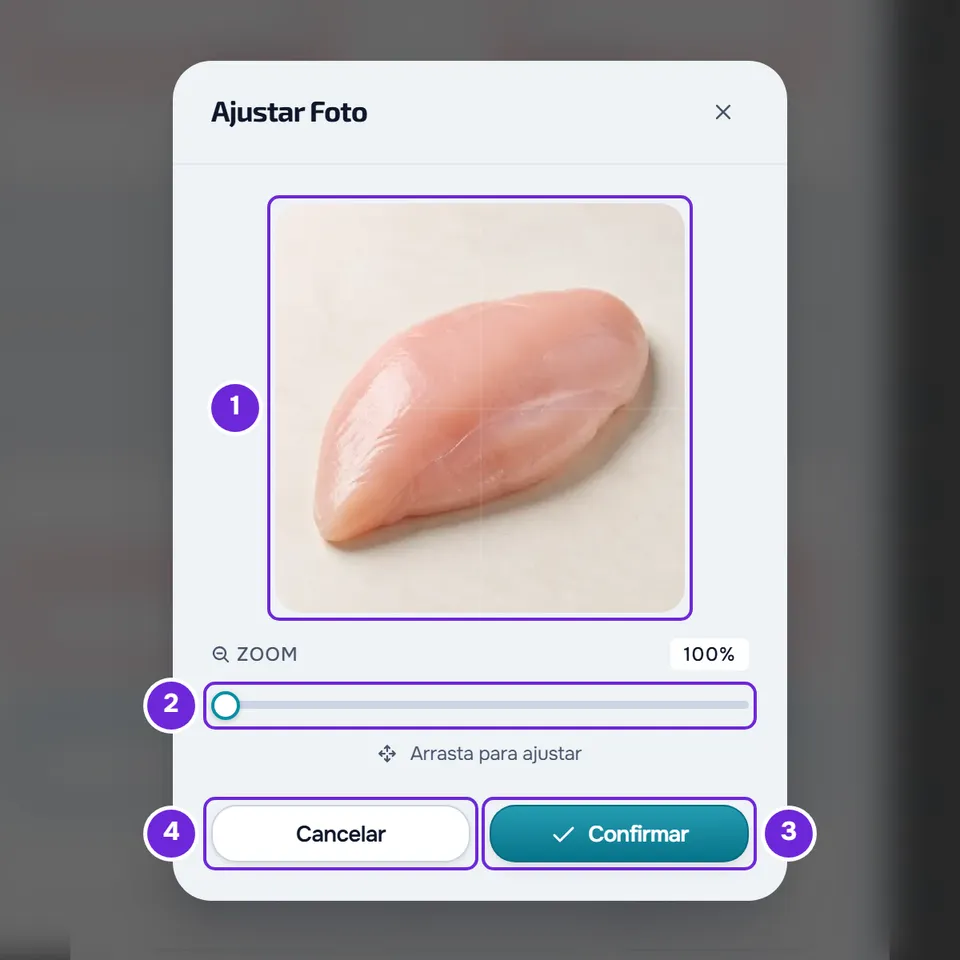
- Em Imagem, seleciona Enviar Ficheiro e escolhe uma imagem do computador ou do telemóvel.
- Na janela Ajustar Foto, arrasta a imagem para a enquadrar no quadrado e aproxima-a com Zoom, de 100 % a 300 %; no computador também com a roda do rato e no telemóvel com dois dedos. Seleciona Confirmar, ou Cancelar para não usar a imagem.
- A foto é cortada num quadrado de 400 por 400 píxeis e carregada. No lugar do botão aparece a miniatura, com Alterar imagem e Remover; selecionar a miniatura abre-a em grande.
A foto ocupa espaço de armazenamento da conta. Ao editar, Remover ou uma foto nova só substituem a antiga quando selecionas Guardar, e o ficheiro antigo só é apagado se nenhum outro alimento, plano, refeição ou diário o usar.
Se a foto não carrega, aparece «Erro ao enviar imagem» no fim do formulário: tenta outra vez ou guarda o alimento sem foto. Se o espaço de armazenamento acabou, vê «Limite de armazenamento excedido»: como libertar espaço. Se, ao selecionar Confirmar, aparece «Não foi possível abrir a imagem.», o browser não conseguiu ler a imagem: escolhe outra, por exemplo em JPG ou PNG.
Editar um alimento
- Em Meus alimentos, abre o menu ⋮ da linha do alimento, ou usa o clique direito na linha, e seleciona Editar. Também podes selecionar a linha para abrir a ficha e depois Editar Alimento.
- Abre a janela Editar Alimento, com os valores guardados por 100 g ou 100 ml. Muda o que precisares, com as mesmas regras de um alimento novo, e seleciona Guardar.
- Aparece «Alimento atualizado» e a lista mostra os valores novos.
- Se apagares um valor opcional, ele passa a não declarado e a ficha mostra «-».
- A unidade, a Quantidade e o peso de «Quanto é 1 …?» valem para as próximas vezes que juntares o alimento a uma refeição.
Fechar sem guardar
O formulário não guarda rascunhos. Se fechares a janela com alterações por guardar, com Cancelar, com o X, com Esc ou fora da janela, aparece «Guardar antes de sair?»:
- Descartar fecha a janela e perde o que escreveste.
- Guardar e sair grava o alimento, com as mesmas verificações de Criar e Guardar. Fica desativado enquanto o Nome estiver vazio.
- O X do aviso volta ao formulário.
Problemas comuns
«Define quanto é 1 dose (em g ou ml).»
A unidade escolhida precisa do peso de uma unidade, e o bloco «Quanto é 1 …?» está vazio ou a 0. Escreve quanto pesa ou mede uma unidade e guarda outra vez. A mensagem mostra o nome curto da unidade, por exemplo «un» em vez de «unidade» ou «c.sopa» em vez de «colher de sopa».
O alimento não guarda e aparece uma mensagem a vermelho
O formulário verifica os valores antes de os gravar, por exemplo se as calorias passam de 900 por 100 g ou se a gordura saturada é maior do que a gordura. Um nome com uma só letra passa no formulário, mas o servidor recusa-o com «Dados inválidos. Verifica os campos.». Para cada mensagem e a solução, vê Não consigo guardar um alimento.
O alimento novo não aparece em Meus alimentos
A pesquisa, os filtros e a estrela de favoritos continuam ativos quando mudas de separador: limpa-os e procura outra vez.
Não vejo Editar no menu de um alimento
Só os alimentos de Meus alimentos têm Editar; os do Catálogo copiam-se primeiro. Como membro de uma equipa, só vês Editar com a permissão Nutrição > Editar, e Adicionar com Nutrição > Criar: pede a que te falta ao dono da equipa. Vê «Sem permissão para aceder» e itens do menu que faltam a um membro.
Se não resolveu, contacta o suporte com o nome do alimento, a unidade escolhida e a mensagem exata que apareceu.
Perguntas
Posso partilhar um alimento meu com outros profissionais?
Não. Os alimentos que crias ficam no teu workspace. Numa equipa, os membros com a permissão Nutrição > Ver veem-nos em Meus alimentos.
Quantos alimentos posso criar?
A MyFitnessClient não limita os alimentos que crias. Os outros limites, como os 255 carateres do nome e os 100 da marca, estão em Limites das bibliotecas de alimentos e de refeições.
O aluno vê os alimentos que crio?
Só os que usares num plano alimentar dele. Para juntar um alimento a uma refeição do plano, vê Adicionar, editar e remover alimentos numa refeição.