
Antes de começar
- No workspace de uma equipa, precisas da permissão Suplementos > Criar. Sem ela, o botão Criar plano não aparece. Para mudares o plano depois de criado, precisas também de Suplementos > Editar.
- No ecrã de criação, nada fica gravado até selecionares Criar. Se desistires a meio, a lista de planos fica como estava.
- Criar o plano não o envia a ninguém. O aluno só o recebe depois de lho atribuíres, como em Atribuir um plano de suplementação a clientes.
- Se a conta tem mais alunos ativos do que a subscrição permite, criar e mudar planos é recusado com «Tens mais clientes ativos do que o teu plano permite. Escolhe quais manter ou faz upgrade do plano.» Vê Tens mais clientes ativos do que o teu plano permite.
Passos
Para criar um plano de suplementação:
- No menu lateral, no grupo Gestão, seleciona Suplementos. A página abre no separador Planos de suplementação (Planos no telemóvel).
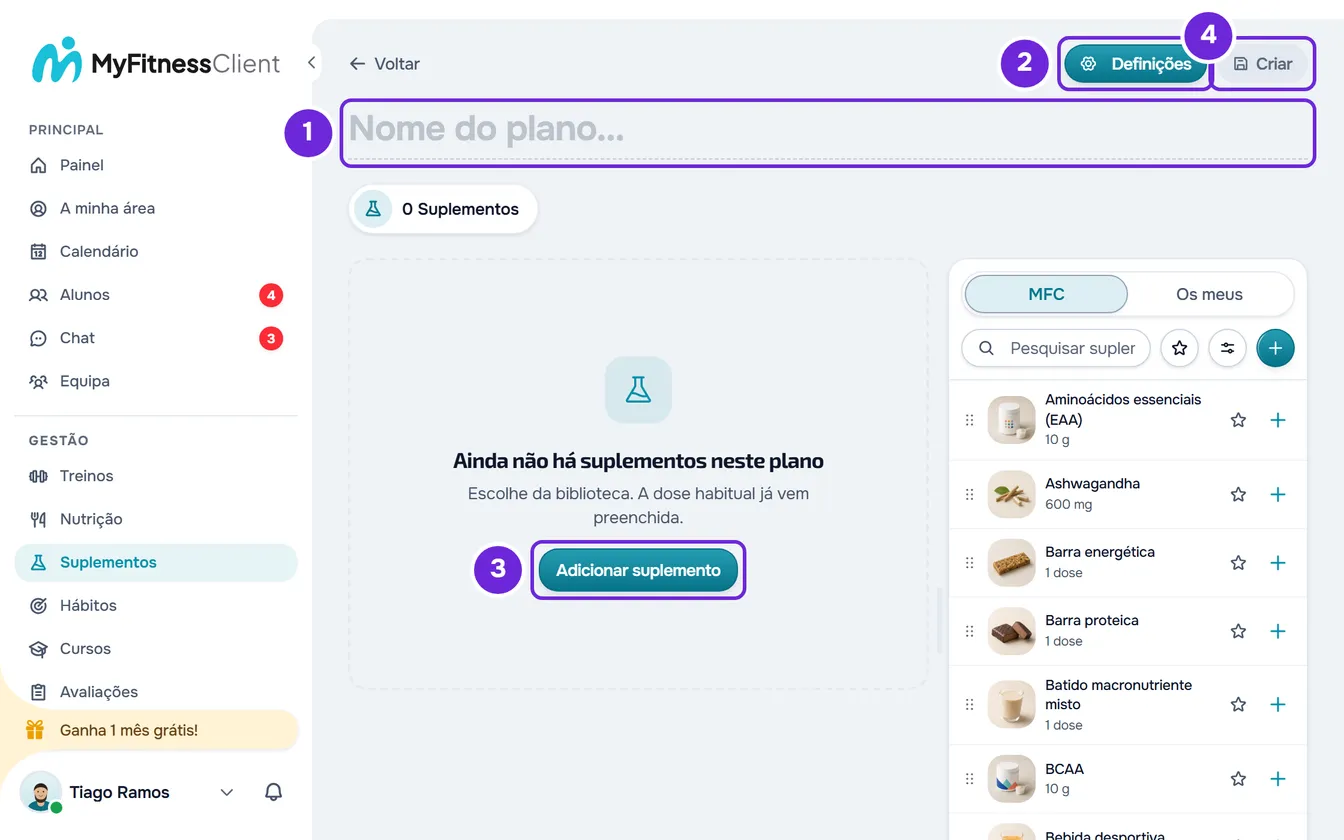
- Seleciona Criar plano. Abre o ecrã de criação, com o cursor no nome do plano.
- No título grande, onde aparece Nome do plano... 1, escreve o nome do plano, com até 100 carateres.
- Opcional: para escreveres uma descrição ou escolheres a cor, o ícone ou uma capa, seleciona Definições 2, faz as mudanças e seleciona Guardar.
- Seleciona Adicionar suplemento 3. Abre uma janela com a biblioteca de suplementos.
- Seleciona um suplemento e depois Adicionar ao plano. O suplemento entra num cartão, com a dose habitual já preenchida. Repete para cada suplemento do plano.
- Opcional: em cada cartão, acerta a quantidade, a frequência e as tomas, como em Definir a dose, a frequência e as tomas de um suplemento.
- Seleciona Criar 4. O plano é gravado com todos os suplementos de uma vez e abre a página do plano.
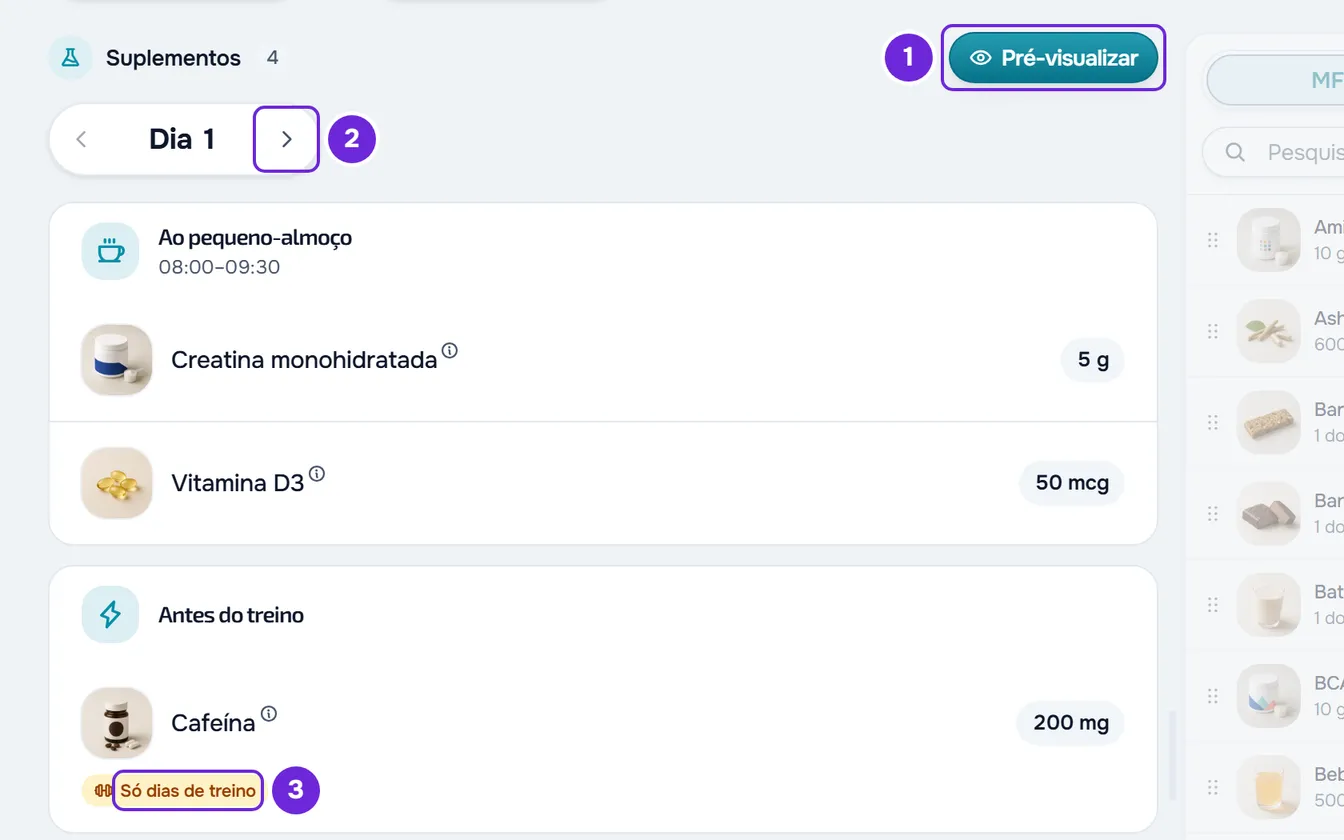
- Opcional: para veres o plano como o aluno o vai receber, seleciona Pré-visualizar 1, por cima dos cartões, ao lado da contagem de suplementos, e muda de dia com as setas 2.
Na lista de Planos de suplementação, o plano novo aparece com «Sem alunos». Na página do plano, o primeiro chip por baixo do nome diz Atribuir a Aluno: é por aí que o atribuis.
Num ecrã largo, como o de um computador, o ecrã de criação e a página do plano mostram também o painel da biblioteca ao lado dos cartões, de onde podes arrastar suplementos para o plano. Os pormenores estão em Adicionar e organizar suplementos num plano de suplementação.
Se abriste o ecrã de criação a partir da ficha de um aluno, depois de Criar abre logo o passo das datas desse aluno. Vê Atribuir um plano de suplementação a um cliente na ficha.
A página do plano grava sozinha
Depois de criado, o plano não tem passo de gravar nem de publicar: o que mudas chega logo aos alunos que já o têm.
- Cada alteração aos suplementos grava no momento. Quando mudas um cartão ou removes um suplemento, aparece «A guardar...» e depois «Alterações guardadas!», que desaparece ao fim de 2 segundos. As quantidades, as durações e as notas das tomas gravam meio segundo depois da última tecla.
- Para mudares o nome, seleciona o título, escreve e carrega em Enter ou sai do campo. Um nome vazio não grava: o plano fica com o nome anterior, que volta a aparecer quando a página recarrega. O título não deixa escrever mais de 100 carateres; em Definições, um nome mais comprido mostra «Dados inválidos. Verifica os campos.» e também não grava.
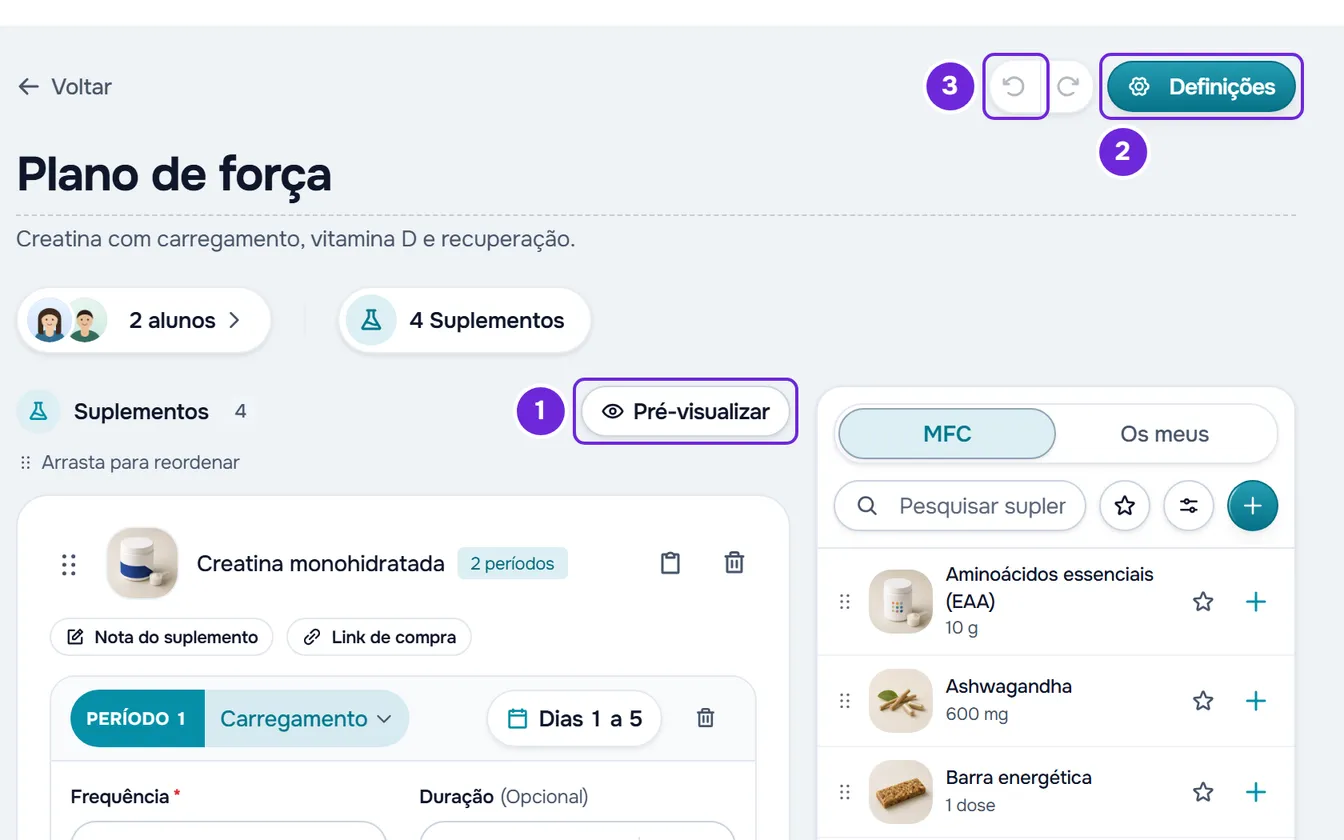
- Definições volta a abrir o nome, a descrição e a aparência. A mudança grava quando selecionas Guardar. A descrição aparece numa linha por baixo do nome.
- Desfazer e Refazer anulam e repõem as mudanças nos cartões, na ordem e nas remoções de suplementos, até 50 passos, enquanto a página está aberta. Recarregar ou sair apaga esse histórico. Não desfazem o nome, as Definições nem as atribuições.
Pré-visualizar o que o aluno recebe
Pré-visualizar troca os cartões pelo dia do plano, como o aluno o vai ver. Seleciona-o outra vez para voltares aos cartões. O botão só aparece quando o plano tem pelo menos um suplemento.
- O dia é o do plano, de 1 a 3650, e não o de um aluno concreto. A pré-visualização abre no dia 1. Manter uma seta premida muda os dias sozinho.
- O dia 1 é hoje: um suplemento só em certos dias da semana aparece nos dias do plano que calham nesses dias da semana.
- As horas são as de omissão de cada momento, por exemplo 08:00 ao pequeno-almoço e 20:00 ao jantar, e não as de um aluno.
- Uma toma só para dias de treino ou só para dias de descanso aparece em todos os dias em que o suplemento se toma, com a etiqueta Só dias de treino ou Só dias de descanso.
- Um suplemento com um período contado para trás a partir de um evento só aparece depois de escolheres uma data em Data do evento.
- Não há peso de nenhum aluno: uma quantidade por kg aparece sem cálculo, por exemplo «3 mg/kg».
- Seleciona o nome de um suplemento para abrir a ficha da toma. Os links de compra aparecem no fim, em Produtos do plano.
- Num dia sem tomas aparece «Neste dia o aluno não tem nada para tomar.»
- Enquanto pré-visualizas, o painel da biblioteca fica parado.
Se saíres antes de criar
Com um nome, uma descrição, uma aparência ou um suplemento no ecrã de criação, sair por Voltar, pelo menu lateral ou por uma ligação abre «Guardar antes de sair?»:
- Descartar sai sem criar o plano.
- Guardar e sair cria o plano, como o Criar, e abre a página dele. Sem nome, aparece um aviso a pedir o nome do plano. Sem nome, com um valor inválido num cartão ou se a gravação falhar, a janela fecha e ficas no ecrã de criação, com o que já tinhas preparado.
- Para continuares a montar o plano, fecha a janela.
Sem a permissão Editar
No workspace de uma equipa, com Suplementos > Ver e sem Editar, o plano abre só para leitura, com a linha «Só podes ver. Para fazeres alterações, pede a permissão de editar a quem gere a equipa.» Não há Definições, Desfazer, Refazer, atribuição nem painel da biblioteca, e cada suplemento aparece num cartão resumido. Pré-visualizar e o chip com o número de suplementos continuam a funcionar. Quem tem Criar sem Editar vê o plano assim logo depois de o criar.
Problemas comuns
O botão Criar está desativado
O plano ainda não tem nome, e os espaços não contam. Escreve o nome no título grande. Enquanto o plano está a ser criado, o botão também fica desativado e diz «A criar...».
Seleciono Criar e o cursor salta para um campo de um cartão
Esse campo tem um valor inválido e mostra o erro, por exemplo «Escolhe entre 1 e 3650 dias.». O plano não é criado. Corrige o valor e seleciona Criar outra vez.
«Cola um link completo que comece por https://, sem espaços nem dados de acesso.»
Um dos cartões tem um link de compra que não começa por https://, tem espaços ou tem utilizador ou palavra-passe. O plano não é criado. Corrige o link em Link de compra, no cartão, ou apaga-o. As regras do link estão em Criar e editar os teus suplementos, com foto e link de compra.
«Dados inválidos. Verifica os campos.»
O plano passa um limite e não é criado. Acontece com mais de 50 suplementos, com um nome de mais de 100 carateres escrito em Definições ou com uma descrição de mais de 5000 carateres. Cria o plano com até 50 suplementos e junta os outros na página do plano, ou encurta o nome ou a descrição.
Noutra falha, aparece a mensagem do erro e o plano fica no ecrã como estava: seleciona Criar outra vez. Se não resolveu, contacta o suporte com o nome do plano, a mensagem exata e a hora a que aconteceu.
Perguntas
O aluno vê o plano assim que o crio?
Não. O aluno só o recebe depois de lho atribuíres, a partir da data de início que escolheres. Vê Atribuir um plano de suplementação a clientes.
Posso criar um plano a partir da ficha de um aluno?
Sim. No separador Suplementos da ficha, na janela Atribuir Plano, Criar plano abre este ecrã de criação. Depois de Criar, abre o passo das datas desse aluno.
O aluno vê o nome ou a capa do plano?
Não. O aluno vê os suplementos e as tomas de cada dia, sem o nome, a descrição nem a aparência do plano. A aparência vê-se na tua lista de planos.
Posso criar o plano sem suplementos?
Sim. Escreve o nome e seleciona Criar. O plano fica vazio e juntas os suplementos na página dele.
Recupero o Desfazer depois de recarregar a página?
Não. O histórico do Desfazer existe só enquanto a página do plano está aberta.