
Tutorial interativo
Abre na app e precisa de sessão iniciada.
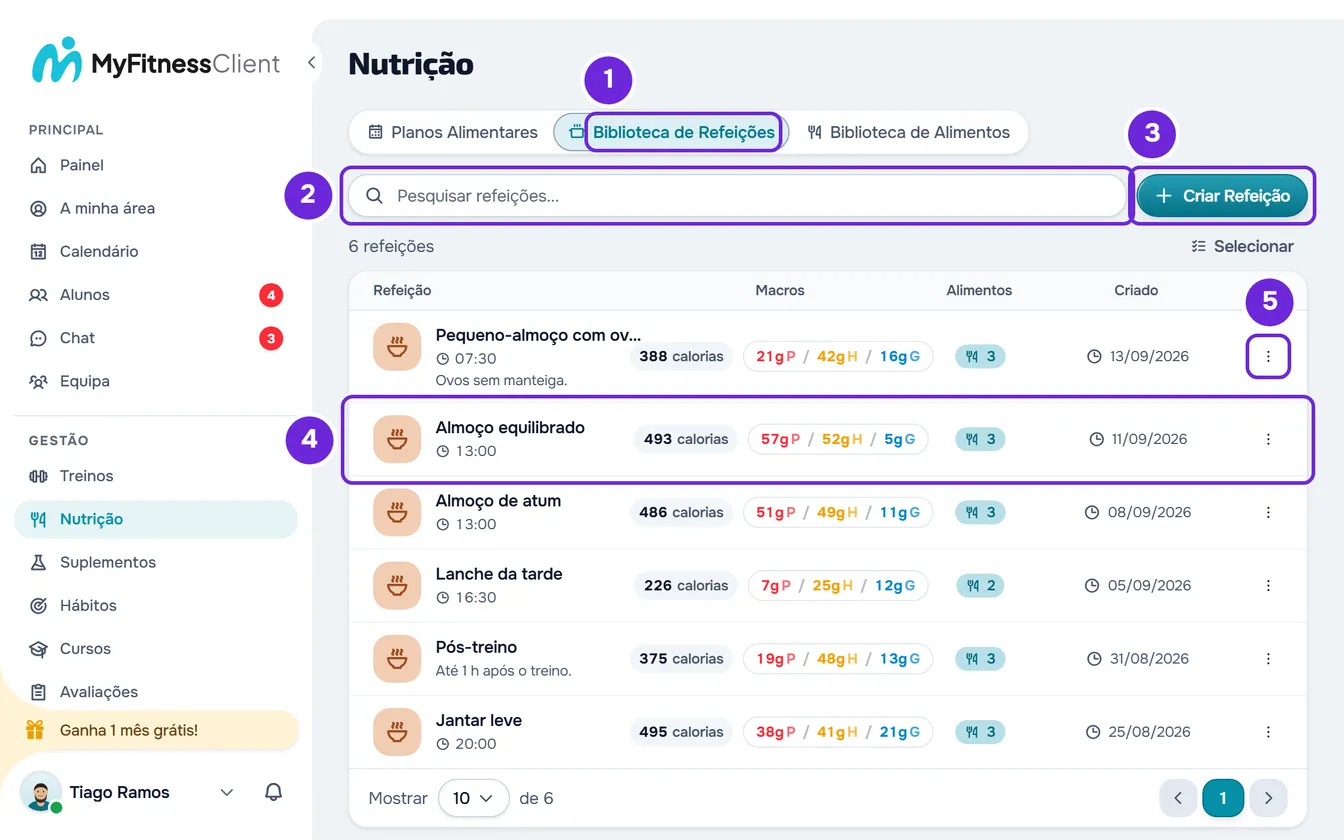
Uma refeição da biblioteca é uma refeição montada uma vez: um nome, os alimentos com as quantidades e, se quiseres, uma hora sugerida e notas. Em vez de a construíres de raiz em cada plano, juntas a mesma refeição a quantos planos alimentares precisares. A biblioteca está em Nutrição > Biblioteca de Refeições; em ecrãs estreitos, o separador chama-se Refeições.
Como uma refeição chega a um plano
Num plano alimentar, a janela Adicionar Refeição tem o separador Biblioteca, onde escolhes uma ou várias refeições guardadas. Também as encontras no painel lateral do plano (vê Montar o plano com o painel lateral de alimentos e refeições). O plano recebe uma cópia de cada refeição: se depois a alterares ou eliminares na biblioteca, os planos onde já a puseste ficam como estavam. Vê Alimento e refeição da biblioteca: o que muda nos planos.
O caminho inverso também existe: no menu ⋮ de uma refeição de um plano, Guardar na biblioteca abre a refeição numa janela já preenchida e, quando guardas, cria com ela uma refeição nova da biblioteca. Esta opção não aparece quando a refeição já está ligada a uma refeição da biblioteca, porque veio de lá ou porque já a guardaste; se eliminares essa refeição da biblioteca, a opção volta. Numa refeição com opções, só aparece com a primeira opção aberta. Ao criar uma refeição no separador Personalizada de Adicionar Refeição, a opção Guardar também na biblioteca faz o mesmo.
Como ler a lista
Cada linha é uma refeição, com o ícone de tigela, o nome e, quando existem, a hora sugerida, com um relógio, e o início das notas, numa linha. O ícone é sempre a tigela: as refeições da biblioteca não têm fotografia, cor nem capa para escolher. Em ecrãs largos, as colunas mostram:
- Macros: as calorias e, ao lado, a proteína (P), os hidratos (H) e a gordura (G), em gramas.
- Alimentos: quantos alimentos a refeição tem.
- Criado: a data em que a refeição foi criada.
Em ecrãs estreitos, como o do telemóvel, os mesmos dados aparecem dentro da linha, por baixo do nome. Junto à tabela aparece quantas refeições tens, ou quantas a pesquisa encontrou.
As calorias e os macros de cada linha são a soma dos alimentos da refeição, com cada alimento arredondado à unidade antes de somar. As substituições de um alimento não entram na soma. Se faltar um destes valores a algum alimento, o total desse valor aparece como «-».
A lista mostra primeiro as refeições criadas mais recentemente. Essa ordem é fixa: os títulos das colunas não ordenam a lista.
Procurar uma refeição
A pesquisa, «Pesquisar refeições...», procura só no nome das refeições, em qualquer parte do nome e sem distinguir maiúsculas de minúsculas. Não procura nos alimentos nem nas notas. A lista atualiza 0,3 segundos depois de parares de escrever e volta à primeira página.
No fundo da lista, Mostrar escolhe quantas refeições vês por página: 10, 25 ou 50. A pesquisa, a página e o número por página ficam no endereço da página: se voltares atrás no browser ou abrires o mesmo endereço mais tarde, encontras a lista como a deixaste. Mudar para outro separador da Nutrição e voltar também não perde a pesquisa nem a página.
O que podes fazer com cada refeição
Criar Refeição abre uma refeição nova, vazia. Vê Criar ou duplicar uma refeição na biblioteca de refeições. Selecionar uma linha abre essa refeição no editor. O menu ⋮ de cada linha, e o clique direito sobre ela, têm:
- Editar: abre a refeição para mudares o nome, a hora, as notas e os alimentos. Vê Editar uma refeição da biblioteca e os alimentos dentro dela.
- Duplicar: cria logo uma cópia na biblioteca, com «(Cópia)» no fim do nome.
- Copiar: leva a refeição para a colares num plano alimentar ou de novo na biblioteca, com Colar. Vê Copiar e colar refeições, suplementos, perguntas e aulas.
- Eliminar: tira a refeição da biblioteca. Vê Eliminar uma ou várias refeições da biblioteca.
Ao criar, guardar, duplicar ou eliminar uma refeição, o aviso diz «Refeição criada», «Refeição atualizada», «Refeição duplicada» ou «Refeição eliminada».
Quem vê e quem altera a biblioteca
A biblioteca é do workspace: numa equipa, todos os membros com acesso à Nutrição veem as mesmas refeições. Quando uma refeição foi criada por outra pessoa do workspace, aparece «Criado por» e o nome dessa pessoa por baixo do nome da refeição.
O que cada membro pode fazer depende das permissões de Nutrição que tem na equipa:
- Ver: vê a lista e usa Copiar. Sem esta permissão, Nutrição não aparece no menu lateral e a página mostra «Sem permissão para aceder». Vê «Sem permissão para aceder» e itens do menu que faltam a um membro.
- Criar: mostra Criar Refeição, Duplicar e Colar.
- Editar: mostra Editar, Eliminar e Selecionar, para escolher várias refeições. Só com Editar uma refeição abre ao selecionares a linha; sem ela, a linha não abre.
O que a lista mostra quando está vazia ou falha
- Sem nenhuma refeição: «Ainda não criaste nenhuma refeição» e «Cria a tua primeira refeição para começar.».
- Uma pesquisa sem resultados: «Nenhuma refeição encontrada» e «Tenta outra pesquisa».
- Quando a lista não carrega, por falta de ligação ou por uma falha do servidor, aparece um cartão que diz o que aconteceu, com o botão Tentar novamente. Se a lista ainda não tinha refeições no ecrã, aparece só o cartão; as tuas refeições não se perderam: seleciona Tentar novamente. Se já havia refeições no ecrã, elas ficam e o cartão encolhe para uma linha.
- Quando faltam botões, como Criar Refeição ou Eliminar, falta-te a permissão de equipa correspondente.
Perguntas
O aluno vê a biblioteca de refeições?
Não. A biblioteca é só tua e da tua equipa. Quando usas uma refeição da biblioteca num plano, o aluno vê a cópia que está no plano, depois de lho atribuíres.
Quantas refeições posso guardar?
A MyFitnessClient não limita o número de refeições da biblioteca. Cada refeição leva até 500 alimentos. Os outros limites estão em Limites das bibliotecas de alimentos e de refeições.
De onde vêm as refeições que já estavam na biblioteca?
Uma conta nova traz duas refeições de exemplo, «Pequeno-almoço proteico» e «Almoço equilibrado» numa conta em português. Podes alterá-las ou eliminá-las como qualquer outra. Vê Dados de exemplo e Aluno de Teste: o que a conta nova traz.