
Na ficha de um aluno, quase todos os problemas têm uma de quatro causas: o estado do aluno, as tuas permissões numa equipa, o plano da tua conta ou uma falha de ligação. O estado está no crachá do topo da ficha: Ativo, Agendado, Terminado ou Arquivado.
- Agendado: o acesso do aluno tem uma data de início que ainda não chegou.
- Terminado: a data de fim do acesso já passou.
- Arquivado: o aluno foi desativado à mão.
A ficha não abre
| O que aparece | Causa | O que fazer |
|---|---|---|
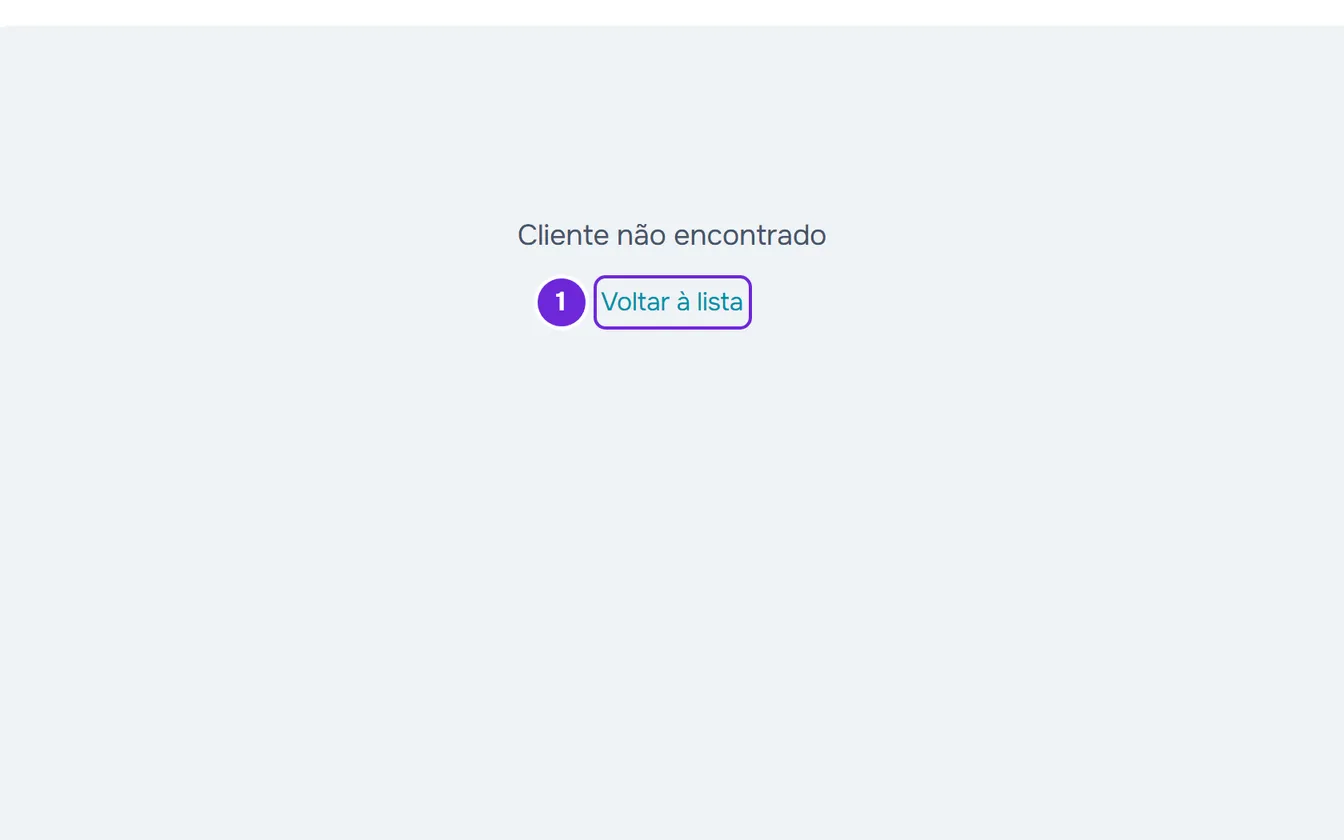
| «Cliente não encontrado», com a ligação Voltar à lista | O aluno saiu da tua lista: terminou o acompanhamento ou desligou-se de ti, eliminou a conta, entrou noutro profissional depois de o acompanhamento contigo fechar, ou foi desassociado. | Um aluno que saiu da lista não se reativa. Para voltares a acompanhá-lo, envia-lhe um novo convite. |
| «Cliente não encontrado» | Estás noutro workspace. Um aluno de uma equipa não abre no teu workspace pessoal, nem um aluno teu no workspace de uma equipa. | Escolhe o workspace certo no seletor do topo do menu lateral e abre o aluno a partir da lista. |
| «Cliente não encontrado» | És membro de uma equipa com o acesso a clientes em «Clientes específicos» e este aluno não é um deles. | Pede ao dono da equipa que te dê acesso a este aluno. |
| «Cliente não encontrado» | O endereço está errado, ou é de alguém que ainda não é teu aluno, com um convite ou um pedido ainda por aceitar. | Seleciona Voltar à lista e abre o aluno a partir da lista. |
| «Sem permissão para aceder» | És membro de uma equipa sem a permissão Ver em Clientes. | Pede essa permissão ao dono da equipa. |
| «Não foi possível confirmar os teus acessos» | O painel não conseguiu ler os teus acessos, em geral por uma falha de ligação. Não é um problema de permissões. | Seleciona Tentar de novo. |
| Um cartão de erro com os botões Tentar novamente e Voltar à lista, por exemplo «Não foi possível carregar esta informação», «Estás sem ligação à internet» ou «Serviço temporariamente indisponível» | A ligação ou o servidor falharam. O aluno continua na tua lista. | Seleciona Tentar novamente. Se o cartão tiver um botão com «Referência» e um código, seleciona-o para copiar a referência e guarda-a para o suporte. |
A ficha também pode passar a «Cliente não encontrado» enquanto a tens aberta, quando o aluno sai da tua lista nesse intervalo.
Sobre o ecrã das permissões, vê «Sem permissão para aceder» e itens do menu que faltam a um membro. Sobre os cartões de erro, vê «Não foi possível carregar esta informação» e outros cartões de erro.
Um separador mostra um aviso em vez do conteúdo
| O que aparece | Causa | O que fazer |
|---|---|---|
| «Sem acesso a esta área», em Nutrição, Suplementos, Hábitos, Avaliações, Questionários, Progresso ou Pagamentos, e nos cartões da anamnese, das fotos e dos pagamentos do Geral | És membro de uma equipa e falta-te a permissão Ver da área desse separador. O Progresso usa a área Avaliações. | Pede a permissão ao dono da equipa. Em Pagamentos, o aviso diz «Pede ao dono da conta acesso aos pagamentos.» |
| Um cartão que apresenta a funcionalidade, com um cadeado e o nome do plano que a inclui, em Nutrição, Suplementos ou Questionários | O plano da tua conta não inclui essa funcionalidade. Num workspace de equipa conta o plano do dono, e o membro não vê este cartão. | O botão principal do cartão abre o pagamento desse plano e Ver planos abre os planos da subscrição, nas Definições. |
| «Os nossos serviços parecem estar em baixo», nos mesmos três separadores | O painel não conseguiu ler o plano da tua conta, em geral por uma falha de ligação. | O separador abre sozinho quando a ligação voltar. Para não esperares, seleciona Tentar agora. |
| «Cliente sem acompanhamento ativo», em Hábitos ou em Suplementos | O aluno está Arquivado ou Terminado. | Reativa o aluno. Em Suplementos, o histórico continua visível. |
| «Cliente sem acompanhamento ativo», em Nutrição, no sub-separador Registo nutricional | O aluno não está Ativo. O diário alimentar só se edita com o acompanhamento ativo, por isso também fica fechado num aluno Agendado. | Reativa o aluno ou espera pelo dia de início. O histórico de nutrição continua visível. |
Para um membro de uma equipa, no Calendário, os dias do programa pedem também Ver em Programas, e os check-ins pedem Ver em Avaliações.
Sobre as permissões de um membro, vê «Sem permissão para aceder» e itens do menu que faltam a um membro. Sobre o cartão do plano, vê Funcionalidade bloqueada pelo plano: o que significa. Sobre o aviso dos serviços, vê «Os nossos serviços parecem estar em baixo» e secção em manutenção.
Falta um botão
A ficha esconde os botões das ações que o servidor recusaria. Há três causas.
| Causa | O que deixa de aparecer | O que fazer |
|---|---|---|
| O aluno está Arquivado ou Terminado. | Novo evento no Calendário, Atribuir em Treinos e em Nutrição, Atribuir Treino nos Treinos Extra, Iniciar na Sessão Presencial e em cada treino, Agendar e Nova Avaliação em Avaliações, Enviar em Questionários, Check-in no Progresso, Nova cobrança em Pagamentos e Gerir nas etiquetas. Em quase todos os separadores, a ficha mostra no lugar deles «O acompanhamento deste aluno está fechado. Reativa-o para fazer alterações.» | Reativa o aluno. |
| O aluno está Agendado. | Iniciar, na Sessão Presencial e em cada treino, o diário alimentar, no sub-separador Registo nutricional, e as tomas do dia em Suplementos, que dizem «O acesso do aluno ainda não começou.». O resto já se pode preparar: o programa, os planos, os eventos, os questionários e os hábitos. | Espera pelo dia de início, ou reativa o aluno para abrir o acesso já. |
| És membro de uma equipa e falta-te a permissão dessa ação. | O botão da ação que não podes fazer. Definições só aparece a quem pode editar ou desativar clientes, e Mensagem a quem pode ver o Chat. Nova cobrança só aparece ao dono. | Pede ao dono a permissão dessa ação. A permissão Ver só deixa ver. |
Reativar um aluno arquivado ou terminado
Para reativar o aluno:
- No topo da ficha, seleciona Definições.
- Em Gestão do aluno, seleciona Reativar.
Aparece o aviso «Estado atualizado» e o crachá passa a Ativo. O aluno volta a ter acesso à app, ocupa um lugar do teu plano e a faturação recorrente que estava suspensa é retomada.
Se aparecer «Limite de alunos do plano atingido.», não tens lugares livres: vê Limite de clientes do plano e lugares ocupados. Numa equipa, Reativar só responde a quem pode desativar clientes.
O aluno não vê o que lhe atribuí
| Causa | Como confirmas | O que fazer |
|---|---|---|
| O acesso do aluno ainda não começou. | O crachá diz Agendado. No Geral, o cartão Detalhes do Cliente tem a data de início na linha Período de acesso. | Nada, se a data estiver certa: o que atribuíste aparece na app dele no dia de início. Até lá, as páginas da app dizem «Disponível a partir de», seguido da data de início. Para abrir o acesso já, reativa o aluno. |
| O plano que o aluno tem contigo não inclui essa secção. | No formulário desse plano, o campo Inclui não tem a secção, por exemplo Nutrição ou Suplementos. Na app do aluno, a secção sai do menu. | Junta a secção em Inclui, o que muda logo para todos os alunos com esse plano, ou dá outro plano ao aluno. Um aluno sem plano vê todas as secções. |
| Tens a opção «Têm de escolher para entrar» ligada e o aluno ainda não tem plano. | O aluno entrou depois de ligares a opção e ainda não escolheu um plano. | Até escolher e pagar um plano, o aluno vê só o catálogo e o chat. Atribui-lhe tu um plano ou muda a opção. |
| O aluno não tem conta na app. | No cabeçalho da ficha, em vez de Mensagem aparece Convidar para a app, «Convite pendente» ou «Pedido por aprovar». | Com Convidar para a app, envia-lhe o convite. Com «Convite pendente», falta o aluno aceitar o convite. Com «Pedido por aprovar», o aluno já confirmou o convite: seleciona o aviso para o abrir e aceita o pedido. O aluno só vê a app depois disso. |
Um pagamento em atraso também pode limitar ou fechar o acesso do aluno, conforme a regra Se não pagar do plano dele: vê Escolher o que acontece quando um cliente não paga.
Sobre os planos, vê Criar planos de mensalidade e packs para os clientes e Deixar o cliente escolher e pagar o plano sozinho. Para o aluno perceber o que vê do lado dele, envia-lhe Estados do acesso: agendado, terminado e inativo ou «Não está no teu plano»: uma secção da app desapareceu.
Uma ação é recusada com uma mensagem
| Mensagem | Causa | O que fazer |
|---|---|---|
| «Indica a data do evento: há fases que contam a partir dela.», em Suplementos, ao atribuir um plano ou ao mudar as datas dele | O plano tem fases contadas para trás a partir de um evento, e a ficha não pede a data desse evento. | Atribui o plano a partir da página dele, no menu Suplementos: aí, o passo das datas tem o campo Data do evento. |
| «Tens mais clientes ativos do que o teu plano permite. Escolhe quais manter ou faz upgrade do plano.» | A conta tem mais alunos ativos do que o plano permite, e as alterações ficam bloqueadas até isso mudar. | Escolhe os alunos que ficam ativos ou muda de plano. |
| «Não tens permissão para fazer isto nesta equipa.» | És membro de uma equipa e a ação pede uma permissão que não tens. | Pede essa permissão ao dono da equipa. |
| «Atingiste o limite de armazenamento do teu plano.» ou «O espaço de ficheiros da equipa está cheio. Já enviámos um aviso a quem gere a equipa.», em Materiais, ao carregar um ficheiro | O espaço de ficheiros da conta está cheio. Num workspace de equipa, o espaço é o do dono. | Liberta espaço, ou pede ao dono da equipa que o faça. |
| «Esta funcionalidade não está incluída no plano atual.», em Materiais, ao carregar um ficheiro | O plano da conta não inclui o carregamento de ficheiros. | Vê o artigo sobre os erros ao carregar ficheiros, indicado a seguir à tabela. |
Sobre os suplementos, vê Atribuir um plano de suplementação a clientes e Problemas comuns nos planos de suplementação. Sobre o bloqueio da conta, vê Tens mais clientes ativos do que o teu plano permite. Sobre os ficheiros, vê «Limite de armazenamento excedido»: como libertar espaço e Não consigo carregar ou anexar um ficheiro.
Faltam registos ou gráficos
| Sintoma | Causa | O que fazer |
|---|---|---|
| Num aluno Arquivado ou Terminado, faltam os treinos, as refeições ou as tomas de suplementos mais recentes. | Depois de o acompanhamento fechar, só vês o que o aluno registou até ao fim do acompanhamento. O que ele regista depois não aparece, e a ficha não avisa. | Reativa o aluno: com o acompanhamento ativo, voltas a ver tudo. |
| No Progresso, o cartão Progresso de Peso diz «Dados insuficientes». | O aluno tem menos de dois registos com peso. Contam os check-ins e as avaliações. | Regista o peso num check-in ou numa avaliação. O gráfico aparece com o segundo registo com peso. |
| No Calendário, o treino que o aluno fez não marcou o dia do programa como concluído. | O dia do programa só fica concluído, a verde, com uma sessão terminada desse programa, começada nesse dia e com o mesmo nome do treino. Um treino livre, um treino extra ou uma sessão começada noutro dia aparece como um evento à parte, à hora em que começou. | Nada: o treino está registado. Procura-o no dia em que o aluno o começou. |
Sobre os gráficos, vê Problemas com o gráfico de peso e o cartão Medidas no Progresso. Sobre os eventos, vê Problemas comuns do Calendário e como os resolver.
Se não resolveu
Recarrega a página e confirma o crachá do aluno e, numa equipa, as tuas permissões. Se o problema continuar, contacta o suporte (vê Contactar o Suporte e criar um pedido) e envia:
- o endereço da ficha e o separador onde estavas
- a frase exata que o ecrã mostra
- a referência do cartão de erro, se houver
- o nome da equipa, se trabalhas no workspace de uma equipa