
Os dois ecrãs ocupam o lugar de uma página que não pode abrir. «Os nossos serviços parecem estar em baixo» aparece quando a MyFitnessClient não consegue ler o teu plano no servidor. «Em manutenção» aparece quando a equipa da MyFitnessClient pôs essa secção em manutenção. Nenhum dos dois é um problema da tua conta, e nenhum dos dois apaga ou altera os teus dados.
«Os nossos serviços parecem estar em baixo»
Este ecrã aparece só a profissionais, no lugar de uma página que depende do plano, por exemplo Treinos, Nutrição, Chat ou Avaliações. A MyFitnessClient lê o teu plano quando entras no Painel ou recarregas a página. Se o servidor falhar ou não responder, ou se o aparelho estiver sem internet, a página não sabe se o teu plano a inclui e mostra este ecrã. Enquanto o plano não é conhecido, nunca te pede para mudares de plano. Se o plano já carregou, uma falha de ligação mais tarde não traz este ecrã.
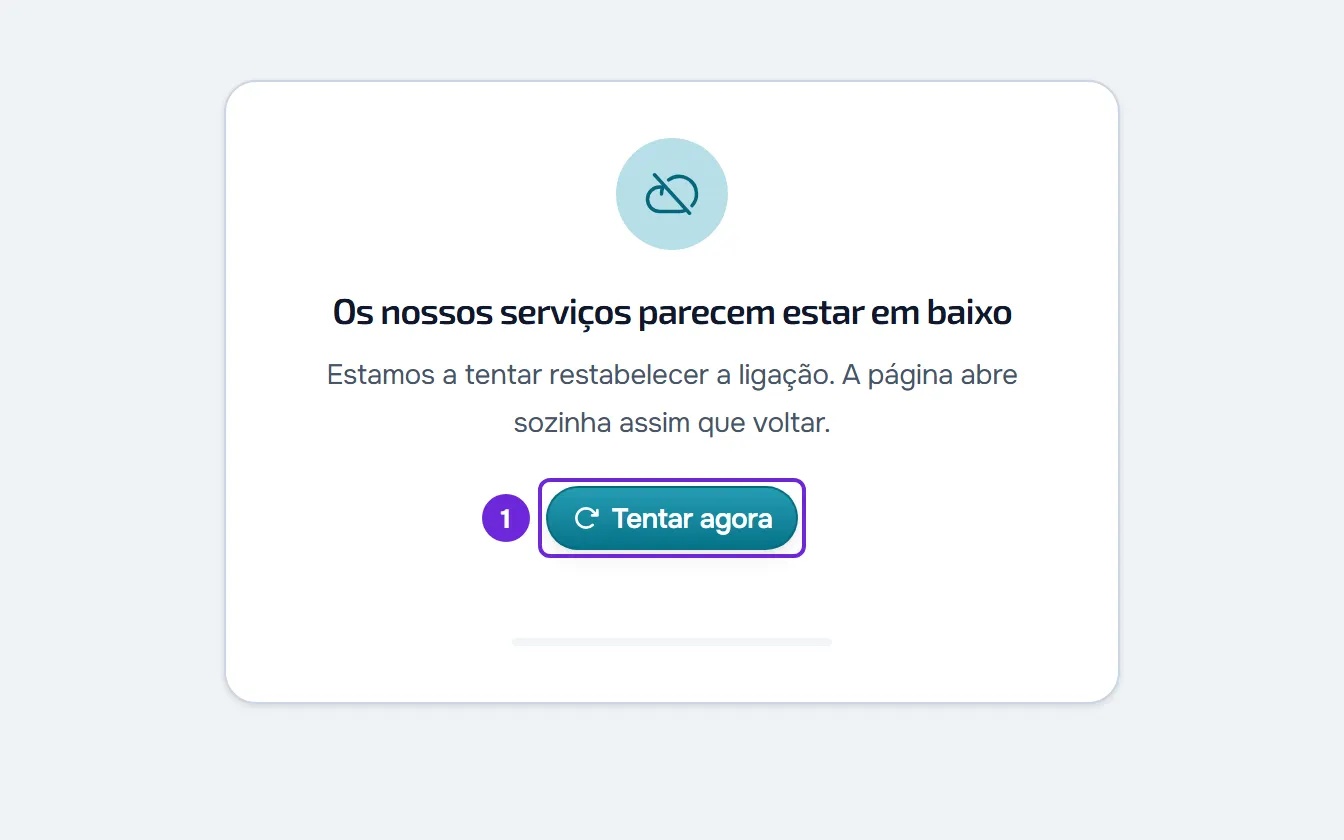
No ecrã vês:
- a frase «Estamos a tentar restabelecer a ligação. A página abre sozinha assim que voltar.»;
- o botão Tentar agora;
- a contagem até à tentativa seguinte, por exemplo «Nova tentativa em 3 s», e uma barra que enche até lá (com a redução de movimento ativa no sistema, a barra não se mexe);
- «A tentar ligar...» enquanto uma tentativa decorre, com o botão desativado.
A MyFitnessClient volta a tentar sozinha. Entre tentativas falhadas espera 3 s, depois 6 s, 12 s e 20 s, e a partir daí 30 s de cada vez. Também tenta logo que o aparelho volta a ter internet e quando regressas a este separador do navegador ou à app instalada.
Para voltar à página:
- Confirma que o aparelho tem internet, por Wi-Fi ou dados móveis. Se não tiver, vê «Estás sem ligação à internet»: o que fazer na web.
- Seleciona Tentar agora para tentar logo, sem esperar pela contagem.
- Se o ecrã continuar, deixa a página aberta. As tentativas seguem sozinhas.
Quando o plano carrega, o ecrã sai e a página abre sem recarregar. Se o teu plano não incluir essa área, a página abre bloqueada: vê Funcionalidade bloqueada pelo plano: o que significa.
O ecrã continua ao fim de vários minutos
Recarrega a página, com F5 ou Ctrl+R (Cmd+R no Mac). Se o aparelho tem internet e outras páginas também mostram cartões de erro, a falha está do lado do servidor. Vê Servidor temporariamente indisponível ou demasiados pedidos seguidos e «Não foi possível carregar esta informação» e outros cartões de erro.
«Em manutenção»
A equipa da MyFitnessClient pode pôr secções em manutenção enquanto trabalha nelas. Quando abres uma página de uma dessas secções, no Painel do profissional ou na app web do aluno, a página dá lugar a um ecrã com o título «Em manutenção», uma mensagem da equipa e o cartão Páginas disponíveis. O menu continua à vista. A página pode aparecer por um instante antes de o ecrã a substituir.
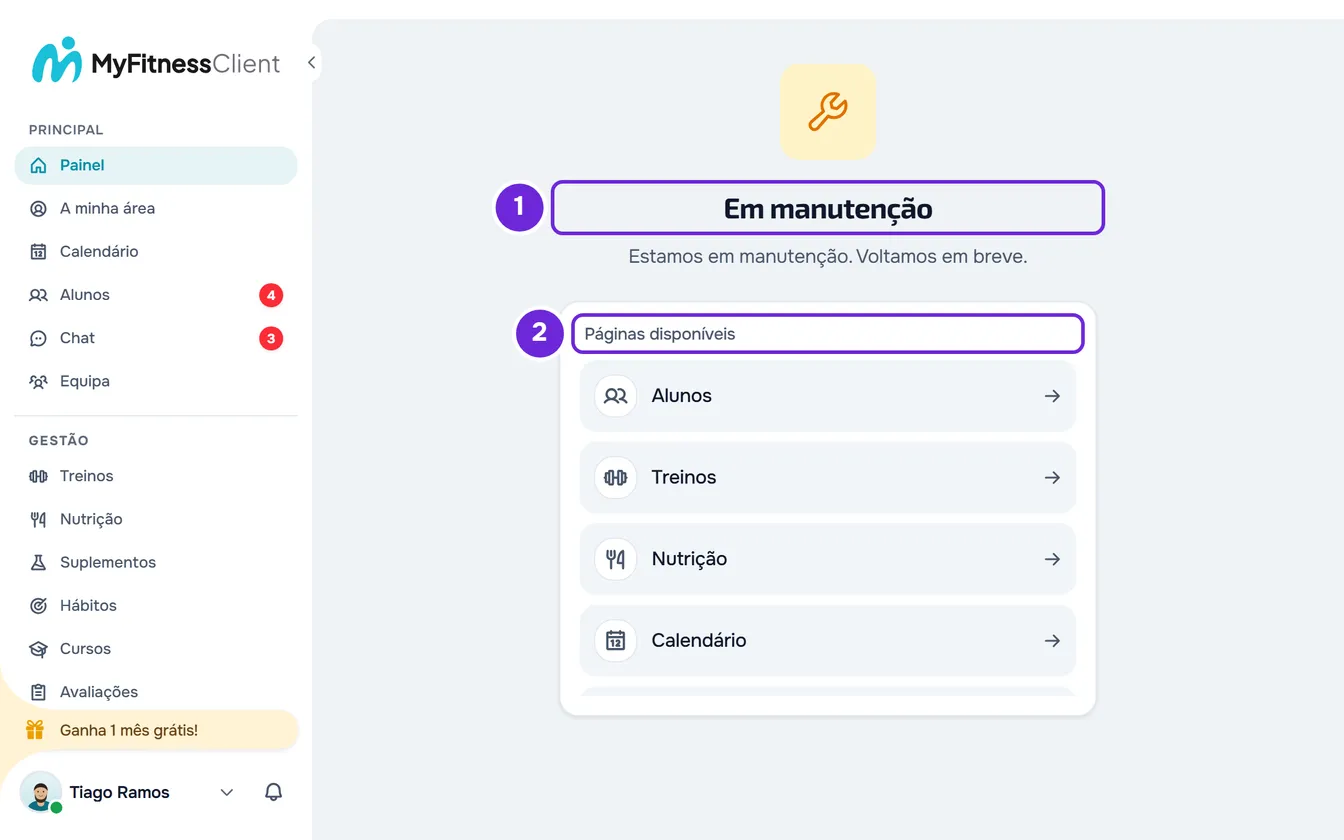
O cartão Páginas disponíveis mostra atalhos para as páginas desta lista que não estão em manutenção: Painel, Alunos, Treinos, Nutrição, Calendário, Chat e Pagamentos, para o profissional; Início, Treinos, Nutrição, Progresso e Chat, para o aluno. Se nenhuma estiver disponível, vês «Todas as páginas indisponíveis» no lugar do cartão.
Cada página pertence a uma secção, e a manutenção liga-se secção a secção. As páginas sem secção própria seguem o Painel ou o Início:
| Área | Secções | Páginas sem secção própria |
|---|---|---|
| Painel do profissional | Painel, Alunos (com a ficha de cada aluno), Treinos (com Programas e Exercícios), Nutrição (com Alimentos e Refeições), Suplementos, Cursos, Hábitos, Questionários, Calendário, Chat e Pagamentos | Seguem o Painel, por exemplo Definições, Avaliações, Progresso, Materiais e Equipa |
| App web do aluno | Início, Treinos, Nutrição, Suplementos, Cursos, Hábitos, Progresso, Chat e Questionários | Seguem o Início, por exemplo Definições e Pagamentos |
O Suporte e o centro de ajuda do Painel abrem sempre, mesmo com uma secção em manutenção: é lá que podes pedir ajuda enquanto ela dura.
Um questionário aberto por uma ligação partilhada mostra o mesmo ecrã, sem atalhos, quando a secção Questionários do profissional está em manutenção.
O ecrã não sai sozinho. A MyFitnessClient só volta a verificar quando abres outra página, e guarda a resposta de cada secção durante 30 s: uma página da mesma secção aberta menos de 30 s depois mostra o mesmo resultado. Recarregar a página verifica logo.
Para continuar a trabalhar:
- No cartão Páginas disponíveis 2, seleciona a página para onde queres ir, ou usa o menu.
- Mais tarde, recarrega a página, ou abre outra página e volta à secção pelo menu.
Quando a manutenção acaba, a página abre normalmente.
Perguntas
Perco o que estava a fazer?
Não. Os dois ecrãs só aparecem quando uma página está a abrir e não apagam nem alteram dados. Uma manutenção que começa entretanto não fecha a página em que já estás: o ecrã só pode aparecer quando abrires outra página dessa secção ou recarregares a página.
Posso trabalhar noutras secções?
Sim. A manutenção afeta só as secções escolhidas pela equipa. «Os nossos serviços parecem estar em baixo» afeta só as páginas que dependem do plano; as outras abrem, mas enquanto o servidor não responder podem mostrar cartões de erro.
Os alunos também veem estes ecrãs?
«Em manutenção», sim, nas secções da app web do aluno que estiverem em manutenção. «Os nossos serviços parecem estar em baixo» só aparece a profissionais.
Se não resolveu
Se és profissional, contacta o suporte. Se és aluno, escreve para o email que aparece no rodapé do site da MyFitnessClient. Indica:
- qual dos dois ecrãs vês e o endereço da página;
- a hora a que apareceu e há quanto tempo dura;
- o aparelho e o navegador, e se usas a app instalada;
- uma captura de ecrã.