
Quando atribuis um plano alimentar, o aluno (o teu cliente) vê-o em Nutrição, no site e na app. O que aparece em cada dia depende das datas da atribuição e do modo do plano. Esta página junta o que lhe chega, para saberes o que ele vai ver antes de atribuir.
Quando o aluno vê o plano
- Só entre o início e o fim da atribuição, com o último dia incluído. Sem data de fim, o plano não tem prazo. Dentro dessas datas, o plano repete-se sozinho, conforme o modo.
- Antes do início, os dias aparecem sem refeições do plano, com «Sem refeições planeadas para este dia».
- Um aluno agendado só vê o plano quando o acesso dele abre. Até lá, o plano fica preparado e nunca começa antes desse dia, mesmo que escolhas um início anterior.
- Se o plano de mensalidade ou o pack do aluno não inclui a Nutrição, a secção não lhe aparece e ele não vê o plano.
- O aluno tem um só plano alimentar teu de cada vez: atribuir-lhe outro tira-o do anterior. Vê Atribuir um plano alimentar a um ou vários clientes.
O plano termina no fim do último dia, no fuso horário da conta do aluno. Depois disso, a Nutrição dele mostra uma vez um cartão a dizer que o plano terminou, com o nome do plano, o dia em que terminou e «Fala com o teu profissional para receberes um plano novo.», e passa a funcionar sem plano: ele continua a poder registar o que come. Se abrires a nutrição dele na ficha antes de ele abrir a dele, a partir das 09:00 da hora dele, o cartão pode já não lhe aparecer, mas o aviso chega na mesma. Para o prolongar, antes ou depois do fim, muda as datas dele no plano; depois do fim, também lho podes atribuir outra vez. Vê Mudar as datas, separar ou remover um cliente de um plano alimentar.
Que refeições vê em cada dia
O ecrã do aluno não diz o nome do modo: ele vê as refeições que o modo põe em cada data.
| Modo do plano | O que o aluno vê |
|---|---|
| Flexível | Todas as refeições do plano, todos os dias. |
| Semanal | As refeições do dia da semana, pela data no fuso horário da conta do aluno. Cada semana repete a anterior. |
| Calendário | As refeições do dia do ciclo. O ciclo conta a partir do primeiro dia da atribuição, tem a duração do plano (sem duração, vai até ao último dia com refeições) e, no fim, volta ao dia 1. O título da lista diz a semana do ciclo, por exemplo «Refeições · Semana 2 (4)». |
| Sequencial, só em planos mais antigos | Um dia do plano de cada vez. Passa ao dia seguinte quando o aluno marca como comidas todas as refeições desse dia e, depois do último, volta ao primeiro. |
- Num plano semanal ou de calendário, um dia sem refeições, dentro das datas, aparece ao aluno como «Dia livre».
- Num plano em calendário, mudar a duração muda o tamanho do ciclo e pode mudar o dia do plano que o aluno recebe numa data. Vê Alterar o nome, a capa e a duração de um plano alimentar.
Os modos, do teu lado, estão em Os modos do plano alimentar: Flexível, Semanal e Calendário.
O que o aluno vê no ecrã
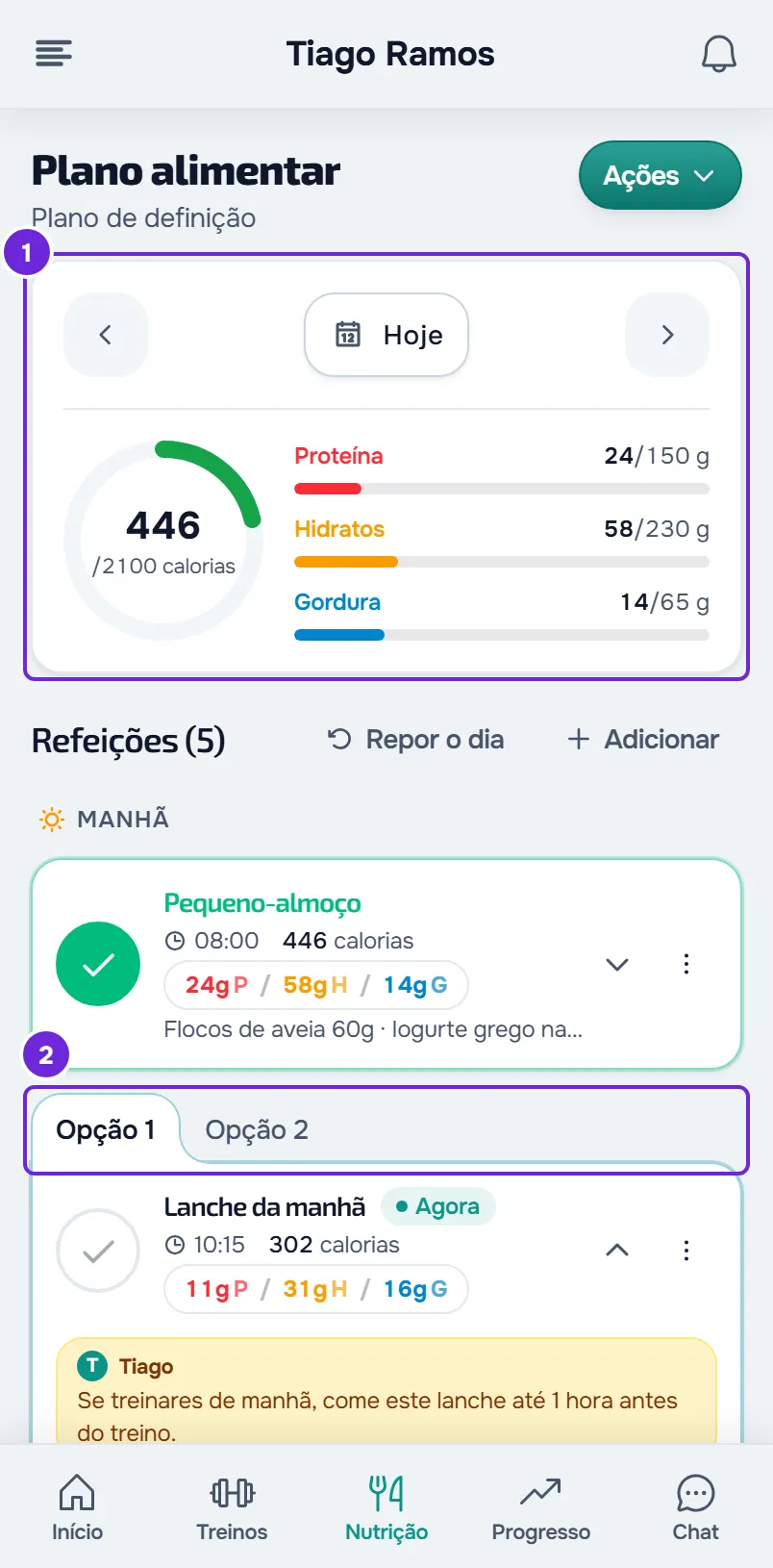
- As refeições do dia, com a hora, as calorias e os macros de cada uma.
- A meta do dia, que vem dos objetivos diários do plano. Num plano semanal ou de calendário, o objetivo por período que definiste para esse dia ou essa semana substitui o objetivo base. Sem objetivos no plano, a meta é o total das refeições do plano nesse dia.
- As opções de cada refeição, em separadores «Opção 1», «Opção 2» e seguintes, para ele escolher a que come.
- As substituições de cada alimento, com o número na linha do alimento, por exemplo «2 substituições», para ele trocar o alimento por uma delas.
- A nota que escreveste em cada refeição, que ele só pode ler.
As mudanças que fazes no plano (refeições, alimentos, objetivos) chegam ao aluno da próxima vez que a Nutrição dele carrega o plano, sem aviso. O que ele marca como comido fica ligado às refeições do plano, e vês tudo em Registo nutricional, na ficha dele. Vê Ver e corrigir o diário alimentar de um cliente.
Avisos e lembretes
A Nutrição envia três avisos ao aluno. Ele escolhe o que lhe chega por push nas definições de notificações dele.
| Aviso | Quando chega | Como chega |
|---|---|---|
| «Novo plano alimentar» | Quando atribuis o plano a um aluno ativo, mesmo com o início no futuro. Diz o nome do dono da equipa e o nome do plano. | Na lista de notificações, sempre. Por push, se o aluno tem o push e Novos planos alimentares ligados. |
| «Plano alimentar terminado» | Uma vez, depois do último dia, na primeira vez que o plano é lido: pelo aluno, ou por ti na ficha dele a partir das 09:00 da hora dele. | Na lista de notificações, sempre. Por push, se o aluno tem o push e Novos planos alimentares ligados. |
| «Refeição às 13:00», com o nome da refeição | À hora de cada refeição do plano que tem hora nesse dia, com uma margem de 2 minutos, no fuso horário do aluno. Não chega se ele já marcou ou apagou a refeição. | Só por push, se o aluno tem o push e Lembretes de refeições ligados. |
O aluno não recebe «Novo plano alimentar»:
- quando já tinha este plano ativo e o voltas a atribuir;
- quando está agendado: o aviso chega quando o acesso abre;
- quando o plano de mensalidade ou o pack dele não inclui a Nutrição.
Mudar as datas, editar o plano, criar um plano separado para ele ou retirar-lhe o plano também não lhe envia aviso. O lembrete só existe para refeições com hora: a que defines no plano ou a que o aluno lhe dá nesse dia. O que o aluno vê destes avisos está em Lembretes, avisos e o que o teu profissional vê da Nutrição.
Modo restrito
O modo restrito fixa o plano do aluno: ele segue só as refeições e os alimentos que definiste. Com ele ligado, o aluno:
- não pode juntar refeições nem alimentos, nem mudar ou apagar as refeições e os alimentos do plano;
- não vê as sugestões de substituição do sistema;
- continua a marcar as refeições como comidas, a escolher a opção de cada refeição e a trocar um alimento pelas substituições que lhe deste.
No ecrã dele aparece uma nota que começa por «Este plano está fixo». O modo restrito só limita o aluno: tu continuas a poder mudar o dia dele em Registo nutricional. O que muda para o aluno, ponto a ponto, está em Modos do plano alimentar, plano fixo e dias sem plano.
Ligar e desligar o modo restrito
O modo restrito é de cada aluno, não do plano: outro aluno com o mesmo plano pode tê-lo desligado. Liga-o na ficha do aluno, em Definições > Modo restrito (nutrição). Sem um plano alimentar teu ativo, a linha diz «Atribui um plano de nutrição a este aluno para controlar o modo restrito.» e mostra «Sem plano» no lugar do interruptor. No workspace de uma equipa, mudar o interruptor pede a permissão Nutrição > Editar. O passo das datas da atribuição não tem esta opção.
O modo restrito acompanha o aluno: fica como estava quando lhe atribuis outro plano alimentar, quando lhe voltas a atribuir um plano que já tinha terminado e quando crias um plano separado ou uma cópia pessoal só para ele. Mudar as datas da atribuição também não o altera. Um aluno que ainda não tinha nenhum plano alimentar teu começa com ele desligado.
Ver o plano como o aluno o vê
- Na ficha do aluno, no separador Nutrição, Plano de nutrição mostra o plano que ele tem e as datas, e Registo nutricional mostra o dia dele no mesmo ecrã que ele usa, com o que já registou. Vê Atribuir um plano alimentar a um cliente na ficha.
- Se és o dono da conta, para veres a app do aluno por dentro, atribui o plano ao Aluno de Teste e abre a pré-visualização, como em Pré-visualizar a app do aluno com o Aluno de Teste. O Aluno de Teste não recebe lembretes de refeições.