
Antes de começar
- O que mudas num alimento vale só para essa refeição, nesse dia. O plano alimentar não muda: nos outros dias, a refeição continua com os alimentos do plano.
- Num dia que já passou, seleciona primeiro Editar este dia e confirma com Editar dia. Vê Rever e corrigir os dias anteriores da nutrição.
- Cada troca, edição ou eliminação é uma gravação. A Nutrição de A minha área aceita até 30 gravações por minuto, contadas com as outras, como marcar uma refeição como comida. Vê Plano necessário, limites e endereços de A minha área.
- Se uma gravação falha, por esse limite ou por falta de ligação, trocar mostra «Não foi possível substituir o alimento» e editar ou eliminar um alimento mostra «Tentar novamente». Espera um minuto e repete. Se continuar, vê A minha área não abre, não carrega ou não deixa gravar.
Passos
Para trocar um alimento por outro equivalente:
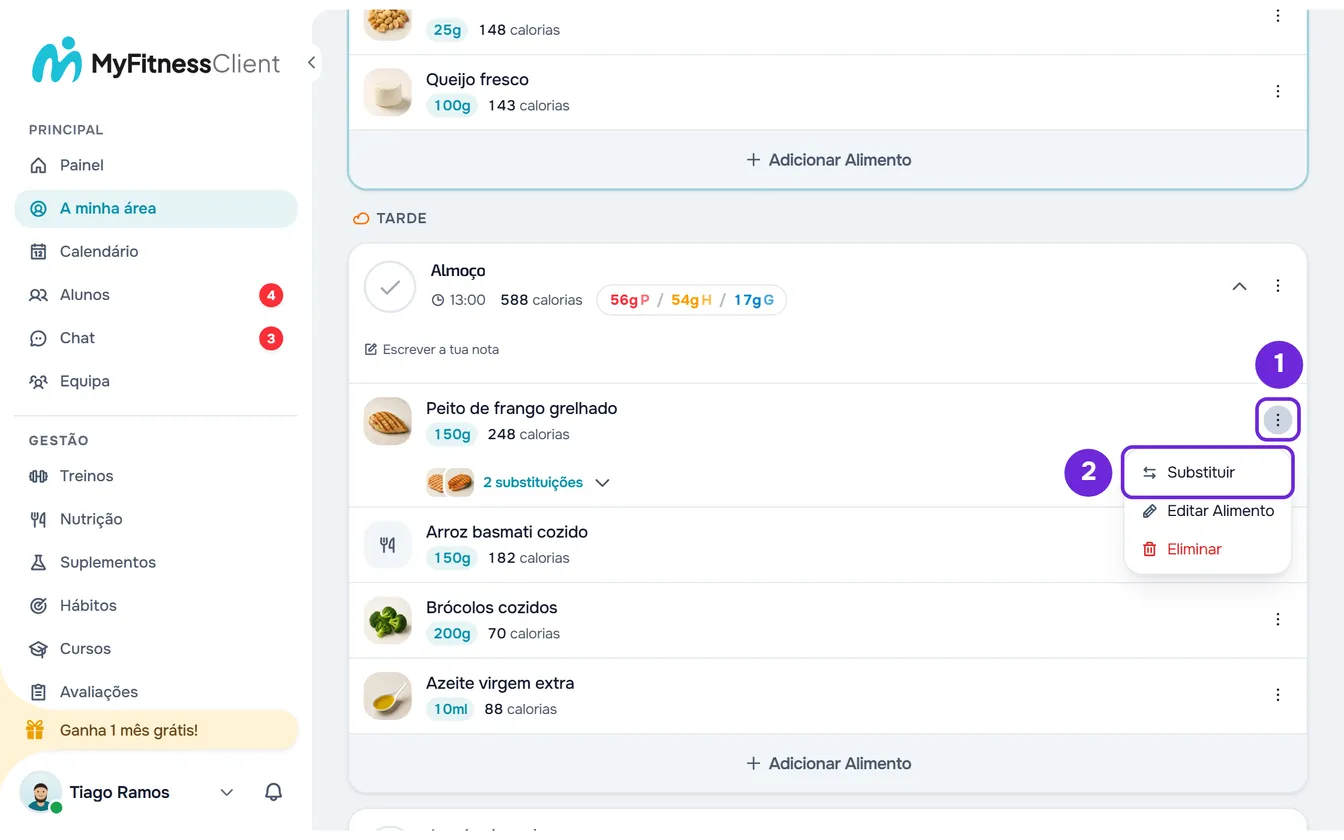
- No menu lateral, seleciona A minha área e abre o separador Nutrição.
- No cartão do topo, escolhe o dia com as setas ou com o seletor de data e encontra a refeição. Uma refeição marcada como comida aparece fechada: seleciona o nome dela para a abrires.
- Na linha do alimento, abre o menu ⋮ 1 e seleciona Substituir 2. O clique direito em qualquer ponto da linha abre o mesmo menu. Abre-se a janela Substituir alimento.
- Opcional: em Igualar 1, escolhe o que o alimento novo mantém. Calorias vem escolhido. Proteína, Hidratos e Gordura mantêm esse macro, e podes escolher mais do que um.
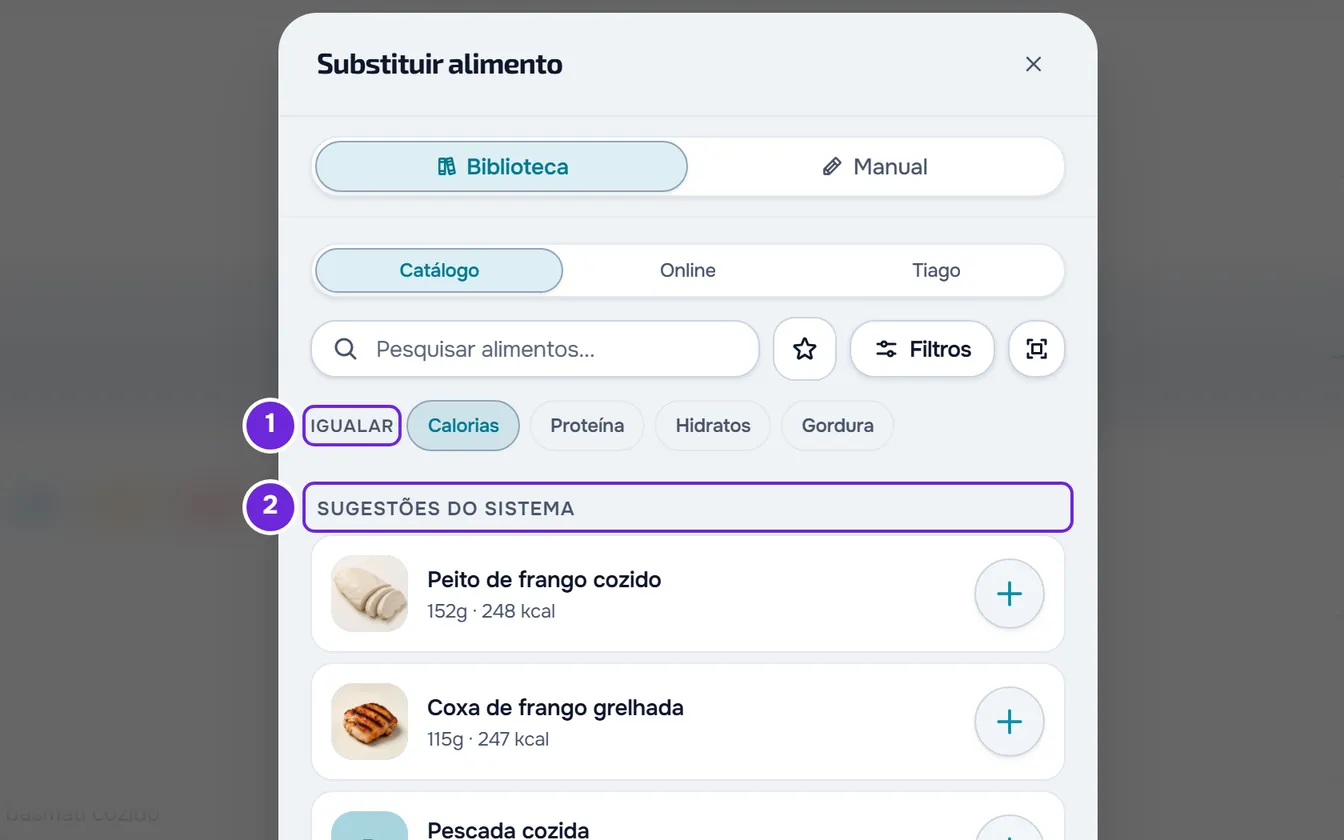
- Seleciona um alimento em Sugestões do sistema 2, ou escreve o nome em Pesquisar alimentos... e seleciona um resultado. Abre-se a ficha do alimento, com a quantidade equivalente.
- Opcional: na ficha de um resultado da pesquisa, muda a quantidade ou a unidade.
- Seleciona Substituir.
A janela fecha, aparece o aviso «Alimento substituído» e o alimento novo fica no lugar do antigo, com a quantidade da ficha. Para trocar sem abrir a ficha, seleciona o botão + ao lado de uma sugestão.
A janela Substituir alimento também abre com Substituir por outro alimento, na ficha que aparece quando selecionas o alimento, e com Procurar outro alimento, no fim da lista de substituições do plano.
O que mostram as sugestões e a pesquisa
- As Sugestões do sistema são até 12 alimentos parecidos com o que sai, cada um na quantidade que mantém o que escolheste em Igualar. Cada sugestão tem até 3 etiquetas verdes, por exemplo «Igualado em Proteína» ou «40 kcal a menos». Vê Como o sistema escolhe as sugestões de substituição.
- Com um ou mais macros escolhidos em Igualar e nenhuma sugestão, aparece «Sem substituições equivalentes para este filtro: este alimento pode não ter essa macro. Experimenta outra ou usa a pesquisa.»
- Os alimentos da lista mostram a quantidade com as mesmas calorias do que sai, por exemplo «91g ≈ 180 kcal». Igualar muda só as sugestões. Enquanto escreves na pesquisa, Igualar e as sugestões ficam escondidos.
- No separador Manual, escreves um alimento que não encontras. Quando escreves as calorias, a Quantidade equivalente mostra a quantidade que entra na refeição. Substituir só fica disponível com o nome, as calorias (mais de 0), a proteína, os hidratos e a gordura. Esse alimento não fica guardado na tua biblioteca de alimentos.
Usar uma substituição do plano
Quando o plano alimentar tem substituições para um alimento, aparece por baixo dele uma linha com miniaturas e o número delas, por exemplo «2 substituições». Para dar substituições a um alimento no plano, vê Dar substituições a um alimento do plano.
- Seleciona essa linha. A lista abre com Trocar por, e cada substituição mostra a quantidade e as calorias.
- Seleciona uma substituição para veres a ficha dela e seleciona Substituir. Entra com a quantidade que o plano define.
- Para a ajustares antes de a usar, seleciona Editar na ficha, muda o que precisas e seleciona Guardar. Aparece «Substituição atualizada para este dia». Depois, abre-a outra vez e seleciona Substituir.
- Depois da troca, as outras substituições ficam por baixo do alimento novo, e o alimento que saiu não entra na lista. Para voltares aos alimentos do plano, seleciona Repor refeição no menu ⋮ da refeição. Vê Registar as refeições do teu dia.
Editar um alimento
Para corrigir a quantidade ou os valores de um alimento, abre o menu ⋮ da linha dele, ou usa o clique direito, e seleciona Editar Alimento. Também podes selecionar o alimento e, na ficha que abre, Editar Alimento.
- Na janela Editar Alimento, muda o Nome (até 100 carateres), a Quantidade (até 10 000) ou a Unidade. Uma quantidade nova recalcula as calorias e os macros na mesma proporção. Uma unidade nova converte a quantidade e mantém a mesma porção.
- Se a unidade não é g, ml, kg, l nem mg, confirma quanto pesa uma unidade no campo que aparece, por exemplo «Quanto é 1 fatia?». Uma dessas unidades escolhida em Todas começa com esse campo vazio, e Guardar só fica ativo quando o preenches.
- Os valores nutricionais aparecem para a quantidade da refeição. Quando o título Info nutricional por tem um menu, podes passá-los a 100 g ou 100 ml, e o que já escreveste é convertido.
- Seleciona Guardar. Aparece o aviso «Alimento atualizado» e a linha mostra a quantidade e as calorias novas.
- Uma quantidade a 0 não fica gravada: escreve uma quantidade maior que zero. Se fechares a janela com alterações por guardar, aparece «Guardar antes de sair?».
Eliminar um alimento
Na linha do alimento, abre o menu ⋮ ou usa o clique direito, e seleciona Eliminar. A janela Apagar Alimento pergunta, por exemplo, «Queres mesmo eliminar “Arroz”?». Confirma com Eliminar: aparece o aviso «Alimento eliminado» e o alimento sai da refeição nesse dia.
Eliminar o último alimento deixa a refeição vazia, com «Sem alimentos», mas a refeição continua no dia. Para tirar a refeição inteira, usa Apagar refeição no menu ⋮ da refeição.
Num ecrã tátil, também podes deslizar a linha do alimento para a esquerda. Aparecem dois botões só com ícone: as setas, a âmbar, abrem a janela Substituir alimento, e o caixote do lixo, a vermelho, abre a confirmação para o eliminar. Com rato o gesto não existe, e também não funciona enquanto a lista de substituições do alimento está aberta.
Problemas comuns
Não aparece o menu ⋮ do alimento
O dia aberto já passou e está só para leitura: o alimento não tem menu nem a linha das substituições, e a ficha dele não tem botões. Seleciona Editar este dia e confirma com Editar dia. Enquanto uma gravação decorre, as opções do menu ficam desativadas por um momento.
«A refeição mudou entretanto. Tenta outra vez.»
O alimento mudou entre abrires a janela e confirmares, e nada foi gravado. A mesma mensagem aparece ao substituir, ao editar e ao eliminar. Fecha a janela, abre outra vez o alimento e repete.
«Este alimento não tem um valor calórico válido, por isso não é possível calcular uma substituição equivalente.»
O alimento que queres trocar não tem calorias, ou tem 0. Sem elas não há quantidade equivalente, e cada alimento da lista diz «Equivalência indisponível». Fecha a janela, corrige as calorias com Editar Alimento e abre outra vez a substituição. Numa substituição do plano, o mesmo caso mostra «Não foi possível calcular uma quantidade caloricamente equivalente.» Essa mensagem também aparece quando a substituição não tem calorias, proteína, hidratos e gordura completos: escolhe outra ou completa-a com Editar na ficha dela.
Não aparecem sugestões
As Sugestões do sistema só aparecem para um alimento com calorias, proteína, hidratos e gordura preenchidos, e ficam escondidas enquanto escreves na pesquisa. Depois de 60 pedidos de sugestões num minuto, a lista fica vazia até passar o minuto: cada abertura da janela e cada escolha em Igualar pedem as sugestões outra vez. Quando nenhum alimento é parecido o suficiente, a lista também fica vazia: usa a pesquisa.