
Antes de começar
- O botão Remover dados de exemplo só aparece enquanto a conta tem dados de exemplo.
- A remoção apaga os modelos de exemplo mesmo que os tenhas mudado. Para guardares treinos, programas, planos alimentares ou refeições de exemplo, duplica-os antes: as cópias são tuas e ficam.
- Um programa, um plano alimentar ou uma etiqueta de exemplo que deste a um aluno real fica com a remoção: passa a ser teu e o aluno continua com ele.
- Para manteres o Guia de boas-vindas, segue antes a secção «Guardar o Guia de boas-vindas».
- Só o dono da conta remove os dados de exemplo. Um membro de equipa, no espaço do dono, não vê o botão.
Passos
Para removeres os dados de exemplo:
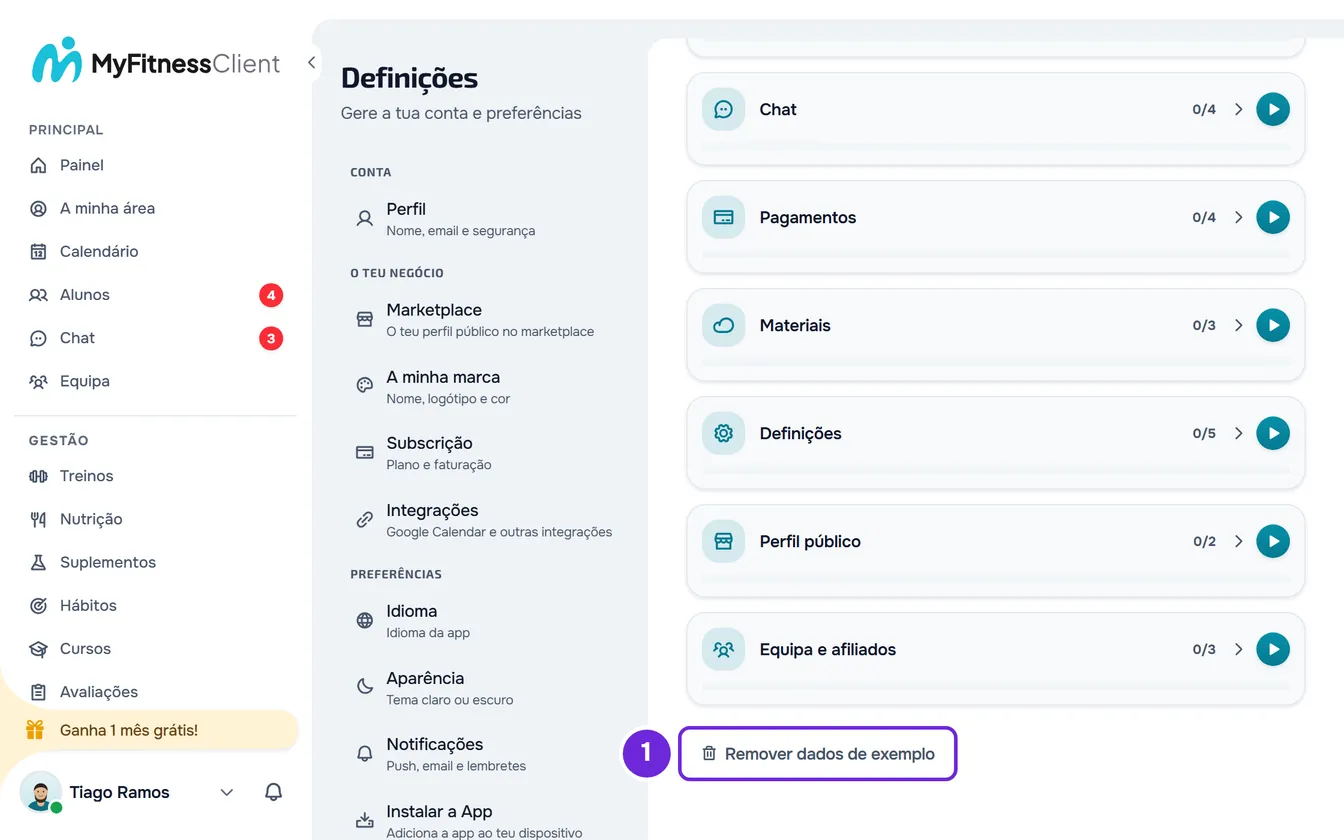
- Na página inicial do Painel, seleciona Tutoriais. Em ecrãs estreitos, o botão mostra só o ícone. Também chegas à mesma lista em Definições > Tutoriais e visita guiada.
- No fim da lista de capítulos, seleciona Remover dados de exemplo 1.
- Na janela «Remover dados de exemplo?», seleciona Confirmar 1.
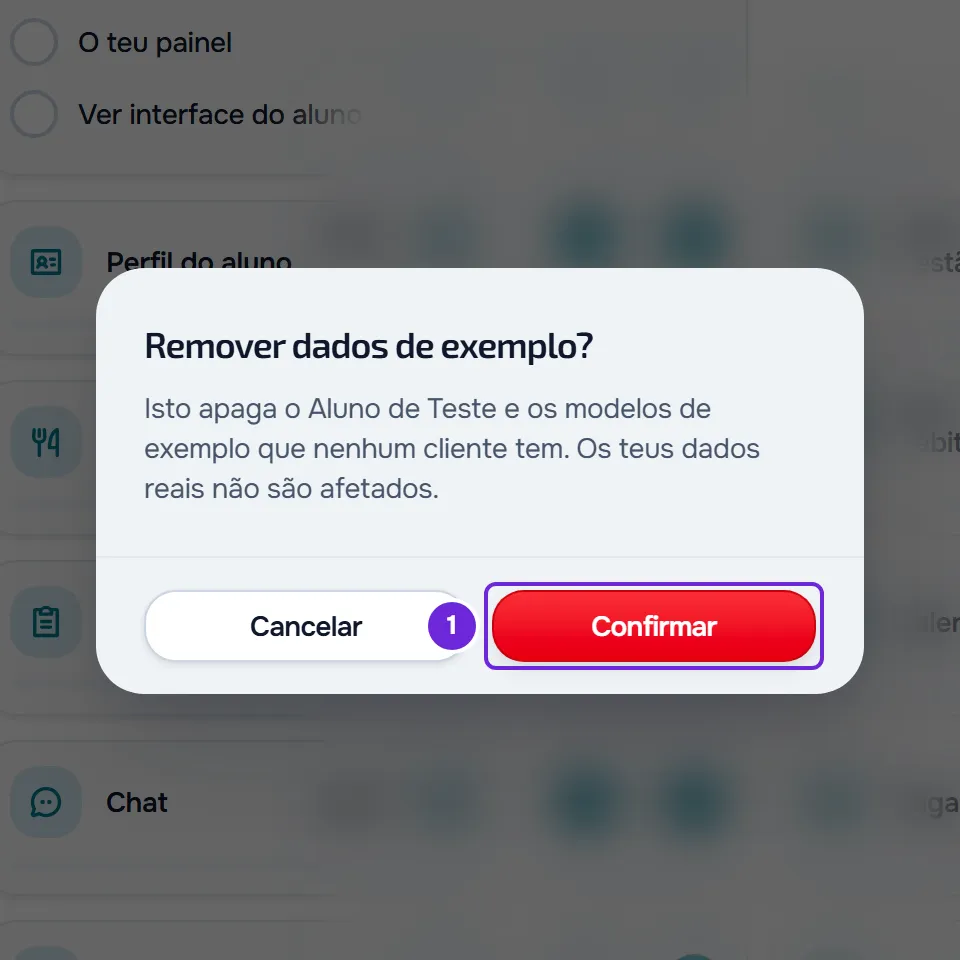
Aparece o aviso «Dados de exemplo removidos.». O Aluno de Teste e os modelos de exemplo saem das listas, e o botão Remover dados de exemplo deixa de aparecer.
O que sai e o que fica
A remoção apaga o que a MyFitnessClient criou como exemplo, mesmo o que mudaste depois, exceto o Guia de boas-vindas que guardaste e o que deste a alunos reais:
- O Aluno de Teste e tudo o que é dele: a ficha, o histórico de treinos, os registos de refeições e de hábitos, as avaliações, a anamnese, a conversa no chat, os eventos na agenda e a pasta dele nos Materiais.
- Os treinos, as refeições da biblioteca e os hábitos de exemplo, e os programas e os planos alimentares de exemplo que nenhum aluno real tem.
- As categorias de exemplo da agenda. Os eventos que marcaste com elas ficam na agenda, como quando apagas uma categoria.
- As etiquetas de exemplo que nenhum aluno real tem e que não usaste para partilhar uma pasta ou um ficheiro dos Materiais. Saem também dos links de convite que as atribuíam.
Ficam:
- O que criaste tu, incluindo as cópias que fizeste dos modelos de exemplo e as personalizações do formulário da anamnese, as gerais e as de cada aluno.
- Os treinos de exemplo que puseste num programa teu e as refeições de exemplo que puseste num plano alimentar teu: o programa e o plano guardam a sua cópia.
- Os treinos e os hábitos de exemplo que deste a alunos reais, porque cada aluno recebe uma cópia.
- Os programas, os planos alimentares e as etiquetas de exemplo que deste a alunos reais, com as atribuições: passam a ser teus. Fica também uma etiqueta de exemplo que usaste para partilhar uma pasta ou um ficheiro dos Materiais.
- O questionário de check-in, que não faz parte dos dados de exemplo.
- A pasta Alunos dos Materiais.
- O Guia de boas-vindas, se o guardaste pelo menos uma vez, e a pasta Pack de boas-vindas, se a tiraste da pasta do Aluno de Teste.
- O teu progresso nos tutoriais.
Guardar o Guia de boas-vindas
Na ficha do Aluno de Teste, no separador Materiais, a pasta Pack de boas-vindas tem a Página «Guia de boas-vindas»: um texto de boas-vindas para os teus alunos, feito para adaptares. Enquanto não guardares uma alteração, a Página é um exemplo e sai com os dados de exemplo. Nas contas criadas antes desta Página, a pasta tem um PDF de exemplo, que também sai. Para manteres a Página:
- Abre a Página, adapta o texto e apaga a nota do início. A primeira alteração guardada torna a Página tua.
- Move a pasta Pack de boas-vindas para fora da pasta do Aluno de Teste. A remoção apaga a pasta do Aluno de Teste e as pastas que estão dentro dela.
Se ao escreveres aparecer «Algo correu mal. Tenta novamente.» no topo da Página, a alteração não ficou guardada e a Página continua a ser o exemplo.
Para teres o texto do guia mais tarde, numa Página nova e vazia, escolhe o modelo Boas-vindas. Tem o texto atual do guia, sem a nota do início.
Voltar a ter os dados de exemplo
Não há um botão para os criar de novo. Inicia um tutorial que usa o Aluno de Teste, por exemplo a Visita guiada, e a MyFitnessClient pergunta «Criar dados de exemplo?». Seleciona Confirmar: durante alguns segundos aparece «A recriar dados de exemplo…» e depois o tutorial arranca com dados de exemplo novos, na língua em que estás a usar o Painel. Vê Fazer um tutorial interativo ou repetir a visita guiada.
Os programas, os planos e as etiquetas que ficaram por estarem com alunos reais continuam teus: uma remoção seguinte não lhes toca. Se guardaste o Guia de boas-vindas antes de remover, podes ficar com duas Páginas «Guia de boas-vindas»: a tua e a do exemplo novo.
Quando concluis todos os tutoriais
Se ainda tens dados de exemplo quando todos os tutoriais ficam concluídos, também com Marcar tudo como concluído, a MyFitnessClient pergunta uma vez se os queres remover, na janela «Todos os tutoriais concluídos». Confirmar remove-os, com o mesmo efeito dos passos deste artigo, e Cancelar mantém-nos. A pergunta não volta a aparecer, mas o botão Remover dados de exemplo continua na lista. Um membro de equipa, no espaço do dono, não recebe esta pergunta.
Problemas comuns
O Guia de boas-vindas continua nos Materiais depois de remover
Guardaste pelo menos uma alteração na Página, por isso passou a ser tua e a remoção não lhe toca. Se não a queres, apaga-a nos Materiais.
Não vejo o botão Remover dados de exemplo
A conta não tem dados de exemplo: já foram removidos ou nunca foram criados nesta conta. Numa conta acabada de criar, os dados de exemplo podem demorar alguns segundos a aparecer. Para os criares, segue a secção «Voltar a ter os dados de exemplo». Se estás no espaço de outro profissional, como membro da equipa, o botão não aparece: só o dono da conta remove os dados de exemplo.
«Não foi possível remover o conteúdo de exemplo.»
A remoção não terminou. Nada foi apagado e o botão continua na lista. Seleciona Remover dados de exemplo outra vez. Se não resolveu, contacta o suporte com a hora a que tentaste.