
Avant de commencer
- Le bouton Supprimer les données d'exemple n'apparaît que tant que le compte a des données d'exemple.
- La suppression efface les modèles d'exemple même si tu les as modifiés. Pour garder des séances, des programmes, des plans alimentaires ou des repas d'exemple, duplique-les avant : les copies sont à toi et restent.
- Les programmes, les plans alimentaires et les étiquettes d'exemple que tu as donnés à un client réel restent après la suppression : ils deviennent les tiens et le client les garde.
- Pour garder le Guide de bienvenue, suis d'abord la section « Garder le Guide de bienvenue ».
- Seul le propriétaire du compte peut supprimer les données d'exemple. Un membre de l'équipe, dans l'espace du propriétaire, ne voit pas le bouton.
Étapes
Pour supprimer les données d'exemple :
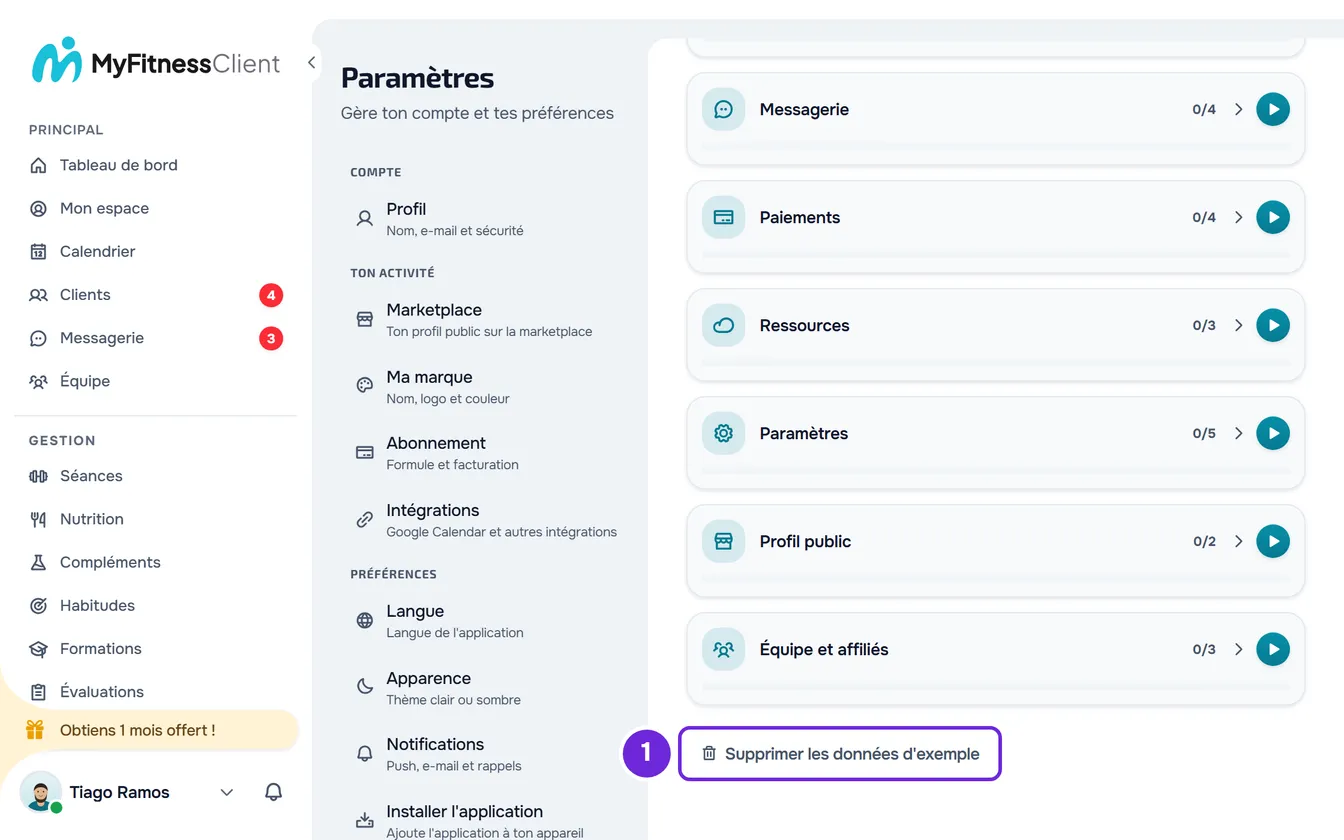
- Sur la page d'accueil du Tableau de bord, sélectionne Tutoriels. Sur les écrans étroits, le bouton n'affiche que l'icône. Tu accèdes aussi à la même liste dans Paramètres > Tutoriels et visite guidée.
- À la fin de la liste des chapitres, sélectionne Supprimer les données d'exemple 1.
- Dans la fenêtre « Supprimer les données d'exemple ? », sélectionne Confirmer 1.
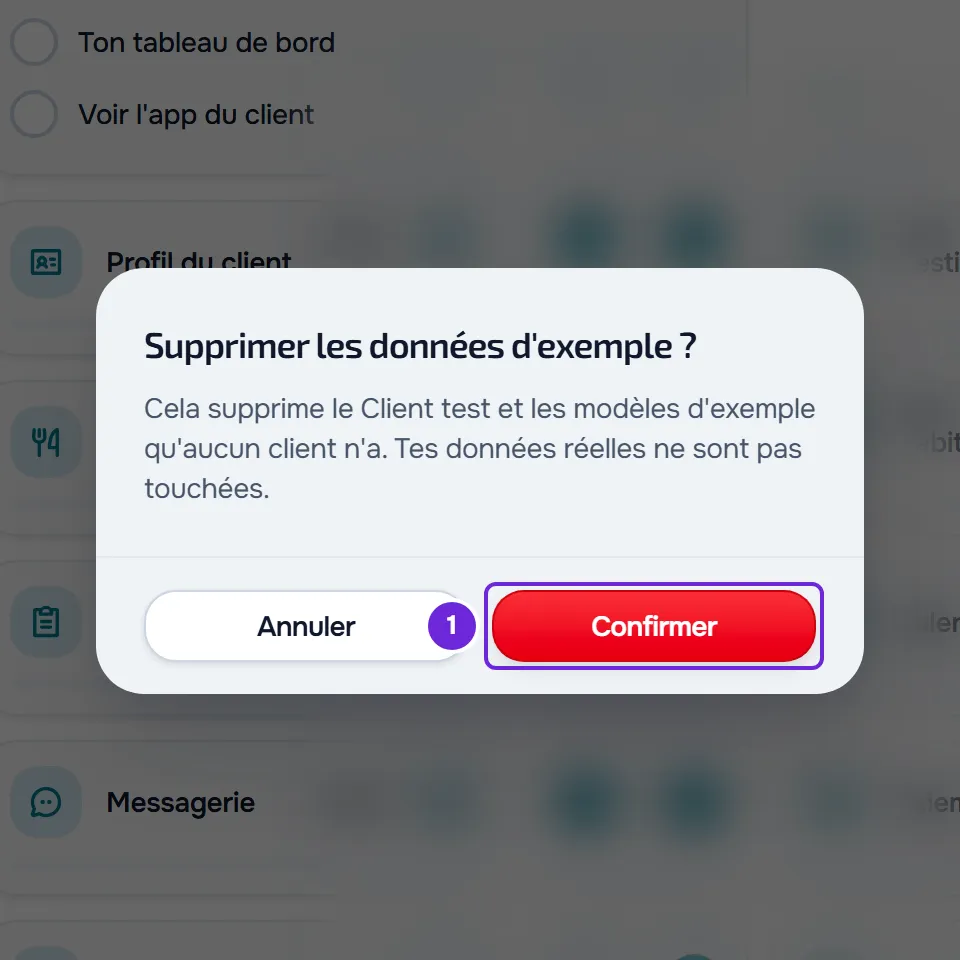
Le message « Données d'exemple supprimées. » s'affiche. Le Client test et les modèles d'exemple disparaissent des listes, et le bouton Supprimer les données d'exemple n'apparaît plus.
Ce qui part et ce qui reste
La suppression efface ce que MyFitnessClient a créé comme exemple, même ce que tu as modifié ensuite, sauf le Guide de bienvenue que tu as enregistré et ce que tu as donné à des clients réels :
- Le Client test et tout ce qui lui appartient : la fiche, l'historique des séances, les journaux de repas et d'habitudes, les évaluations, l'anamnèse, la conversation dans la messagerie, les événements dans le calendrier et son dossier dans Ressources.
- Les séances, les repas de la bibliothèque et les habitudes d'exemple, ainsi que les programmes et les plans alimentaires d'exemple qu'aucun client réel n'a.
- Les catégories d'exemple du calendrier. Les événements que tu as marqués avec elles restent dans le calendrier, comme quand tu supprimes une catégorie.
- Les étiquettes d'exemple qu'aucun client réel n'a et que tu n'as pas utilisées pour partager un dossier ou un fichier de Ressources. Elles disparaissent aussi des liens d'invitation qui les attribuaient.
Ce qui reste :
- Ce que tu as créé toi-même, y compris les copies que tu as faites des modèles d'exemple et les personnalisations du formulaire d'anamnèse, les générales et celles de chaque client.
- Les séances d'exemple que tu as mises dans un programme à toi et les repas d'exemple que tu as mis dans un plan alimentaire à toi : le programme et le plan gardent leur propre copie.
- Les séances et les habitudes d'exemple que tu as données à des clients réels, car chaque client reçoit une copie.
- Les programmes, les plans alimentaires et les étiquettes d'exemple que tu as donnés à des clients réels, avec leurs attributions : ils deviennent les tiens. Une étiquette d'exemple que tu as utilisée pour partager un dossier ou un fichier de Ressources reste aussi.
- Le questionnaire de check-in, qui ne fait pas partie des données d'exemple.
- Le dossier Clients de Ressources.
- Le Guide de bienvenue, si tu l'as enregistré au moins une fois, et le dossier Pack de bienvenue, si tu l'as sorti du dossier du Client test.
- Ta progression dans les tutoriels.
Garder le Guide de bienvenue
Dans la fiche du Client test, dans l'onglet Ressources, le dossier Pack de bienvenue contient la Page « Guide de bienvenue » : un texte de bienvenue pour tes clients, fait pour que tu l'adaptes. Tant que tu n'enregistres pas de modification, la Page est un exemple et part avec les données d'exemple. Dans les comptes créés avant cette Page, le dossier contient un PDF d'exemple, qui part aussi. Pour garder la Page :
- Ouvre la Page, adapte le texte et supprime la note du début. La première modification enregistrée fait de la Page la tienne.
- Déplace le dossier Pack de bienvenue hors du dossier du Client test. La suppression efface le dossier du Client test et les dossiers qu'il contient.
Si, pendant que tu écris, « Une erreur est survenue. Réessaie. » apparaît en haut de la Page, la modification n'a pas été enregistrée et la Page reste l'exemple.
Pour retrouver le texte du guide plus tard, dans une nouvelle Page vide, choisis le modèle Bienvenue. Il contient le texte actuel du guide, sans la note du début.
Retrouver les données d'exemple
Il n'y a pas de bouton pour les recréer. Lance un tutoriel qui utilise le Client test, par exemple la Visite guidée, et MyFitnessClient demande « Créer des données d'exemple ? ». Sélectionne Confirmer : pendant quelques secondes, « Recréation des données d'exemple… » s'affiche, puis le tutoriel démarre avec de nouvelles données d'exemple, dans la langue dans laquelle tu utilises le Tableau de bord. Voir Suivre un tutoriel interactif ou refaire la visite guidée.
Les programmes, les plans et les étiquettes restés parce que des clients réels les avaient sont toujours à toi : une suppression ultérieure n'y touche pas. Si tu as enregistré le Guide de bienvenue avant la suppression, tu peux te retrouver avec deux Pages « Guide de bienvenue » : la tienne et celle du nouvel exemple.
Quand tu termines tous les tutoriels
Si tu as encore des données d'exemple quand tous les tutoriels sont terminés, y compris avec Tout marquer comme terminé, MyFitnessClient te demande une fois si tu veux les supprimer, dans la fenêtre « Tous les tutoriels sont terminés ». Confirmer les supprime, avec le même effet que les étapes de cet article, et Annuler les garde. La question ne réapparaît pas, mais le bouton Supprimer les données d'exemple reste dans la liste. Un membre de l'équipe, dans l'espace du propriétaire, ne reçoit pas cette question.
Problèmes courants
Le Guide de bienvenue est toujours dans Ressources après la suppression
Tu as enregistré au moins une modification dans la Page, elle est donc devenue la tienne et la suppression n'y touche pas. Si tu n'en veux pas, supprime-la dans Ressources.
Je ne vois pas le bouton Supprimer les données d'exemple
Le compte n'a pas de données d'exemple : elles ont déjà été supprimées ou n'ont jamais été créées dans ce compte. Dans un compte tout juste créé, les données d'exemple peuvent mettre quelques secondes à apparaître. Pour les créer, suis la section « Retrouver les données d'exemple ». Si tu es dans l'espace d'un autre professionnel, comme membre de l'équipe, le bouton n'apparaît pas : seul le propriétaire du compte peut supprimer les données d'exemple.
« Impossible de supprimer le contenu d'exemple. »
La suppression ne s'est pas terminée. Rien n'a été supprimé, et le bouton reste dans la liste. Sélectionne de nouveau Supprimer les données d'exemple. Si le problème persiste, contacte le support en indiquant l'heure à laquelle tu as essayé.