
Avant de commencer
- Seul le propriétaire de l’espace de travail crée et modifie les plans. Dans l’espace de travail d’une équipe, un membre qui a accès à Paiements voit l’onglet Plans en consultation seule, avec le badge Seul le propriétaire crée des plans et modifie les prix à la place du bouton Nouveau plan.
- Le prix est dans la devise de l’espace de travail, et la devise est fixée dès qu’il existe un premier prix ou paiement, ce plan compris. Si tu n’en as encore aucun, vérifie la devise avant : consulte Choisir le pays et la devise dans lesquels tu factures.
- Sans paiements en ligne connectés, un plan récurrent se paie manuellement, et le formulaire prévient : « Sans paiements en ligne connectés, ce plan se paie manuellement : marque-le comme payé à la réception de l'argent. » Pour que les clients paient en ligne, consulte Connecter Stripe pour recevoir les paiements en ligne des clients.
- Avec plus de clients actifs que ta formule ne le permet, MyFitnessClient refuse de créer et de modifier des plans tant que ce n’est pas réglé : consulte Tu as plus de clients actifs que ta formule ne le permet.
Tutoriel interactif
S'ouvre dans l'application et demande d'être connecté.
Étapes
Pour créer un plan :
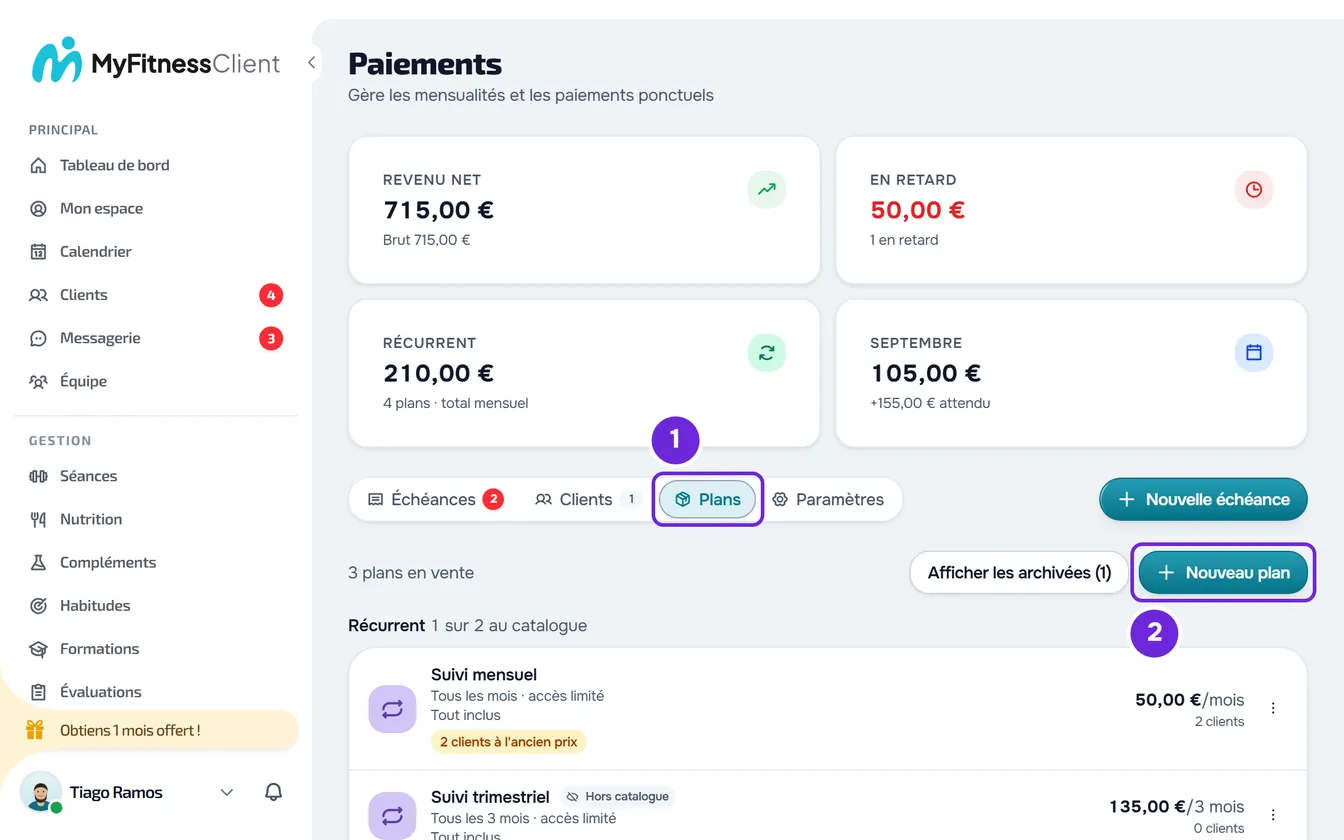
- Dans le menu latéral, dans la section Gestion, sélectionne Paiements et ouvre l’onglet Plans 1.
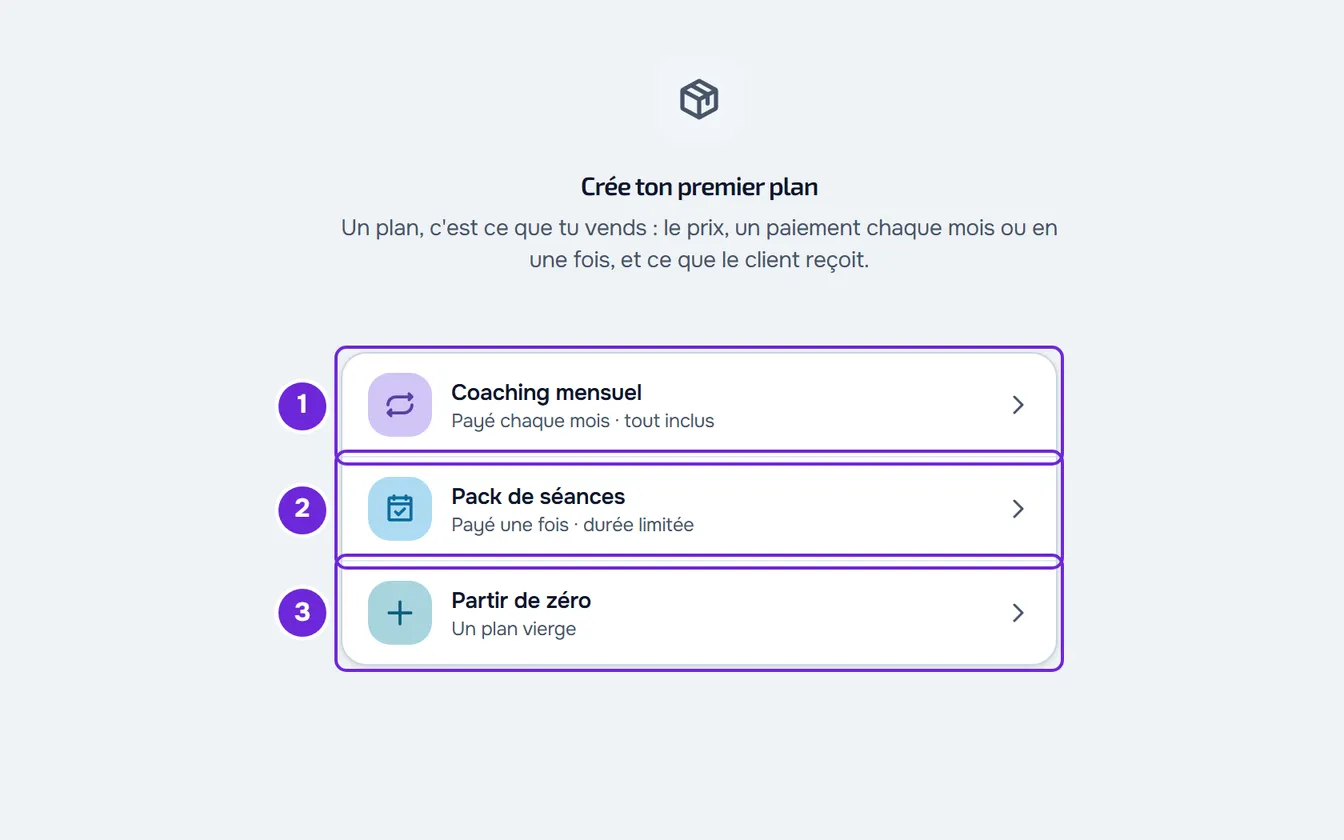
- Sélectionne Nouveau plan. Si tu n’as aucun plan, ou seulement des plans archivés, le bouton n’apparaît pas : sélectionne l’un des raccourcis Coaching mensuel 1, Pack de séances 2 ou Partir de zéro 3. Les deux premiers ouvrent le formulaire avec le type et le nom déjà remplis.
- Choisis le type : Récurrent 1, que le client paie tous les mois ou tous les ans, ou Pack, qu’il paie une fois et qui a une fin.
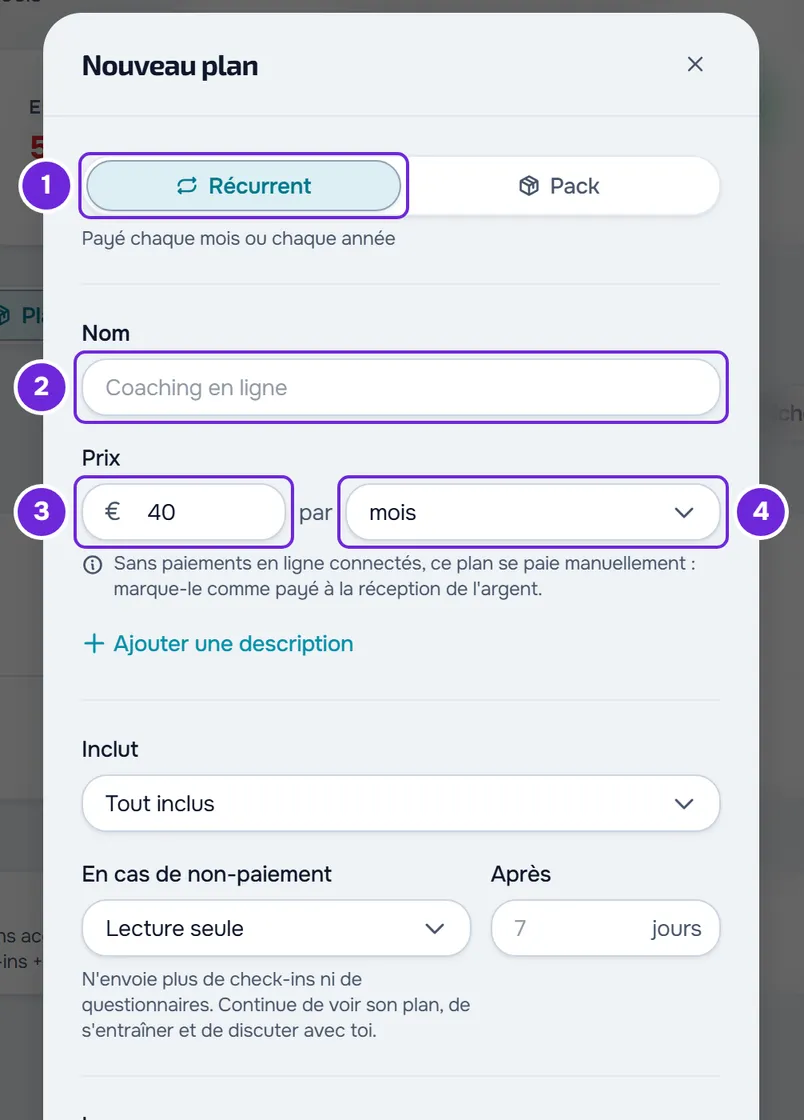
- Écris le Nom 2, jusqu’à 100 caractères, et le Prix 3.
- Pour un plan récurrent, dans par 4, choisis mois, 2 mois, 3 mois, 6 mois, an ou autre, qui demande un nombre de 1 à 12 mois. Pour un pack, écris au même endroit les jours d’accès, de 1 à 3650.
- Facultatif : sélectionne Ajouter une description et écris jusqu’à 500 caractères.
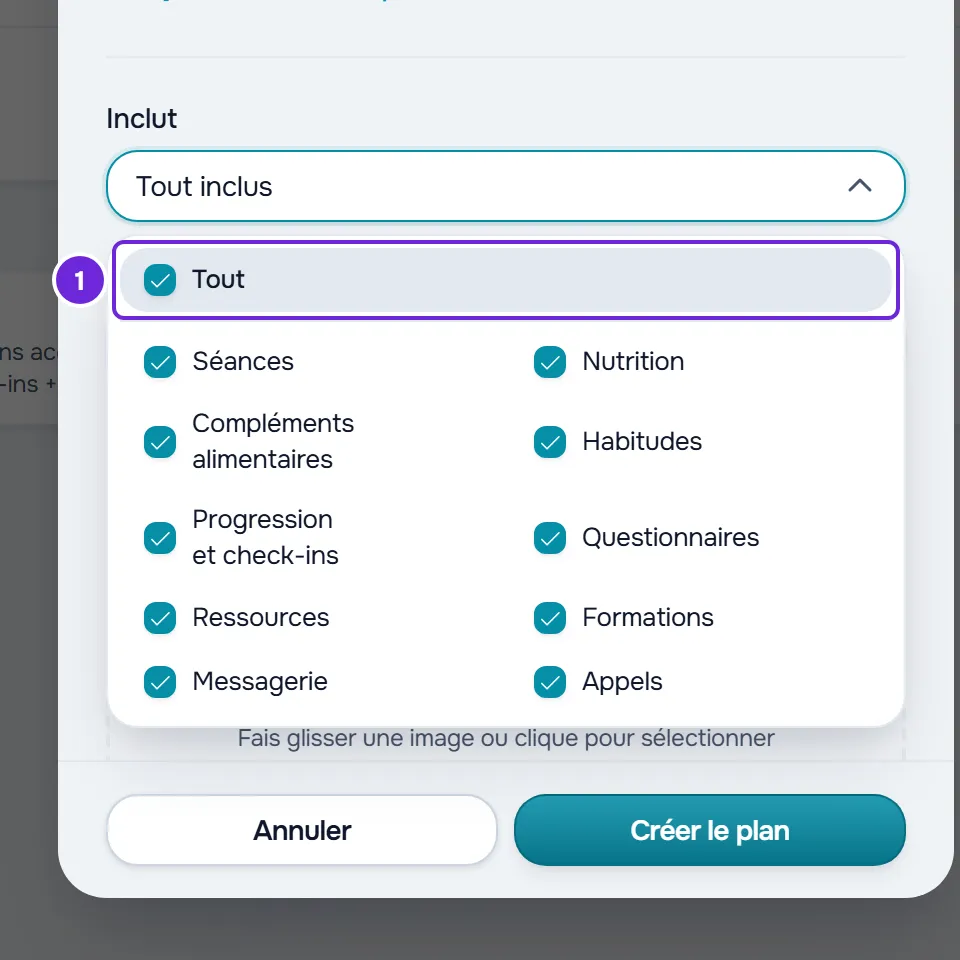
- Dans Inclut, ouvre la liste et coche les sections auxquelles le client a accès avec ce plan. La première ligne, Tout 1, coche ou décoche toutes les sections.
- Dans En cas de non-paiement, choisis Rien ne change, Lecture seule ou Aucun accès. Avec les deux dernières options, dans Après, écris combien de jours de tolérance tu accordes après l’échéance, de 0 à 90, ou laisse le champ vide pour utiliser la valeur par défaut qu’il affiche. La règle s’applique le lendemain du dernier jour de tolérance ; avec 0, le lendemain de l’échéance.
- Facultatif : dans Image, importe l’image que le client voit quand il choisit le plan, et désactive Afficher aux clients si tu es le seul à donner ce plan.
- Vérifie les panneaux Ce qui va se passer et Ce que le client voit, qui apparaissent quand tu écris le prix, et sélectionne Créer le plan.
La fenêtre se ferme avec le message « Plan enregistré » et le plan apparaît dans le groupe Récurrent ou Packs (paiement unique), avec le prix et « 0 clients ». Si tu as désactivé Afficher aux clients, la ligne porte l’étiquette Hors catalogue. Pour le donner à un client, consulte Attribuer un plan récurrent ou un pack à un client.
Choisir ce que le plan inclut
Le champ Inclut détermine à quelles parties de l’application le client a accès tant qu’il a ce plan. Il y a 10 sections : Séances, Nutrition, Compléments, Habitudes, Progression et check-ins, Questionnaires, Ressources, Formations, Messagerie et Appels. Un nouveau plan commence avec Tout, et le champ résume le choix : « Tout inclus », « N'inclut aucune section » ou les deux premières sections et le nombre des autres, par exemple « Inclut : Séances, Nutrition +3 ».
- L’Accueil, le Calendrier, les Paramètres et les paiements restent toujours, même dans un plan sans aucune section.
- Une section que le plan n’inclut pas disparaît du menu du client et, s’il l’ouvre par un lien, il voit « Non inclus dans ton forfait ». Habitudes et Messagerie restent toujours dans le menu : sans Messagerie, le client lit tes messages mais ne peut pas te répondre. Formations reste tant que le client a ses propres formations. Ce que voit le client dans chaque cas est expliqué dans « Non inclus dans ton forfait » : une section de l’application a disparu.
- Payer une échéance en retard n’ouvre pas une section que le plan n’inclut pas.
Ce qui est présélectionné dans un nouveau plan
- Inclut est sur Tout et Afficher aux clients est activé.
- Pour un pack, En cas de non-paiement est sur Aucun accès : le pack a une fin et l’accès se termine avec lui, et le panneau Ce qui va se passer affiche « L'accès se termine ». Si tu choisis Rien ne change ou Lecture seule, le panneau affiche « Garde l'accès » : le pack se termine et l’accès à l’application reste.
- Pour un plan récurrent, En cas de non-paiement reprend ta règle par défaut, celle de Paiements > Paramètres. Tant que tu ne touches pas au champ, le plan suit cette règle, y compris quand tu la modifies plus tard. Consulte Choisir ce qui se passe quand un client ne paie pas.
- Un champ Après vide suit toujours le délai de grâce par défaut.
Modifier un plan
Dans l’onglet Plans, ouvre le ⋮ du plan, ou fais un clic droit sur la ligne, et sélectionne Modifier. Quand tu sélectionnes Enregistrer, seul ce que tu as changé est modifié.
- Le type, la fréquence d’un plan récurrent et les jours d’un pack sont verrouillés : « Le mode de paiement ne peut plus changer après la création. Archive ce plan et crées-en un autre. » Consulte Archiver un plan ou le retirer du catalogue des clients.
- Ce que le plan inclut change tout de suite pour tous les clients qui l’ont.
- Une nouvelle règle ou un nouveau délai de grâce ne s’applique qu’à ceux qui reçoivent le plan à partir de maintenant. Ceux qui l’ont déjà gardent la règle qu’ils avaient.
- Pour un plan récurrent, un nouveau prix ouvre, à l’enregistrement, la question « Modifier le prix ? », pour que tu choisisses s’il s’applique seulement aux nouveaux clients ou aussi à ceux qui ont déjà le plan : consulte Modifier le prix d'un plan pour les nouveaux clients ou pour tous. Pour un pack, le nouveau prix ne s’applique qu’à ceux qui le reçoivent à partir de maintenant : « Les personnes ayant déjà acheté ce pack ne sont pas concernées. »
Problèmes fréquents
« Tu as plus de clients actifs que ta formule ne le permet. Choisis ceux à conserver ou passe à une formule supérieure. »
Il apparaît quand tu sélectionnes Créer le plan ou Enregistrer alors que l’espace de travail a plus de clients actifs que sa formule ne le permet. Choisis les clients qui restent ou change de formule, comme l’explique Tu as plus de clients actifs que ta formule ne le permet, puis réessaie.
« Le prix doit être compris entre 0,50 € et 10 000 €. »
Le champ Prix est vide ou hors des limites de la devise. En euros, le prix va de 0,50 € à 10 000 € ; dans une autre devise, le message affiche les limites de cette devise. Corrige la valeur et sélectionne de nouveau Créer le plan.
« Écris le montant sans séparateur de milliers, par exemple 1200,50. »
Le prix contient un séparateur de milliers, comme 1.200, ou plus de deux décimales. Écris seulement les chiffres et, si besoin, la virgule des centimes : 1200 ou 1200,50.
« Donne un nom au plan »
Le champ Nom est vide. Écris un nom et sélectionne de nouveau Créer le plan.
Si le problème persiste, contacte le support avec le message exact, le type de plan et le prix que tu as écrit.
Questions
Puis-je vendre un plan récurrent facturé toutes les deux semaines ?
Pas dans un plan du catalogue : la fréquence est toujours de 1 à 12 mois ou d’un an. Les fréquences en jours ou en semaines n’existent que dans un plan sur mesure, que tu donnes à un seul client : consulte Attribuer un plan récurrent ou un pack à un client.
Où apparaît l’image du plan ?
Seulement dans le catalogue du client, quand il choisit un plan. Ta liste de plans ne l’affiche pas. Le champ recommande une image de 800 × 800.
Quand le client voit-il le plan dans le catalogue ?
Avec Afficher aux clients activé, le plan entre dans le catalogue que le client voit quand tu le laisses choisir un plan. Désactivé, toi seul le donnes : il n’apparaît pas dans le catalogue du client et ceux qui l’ont déjà continuent de le voir. Même si tu ne le laisses pas choisir, le catalogue s’ouvre pour un client dont l’accès a pris fin, afin qu’il puisse payer à nouveau, et n’affiche alors que les plans réglés sur Aucun accès. Consulte Laisser le client choisir et payer son plan lui-même.
Comment arrêter de vendre un plan ?
Retire-le du catalogue ou archive-le ; dans les deux cas, ceux qui l’ont déjà ne perdent rien de ce qu’ils ont. Consulte Archiver un plan ou le retirer du catalogue des clients.