
Avant de commencer
- Seul le propriétaire de l’espace de travail connecte Stripe. Dans l’espace de travail d’une équipe, les membres ne voient pas l’onglet Paramètres dans Paiements, quelle que soit leur autorisation.
- Le pays où tu travailles décide dans quel pays Stripe ouvre ton compte, la devise proposée et les moyens de paiement. Vérifie-le avant de commencer : consulte Choisir le pays et la devise dans lesquels tu factures.
- Si tu n’as jamais choisi la devise et que tu n’as encore ni prix ni échéances, l’espace de travail se met à facturer dans la devise du compte Stripe quand tu le connectes.
Étapes
Pour connecter Stripe :
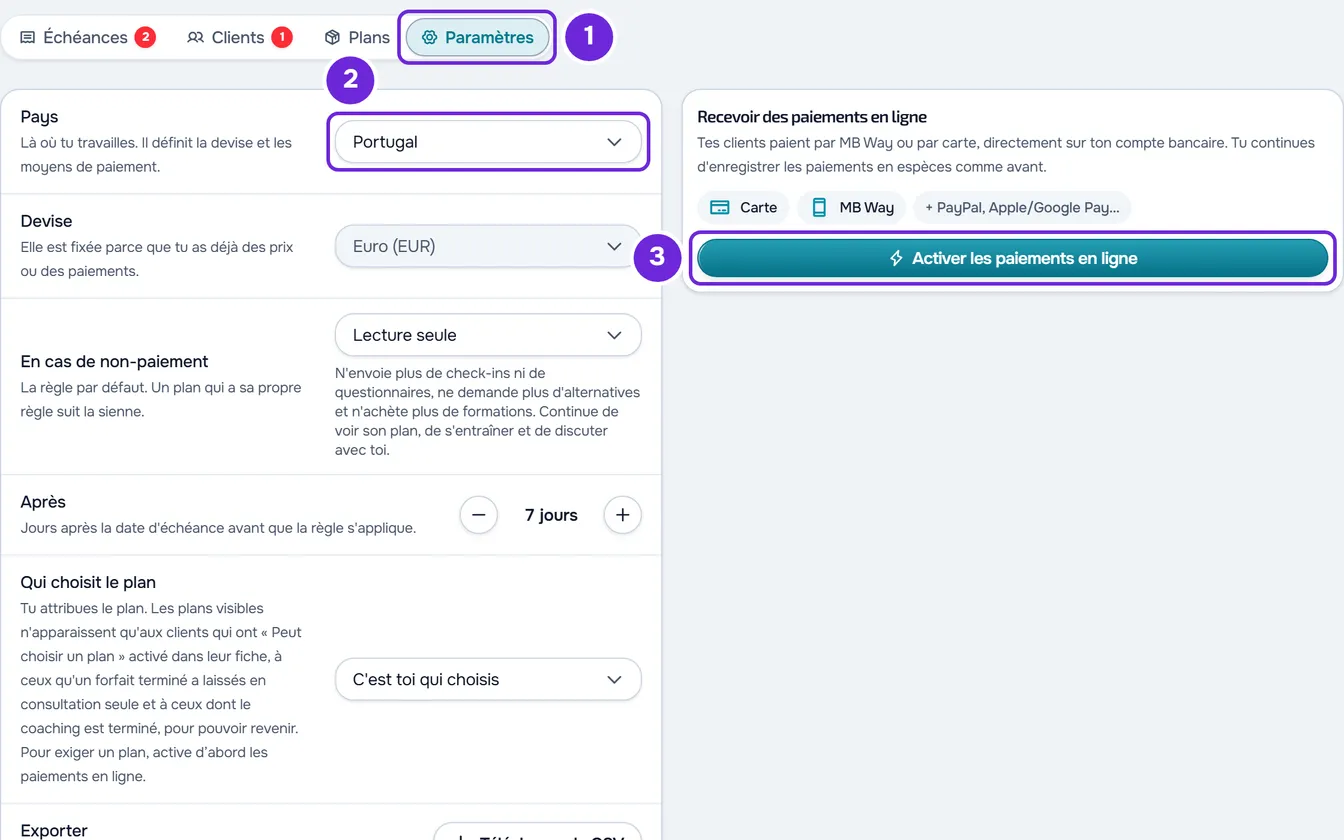
- Dans le menu latéral, dans la section Gestion, sélectionne Paiements.
- Sélectionne l’onglet Paramètres 1.
- Dans la ligne Pays 2, vérifie le pays où tu travailles et, s’il n’est pas correct, change-le avant de continuer. Stripe ouvre le compte dans ce pays.
- Dans la carte Recevoir des paiements en ligne, sélectionne Activer les paiements en ligne 3. La page de Stripe s’ouvre dans le même onglet du navigateur.
- Sur la page de Stripe, remplis les informations demandées et termine. À la fin, Stripe te ramène à Paiements, déjà sur l’onglet Paramètres, et la carte lit le nouvel état du compte.
- Si la carte affiche Action requise ou Vérification en attente, sélectionne Continuer sur Stripe et termine ce que Stripe demande. Recommence jusqu’à ce que la carte affiche Actif.
Avec Actif, la carte indique le pays du compte et la devise dans laquelle tu es payé, et affiche désormais le solde et le bouton Ouvrir le tableau de bord Stripe : consulte Voir le solde et les virements Stripe. Tes clients peuvent alors payer en ligne les échéances ouvertes avec Payer maintenant, et une mensualité manuelle peut passer au paiement automatique : consulte Passer une mensualité à la main au paiement automatique.
Sur un écran étroit, comme celui du téléphone
Les paramètres s’affichent sous forme de liste, une ligne par paramètre, et chaque ligne ouvre un panneau. Le pays se trouve dans la ligne Pays et devise. Tant que tu n’as pas commencé à connecter Stripe, la carte Recevoir des paiements en ligne, avec le bouton Activer les paiements en ligne, se trouve juste après la liste. Une fois que tu as commencé, la carte quitte la page : la ligne Paiements en ligne affiche l’état du compte et ouvre la carte dans un panneau, avec les mêmes boutons. Avec Action requise, une bande ambre avec « Finalise la configuration de ton compte » apparaît aussi après la liste.
Ce que signifie chaque état de la carte
La carte Recevoir des paiements en ligne montre où en est ton compte Stripe :
| La carte affiche | Ce que cela signifie | Ce que tu fais |
|---|---|---|
| Le bouton Activer les paiements en ligne | Tu n’as pas encore commencé à connecter Stripe. | Suis les étapes de cet article. |
| Finalise la configuration de ton compte, avec le badge Action requise | Stripe a besoin de plus d’informations, ou a désactivé le compte et te demande une action. | Sélectionne Continuer sur Stripe et termine ce que Stripe demande. |
| En cours d'examen, avec une barre qui pulse | Tu as déjà transmis tes informations et Stripe les vérifie. La carte indique que cela prend généralement quelques minutes. | Attends : dans cet état, il n’y a pas de bouton. Quand le compte peut déjà encaisser et recevoir, MyFitnessClient t’envoie la notification « Paiements en ligne rétablis ». Rouvre la page plus tard pour voir le nouvel état. |
| Vérification en attente | Le compte accepte déjà les paiements, mais Stripe n’a pas encore activé les virements vers ta banque. D’ici là, les clients ne peuvent ni s’abonner ni payer en ligne. | Sélectionne Continuer sur Stripe et termine la vérification. |
| Actif | Le compte encaisse et peut virer l’argent vers ta banque. | Rien. La carte affiche le solde et les moyens que les clients peuvent utiliser. |
Problèmes courants
Au lieu de Stripe, une fenêtre pour changer de formule s’ouvre
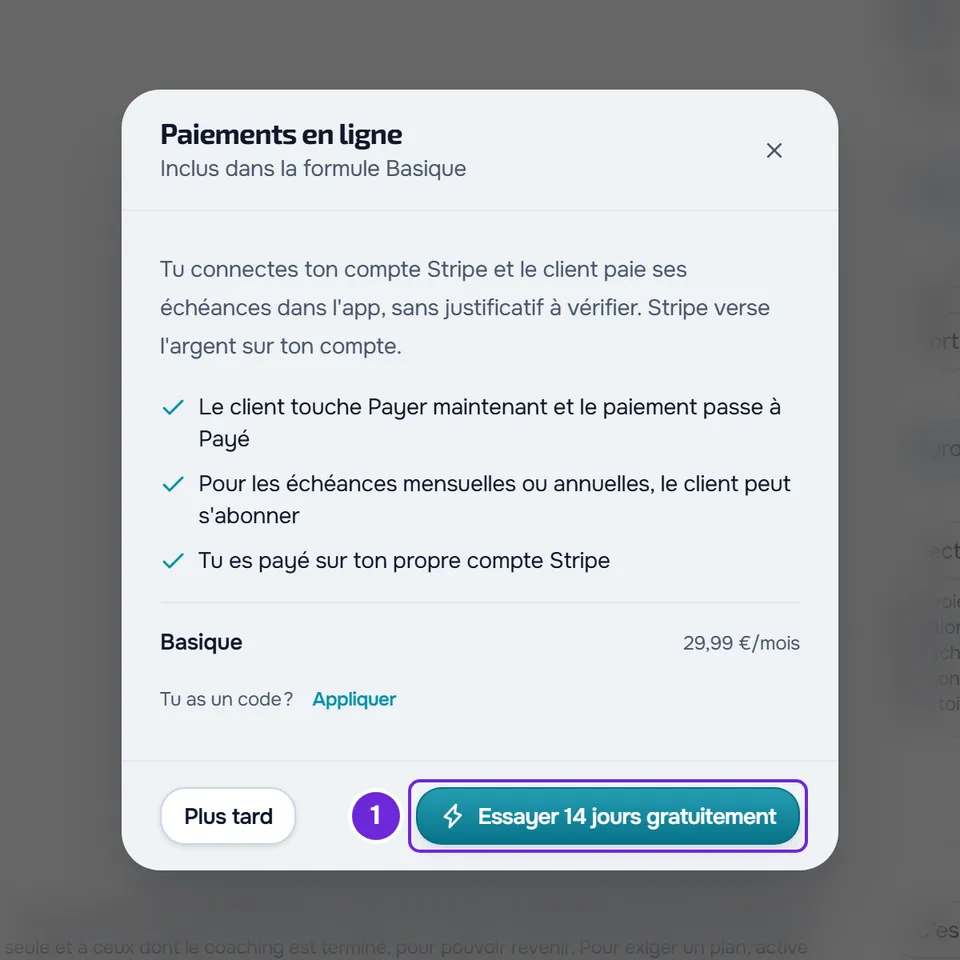
Cela arrive quand la formule de ton compte MyFitnessClient n’inclut pas les paiements en ligne. La fenêtre explique ce qu’ils font et montre la formule la moins chère qui les inclut, avec le bouton pour y passer. Si ta formule n’était pas encore chargée ou n’a pas pu se charger, la carte affiche à la place le message « Les paiements en ligne ne sont pas inclus dans ta formule. Passe à une formule supérieure pour les activer. » Pour résoudre le problème, change de formule comme l’explique Passer à une formule supérieure et payer l'abonnement, puis sélectionne à nouveau Activer les paiements en ligne.
« Impossible de démarrer. Réessaie. »
Ce message apparaît sur la carte quand la demande échoue, en sélectionnant Activer les paiements en ligne, Continuer sur Stripe ou Ouvrir le tableau de bord Stripe. Il peut s’agir d’une panne passagère ou de la limite de 10 demandes par minute, qui compte aussi chaque fois que la page lit le solde et les moyens de paiement. Attends une minute et réessaie.
J’ai reçu la notification « Paiements en ligne restreints » ou « Compte Stripe déconnecté »
MyFitnessClient t’envoie ces notifications quand Stripe change l’état de ton compte. « Paiements en ligne restreints » signifie que Stripe a restreint les paiements ou les virements : la carte affiche ce qui manque, comme dans le tableau des états. « Compte Stripe déconnecté » signifie que la connexion entre ton compte Stripe et MyFitnessClient a été retirée du côté de Stripe : les paiements en ligne s’arrêtent et, si Qui choisit le plan était réglé sur Ils doivent choisir pour entrer, le paramètre passe tout seul à Ils peuvent choisir.
Dans les deux cas, suis ce que la carte affiche : avec Action requise ou Vérification en attente, sélectionne Continuer sur Stripe et termine ce que Stripe demande. Après un compte déconnecté, ce bouton ouvre un nouveau compte Stripe. Quand le compte peut de nouveau encaisser et recevoir, la carte affiche Actif.
Les clients ne voient pas Payer maintenant
Le bouton Payer maintenant n’apparaît au client que lorsque la carte affiche Actif et que la formule de ton compte MyFitnessClient inclut les paiements en ligne. L’échéance doit être impayée ou en retard, dans une devise et pour un montant que Stripe accepte. Pour le côté client, consulte Résoudre les problèmes de paiement : Payer maintenant, confirmation et plan.
Si le problème persiste, contacte le support avec le message que tu vois, l’état de la carte et l’heure à laquelle tu as essayé : consulte Contacter le Support et créer une demande.
Questions
L’argent passe-t-il par MyFitnessClient ?
Non. Le compte Stripe est à toi : tu acceptes le contrat de Stripe et les clients paient directement sur ce compte, sans que MyFitnessClient reçoive ni conserve l’argent. Les frais de Stripe sont prélevés sur ton compte : consulte Frais des paiements en ligne des clients.
Dans quels pays puis-je ouvrir le compte Stripe ?
Dans 45 pays, que tu trouves dans la ligne Pays avec la recherche « Rechercher un pays ». Le pays décide de la devise proposée et des moyens de paiement.
Puis-je changer de pays après avoir connecté Stripe ?
Oui, tant que le compte n’encaisse pas et ne reçoit pas : modifie la ligne Pays et, si la carte affiche Action requise, sélectionne Continuer sur Stripe. Stripe ouvre un nouveau compte dans ce pays et tu refais les étapes. Quand le compte commence à encaisser ou à recevoir, la ligne Pays devient fixe et indique « Il est fixé parce que les paiements en ligne sont déjà actifs. » Consulte Choisir le pays et la devise dans lesquels tu factures.
Puis-je toujours enregistrer les paiements en espèces et par virement ?
Oui. Connecter Stripe ne change pas les paiements que tu enregistres à la main : consulte Marquer une échéance comme payée.
Quels moyens de paiement les clients peuvent-ils utiliser ?
La carte bancaire, qui inclut Apple Pay, Google Pay et Link, est toujours active. MB Way, Multibanco, PayPal, Klarna et Revolut Pay, c’est toi qui les actives ou les désactives, et MB Way et Multibanco n’existent que pour les comptes au Portugal. Consulte Choisir les moyens de paiement en ligne des clients.