
Cherche le symptôme dans les sections suivantes : chacune indique la cause et ce qu'il faut faire. Pour savoir où se trouve chaque option, consulte Menu des Paramètres : où se trouve chaque option.
Une option manque dans le menu des Paramètres
Ces éléments du menu n'apparaissent que sous certaines conditions.
| Élément | Quand il apparaît | Que faire |
|---|---|---|
| Marketplace | Seulement tant que le Marketplace est activé pour toute la plateforme. Si le tableau de bord ne parvient pas à confirmer cet état, l'élément est aussi masqué. | Recharge la page. Si l'élément manque toujours, le Marketplace est désactivé pour tous les professionnels, pas seulement pour ton compte. |
| Mon application | Ta propre application sur l'App Store et Google Play est en phase pilote : l'élément n'apparaît que pour les comptes que MyFitnessClient a invités et pour ceux qui ont déjà cette option. Il n'apparaît jamais dans l'espace de travail d'un autre professionnel. | Si tu es dans l'espace de travail d'une équipe, reviens à Espace de travail personnel, comme l'explique la section suivante. Si tu veux avoir ta propre application dans les stores, contacte le support. |
| Installer l'application | Il disparaît quand le tableau de bord est ouvert comme application installée. | L'application est déjà installée sur cet appareil. Pour l'installer sur un autre, ouvre le tableau de bord dans le navigateur de cet appareil. |
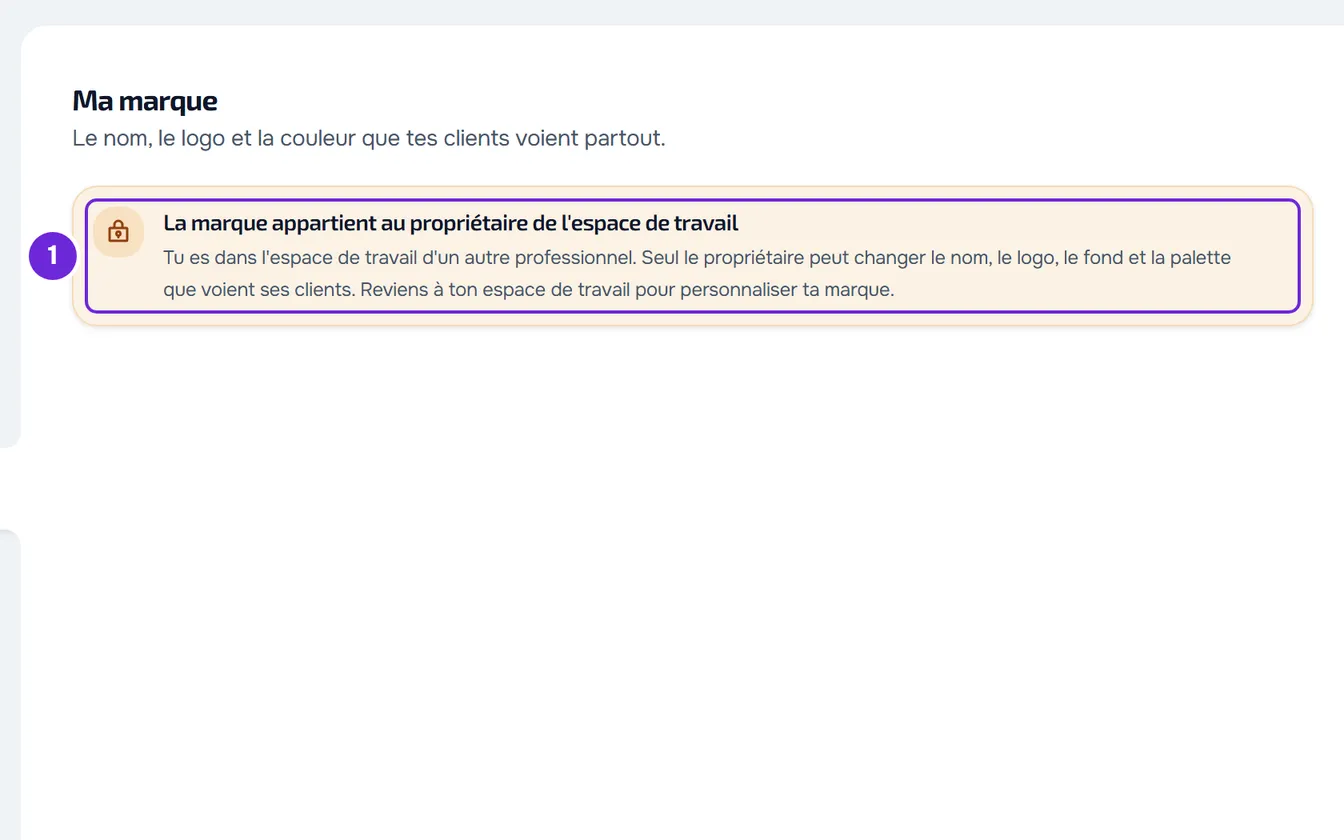
Ma marque affiche « La marque appartient au propriétaire de l'espace de travail »
Tu es dans l'espace de travail d'un autre professionnel, en tant que membre de son équipe. La marque appartient toujours au propriétaire de l'espace de travail : lui seul change le nom, le logo, le fond et la palette que voient ses clients, quelle que soit ta permission dans l'équipe. Ta marque s'applique à tes clients et se modifie dans ton espace de travail.
Pour modifier ta marque :
- En haut de la barre latérale, ouvre le sélecteur d'espace de travail et choisis Espace de travail personnel.
- Ouvre les Paramètres : sur ordinateur, depuis le menu à ton nom dans la barre latérale ; sur téléphone, depuis le menu latéral.
- Dans TON ACTIVITÉ (sur téléphone, ACTIVITÉ), sélectionne Ma marque.
- Fais les modifications que tu veux.
- Sélectionne Enregistrer dans la barre en haut de la section.
Le message « Marque enregistrée et appliquée à l'app des clients. » s'affiche.
La nouvelle marque n'arrive pas aux clients
| Cause | Que faire |
|---|---|
| Les modifications n'ont pas été enregistrées. Le logo et l'image de fond sont enregistrés dès la fin de leur importation. Le nom, la couleur principale, le thème de base, les couleurs dans Ajuster les couleurs, l'icône ainsi que l'ajustement et la transparence de l'image de fond ne s'appliquent qu'avec Enregistrer. Tant que tu n'as pas enregistré, la barre en haut de Ma marque affiche les modifications en attente au lieu de Enregistré. | Sélectionne Enregistrer dans la barre du haut. Le message « Marque enregistrée et appliquée à l'app des clients. » s'affiche. |
| Tu es dans l'espace de travail d'un autre professionnel. | Consulte la section précédente. |
| Le client avait déjà l'application ouverte. | Attends une ou deux minutes : l'application des clients, dans le navigateur et sur le téléphone, relit la marque toute seule tant qu'elle est ouverte. |
| L'icône sur l'écran d'accueil du client n'a pas changé. | Les personnes qui ont installé l'application depuis le navigateur avant le changement gardent l'ancienne icône pendant un certain temps : sur Android, elle se met en général à jour toute seule au bout d'un ou deux jours ; sur iPhone, elle ne change que si le client supprime l'application de l'écran d'accueil et la réinstalle. L'application MyFitnessClient des stores affiche toujours l'icône de MyFitnessClient ; à l'intérieur, le logo suit ta marque. |
Le logo ou l'image de fond ne s'importe pas
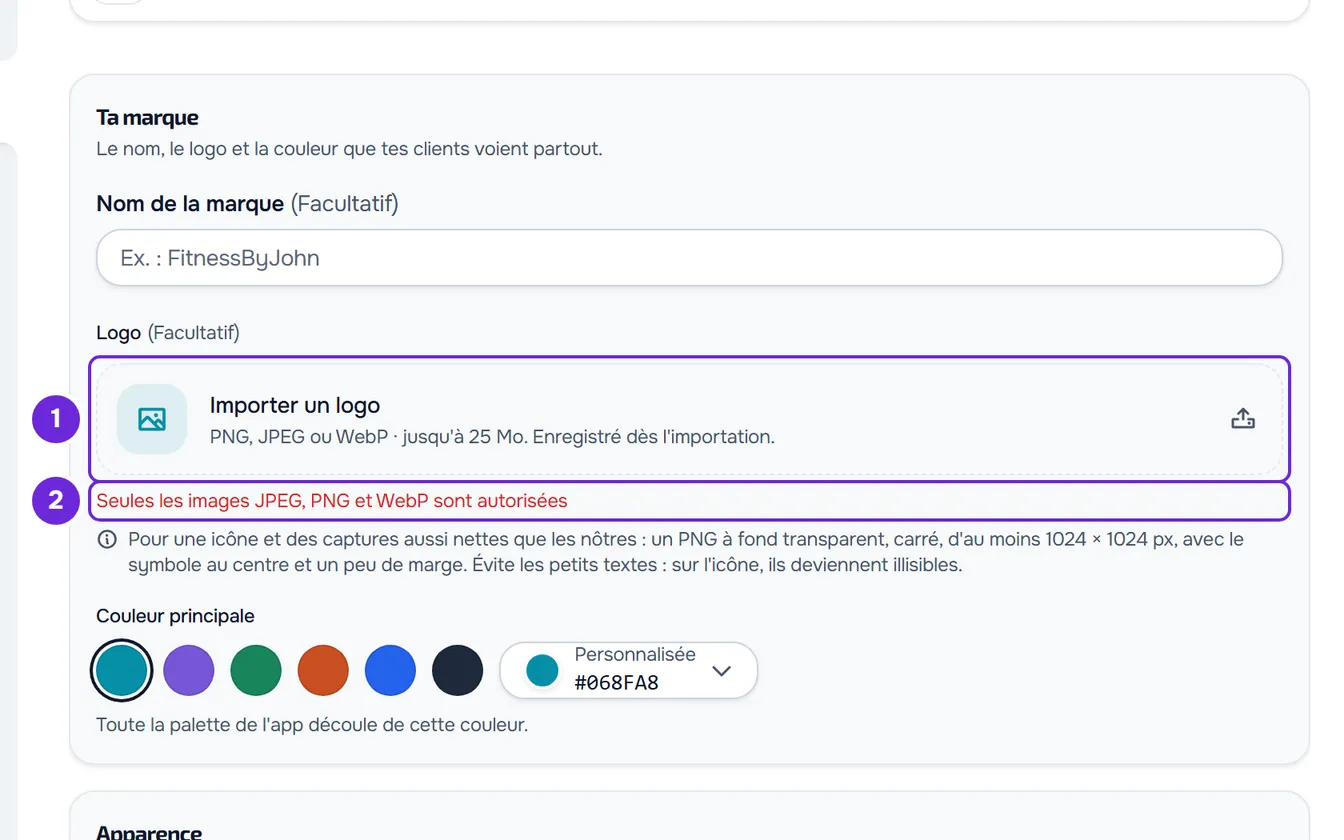
Le logo et l'image de fond acceptent les images JPEG, PNG ou WebP, jusqu'à 25 Mo chacune. Les fichiers SVG et ICO sont refusés. Quand une importation échoue, le message s'affiche à côté du logo ou de l'image de fond et dans une notification temporaire.
| Message | Cause | Que faire |
|---|---|---|
| « Seules les images JPEG, PNG et WebP sont autorisées » | Le fichier choisi pour le logo n'est pas une image, ou c'est un SVG ou un ICO. | Exporte le logo en PNG, JPEG ou WebP et importe-le à nouveau. |
| « Choisis une image JPEG, PNG ou WebP » | Le fichier choisi pour l'image de fond n'est pas une image, ou c'est un SVG. | Choisis une image JPEG, PNG ou WebP. |
| « L'image ne doit pas dépasser 25 Mo » | L'image de fond dépasse 25 Mo. | Réduis l'image à 25 Mo ou moins et importe-la à nouveau. |
| « Ce type de fichier n'est pas pris en charge ici. » | Le contenu du fichier n'est pas dans un format d'image que le serveur accepte, par exemple BMP, TIFF ou ICO. | Exporte l'image en PNG, JPEG ou WebP. |
| « Image non valide. » | Le serveur n'a pas pu lire l'image : le fichier est endommagé ou le serveur ne parvient pas à le convertir. | Ouvre l'image dans un éditeur, exporte-la à nouveau en PNG ou JPEG et importe le nouveau fichier. |
| « Échec de l'importation du logo », « Échec de l'importation de l'image de fond » ou « Erreur de connexion. » | L'importation n'est pas allée jusqu'au bout, par exemple faute de connexion. | Vérifie ta connexion internet et importe le fichier à nouveau. |
| « Trop de requêtes. Patiente un instant. » | Tu as fait beaucoup d'importations et de suppressions de logo et d'image de fond dans la même minute. | Attends une minute et réessaie. |
| « Le fichier était en CMYK (un format d'impression). Les couleurs changent forcément à l'écran : si tu as la version RVB du logo, importe-la plutôt. » | Le logo a été enregistré, mais il était dans un format de couleur destiné à l'impression, et les couleurs changent à l'écran. | Demande la version RVB du logo à la personne qui l'a conçu et importe-la. |
« Vérifie le contraste des couleurs signalées avant d'enregistrer. »
Ce message s'affiche quand tu sélectionnes Enregistrer et que deux couleurs de la palette de l'application n'ont pas assez de contraste entre elles, par exemple un texte clair sur un fond clair. Rien n'est enregistré.
La ligne Ajuster les couleurs, dans la carte Apparence, s'ouvre toute seule sur la première couleur qui pose problème. Chaque couleur signalée a un contour rouge et une phrase avec son contraste et le minimum. Change ces couleurs jusqu'à ce que l'éditeur indique « Contraste valide dans ce mode » et sélectionne à nouveau Enregistrer. Si tu modifies le thème sombre séparément, les onglets Thème clair et Thème sombre affichent un nombre quand ils ont des couleurs à corriger.
« Impossible de charger la personnalisation de la marque. »
Ce message s'affiche dans Ma marque, à la place de l'éditeur, quand la lecture de ta marque échoue, par exemple faute de connexion. Sélectionne Réessayer. Si tu es dans l'espace de travail d'une équipe, reviens à Espace de travail personnel.
Enregistrer ou supprimer affiche une erreur
Quand tu sélectionnes Enregistrer, ou que tu supprimes le logo ou l'image de fond, et que la requête échoue, rien ne change dans ce que voient les clients et les modifications que tu n'as pas encore enregistrées restent à l'écran. La notification indique la cause :
- « Erreur de connexion. » : il n'y a pas de connexion internet ou le serveur n'a pas répondu.
- « Erreur du serveur. Réessaie. » : le serveur n'a pas réussi à enregistrer.
- « Erreur lors de l'enregistrement des paramètres de marque » : l'enregistrement a échoué pour une autre raison.
Vérifie ta connexion et réessaie.
« Enregistrer avant de quitter ? »
Ce message s'affiche quand tu quittes Ma marque, pour une autre section des Paramètres ou une autre page, avec des modifications non enregistrées. Enregistrer et quitter enregistre et continue ; Abandonner quitte et perd ces modifications. Si l'enregistrement échoue, par exemple à cause du contraste, la fenêtre se ferme et tu restes dans Ma marque avec la notification d'erreur. Pour continuer à modifier, ferme la fenêtre.
Autres problèmes dans les Paramètres
- Le profil public n'apparaît pas dans l'annuaire : Mon profil est absent de l'annuaire ou indique « Masqué par l'équipe » et « Ce profil n'est pas disponible » : ton profil public n'apparaît pas.
- Google Calendar, dans Intégrations, indique Connexion expirée : Problèmes courants du Calendrier et comment les résoudre.
- Langue et thème : Changer la langue du compte et Changer le thème : mode clair, sombre ou système.
- Sécurité du compte : Activer l’authentification à deux facteurs (2FA) et Voir les sessions ouvertes du compte et y mettre fin.
- Abonnement : Problèmes d'abonnement : paiement, formule et facturation.
- Fermer le compte : Fermer le compte de professionnel et Annuler la fermeture du compte.
- Tes données dans un fichier : Demander l'export de tes données et de celles de tes clients.
- E-mails qui n'arrivent pas : L'e-mail d'invitation ou de notification n'arrive pas.
Si le problème persiste
Contacte le support (Contacter le Support et créer une demande) et envoie l'adresse e-mail de ton compte, la section des Paramètres où tu te trouves, le message exact affiché à l'écran et si tu es dans Espace de travail personnel ou dans l'espace de travail d'une équipe. Pour un problème d'importation, indique aussi le format et la taille du fichier.