
Avant de commencer
- Ton compte Stripe doit être connecté et la carte Recevoir des paiements en ligne doit afficher le badge Actif. Ce n'est qu'avec ce badge que la carte a le lien pour gérer les moyens. Pour connecter le compte, consulte Connecter Stripe pour recevoir les paiements en ligne des clients.
- Seul le propriétaire de l'équipe a l'onglet Paramètres dans Paiements. Dans l'espace de travail d'une équipe, les membres ne voient pas les moyens et ne peuvent pas les modifier.
- Les moyens sont enregistrés dans ton compte Stripe, et la fenêtre les y lit chaque fois que tu l'ouvres.
Étapes
Pour choisir les moyens de paiement en ligne :
- Dans le menu latéral, dans la section Gestion, sélectionne Paiements.
- Sélectionne l'onglet Paramètres. Sur un écran large, la carte Recevoir des paiements en ligne apparaît à côté de la liste des paramètres.
- Sur un écran étroit, sélectionne la ligne Paiements en ligne, qui affiche Actif. La carte s'ouvre dans un panneau.
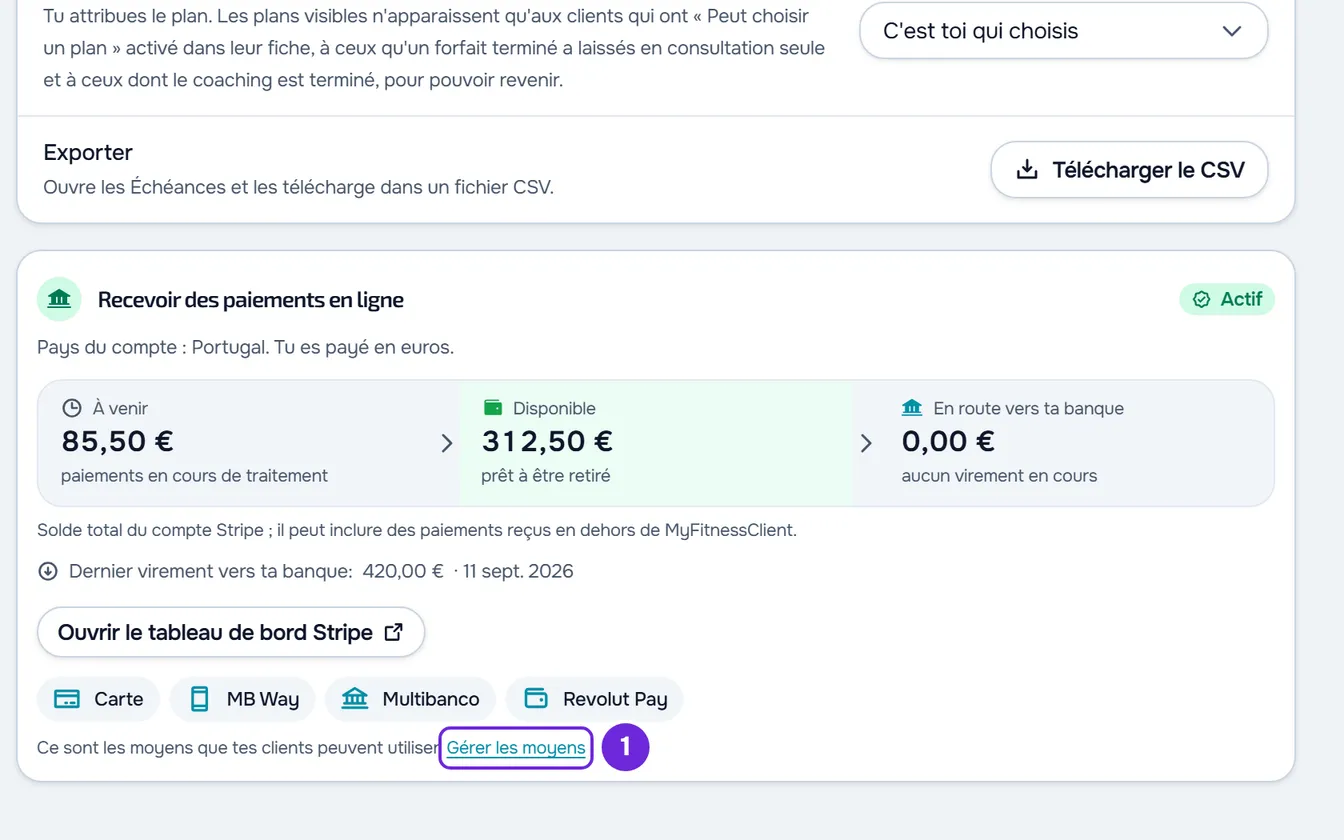
- Sur la carte, après le bouton Ouvrir le tableau de bord Stripe, sélectionne Gérer les moyens 1. La fenêtre Moyens de paiement s'ouvre.
- Active l'interrupteur 2 de chaque moyen que tu veux proposer et désactive celui des moyens que tu ne veux pas. La Carte 1 n'a pas d'interrupteur : elle est toujours active.
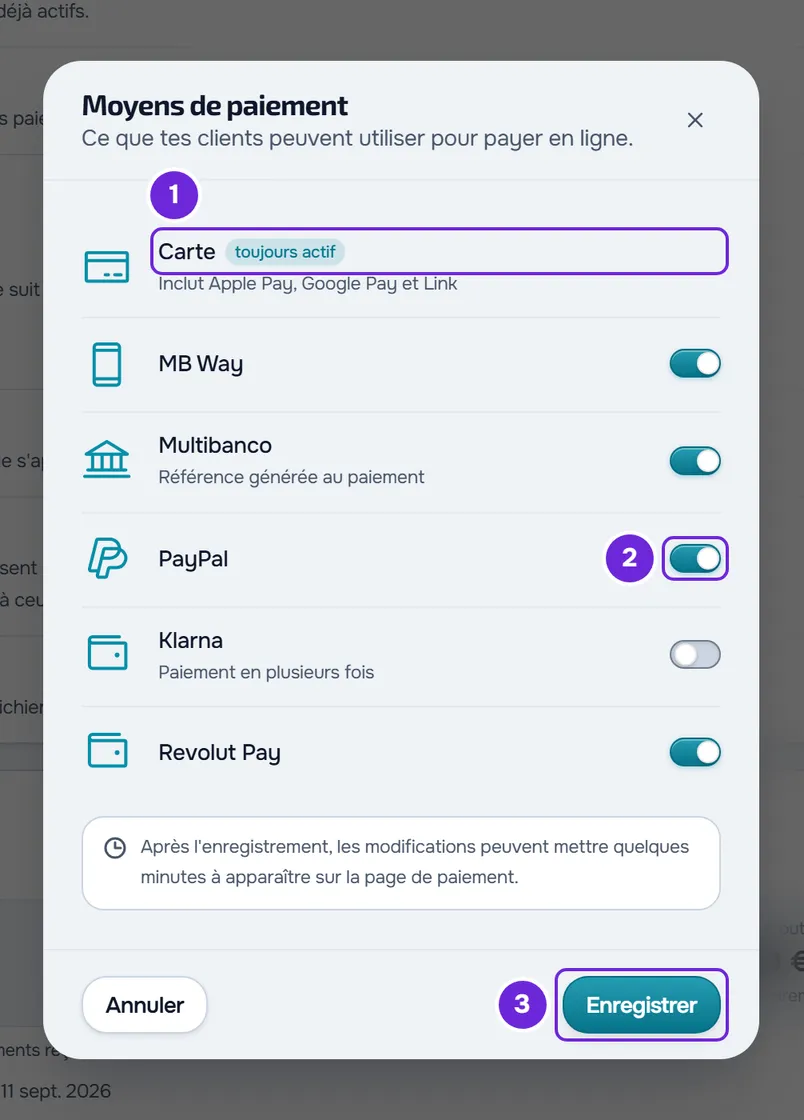
- Sélectionne Enregistrer 3. Le bouton n'est disponible que lorsqu'au moins un interrupteur est différent de ce qui était enregistré.
La fenêtre se ferme et, après le bouton Ouvrir le tableau de bord Stripe, la carte affiche les moyens activés, avec la Carte en premier. Sur un écran étroit, jusqu'à 3 moyens apparaissent avec un bouton qui indique le nombre des autres, par exemple « +2 », et qui ouvre aussi la fenêtre. La fenêtre prévient que le changement peut prendre du temps : « Après l'enregistrement, les modifications peuvent mettre quelques minutes à apparaître sur la page de paiement. »
Les moyens de la fenêtre
La fenêtre affiche la Carte et les moyens que ton compte Stripe peut proposer :
| Moyen | Comptes où il apparaît | À savoir |
|---|---|---|
| Carte | Tous, avec l'étiquette « toujours actif ». | Ne se désactive pas. Inclut Apple Pay, Google Pay et Link, que MyFitnessClient réactive dans ton compte Stripe chaque fois que tu enregistres. Apple Pay et Google Pay n'apparaissent que sur les appareils et navigateurs qui les prennent en charge. |
| MB Way | Seulement les comptes Stripe du Portugal. | Seulement pour les paiements en euros. Peut rester en attente dans ton compte Stripe jusqu'à ce que Stripe l'active. |
| Multibanco | Seulement les comptes Stripe du Portugal, avec la note « Référence générée au paiement ». | Seulement pour les paiements en euros. Le client reçoit une référence pour payer, et l'échéance reste impayée jusqu'à ce que le paiement arrive et que Stripe le confirme. |
| PayPal | Tous. | C'est toi qui l'actives ou le désactives. |
| Klarna | Tous, avec la note « Paiement en plusieurs fois ». | C'est toi qui l'actives ou le désactives. |
| Revolut Pay | Tous. | C'est toi qui l'actives ou le désactives. |
Activer un moyen ne garantit pas que le client le voie. La page de paiement de Stripe n'affiche que les moyens activés que Stripe juge éligibles pour ce paiement, selon le montant, la devise et l'appareil. Chaque moyen a ses propres règles chez Stripe, comme des limites de montant.
Ce qui change après l'enregistrement
- Les moyens s'appliquent aux paiements en ligne que tes clients font sur MyFitnessClient : échéances, plans et cours.
- Si un client a ouvert la page de paiement d'une échéance impayée ou en retard et l'a quittée en cours de route, cette page expire. Quand il sélectionne de nouveau Payer maintenant, une nouvelle page s'ouvre, déjà avec les nouveaux moyens. L'échéance reste impayée, et les paiements déjà effectués ne changent pas.
- Sur un compte Stripe du Portugal, MyFitnessClient demande à Stripe d'activer MB Way et Multibanco sur ton compte chaque fois que tu enregistres. Tant que Stripe n'a pas activé un moyen sur ton compte, les clients ne le voient pas, même avec l'interrupteur activé.
Problèmes fréquents
Je ne vois pas Gérer les moyens
Le lien Gérer les moyens n'apparaît qu'avec le badge Actif. Avec Vérification en attente, En cours d'examen ou Action requise, termine d'abord la connexion à Stripe, comme l'explique Connecter Stripe pour recevoir les paiements en ligne des clients. Dans l'espace de travail d'une équipe, seul le propriétaire voit l'onglet Paramètres.
Je ne vois ni MB Way ni Multibanco dans la fenêtre
Ces deux moyens n'existent que sur les comptes Stripe du Portugal. Ton compte Stripe est d'un autre pays. Tant que le compte n'encaisse pas et ne reçoit pas, modifie la ligne Pays et, si la carte affiche Action requise, sélectionne Continuer sur Stripe. Une fois le compte actif, le pays ne change plus : consulte Choisir le pays et la devise dans lesquels tu factures.
J'ai activé un moyen et le client ne le voit pas
Attends quelques minutes et demande au client de rouvrir le paiement. Si le moyen n'apparaît toujours pas, Stripe ne le juge pas éligible pour ce paiement ou ne l'a pas encore activé sur ton compte : MB Way et Multibanco n'apparaissent que pour les paiements en euros, et MB Way peut être en attente dans ton compte Stripe.
Un message d'erreur apparaît dans la fenêtre
- « Impossible de charger les moyens. Réessaie. » : la lecture des moyens chez Stripe a échoué, par exemple parce que tu as dépassé la limite de 10 requêtes par minute vers Stripe, partagée avec le solde et le tableau de bord Stripe. Attends une minute et sélectionne Réessayer.
- « Impossible de mettre à jour les moyens de paiement. », à l'enregistrement : Stripe n'a pas accepté la modification et les moyens sont restés comme avant. Sélectionne de nouveau Enregistrer.
- « Trop de requêtes. Patiente un instant. », à l'enregistrement : tu as dépassé la limite de 10 requêtes par minute vers Stripe. Attends une minute et sélectionne de nouveau Enregistrer.
- « Impossible d'enregistrer. Réessaie. » : l'enregistrement a échoué. Ferme la fenêtre et rouvre-la pour voir ce qui a été enregistré, puis réessaie.
Si le problème persiste, contacte le support avec le message exact, la référence de l'erreur si la fenêtre en affiche une, et les moyens que tu voulais activer ou désactiver.
Questions
Puis-je désactiver la carte ?
Non. La Carte est la base des paiements en ligne et reste toujours active, avec Apple Pay, Google Pay et Link.
Puis-je proposer le prélèvement SEPA, iDEAL ou Bancontact ?
Pas depuis la fenêtre, qui n'affiche que les moyens du tableau. Sur un compte Stripe du Portugal, MyFitnessClient retire de tous les paiements le prélèvement SEPA, iDEAL, Bancontact, EPS et Przelewy24, même s'ils sont activés dans ton compte Stripe. Sur un compte d'un autre pays, la page de paiement peut aussi afficher d'autres moyens activés dans ton compte Stripe.
Les paiements que j'enregistre à la main changent-ils ?
Non. Ces moyens ne s'appliquent qu'aux paiements en ligne. Tu continues d'enregistrer les paiements en espèces ou par virement : consulte Marquer une échéance comme payée.
Les frais changent-ils selon le moyen ?
Les frais sont ceux de Stripe et dépendent, entre autres, du moyen. Consulte Frais des paiements en ligne des clients.
Que voit le client au moment de payer ?
La page de paiement de Stripe, avec les moyens que tu as activés et que Stripe juge éligibles. Consulte Payer en ligne ce que tu dois à ton professionnel via Payer maintenant.