
Cela arrive quand l'équipe MyFitnessClient a migré ton compte depuis une autre plateforme et que le tableau de bord affiche moins de clients, d'exercices, de programmes ou de photos que tu n'en avais là-bas. Avant de conclure qu'ils sont perdus, vérifie les causes de cette page : les données peuvent se trouver dans un autre espace de travail, derrière un filtre ou être enregistrées dans ta bibliothèque.
Commence par le rapport de migration
L'équipe termine chaque migration par un rapport pour toi. Il indique ce qui a été transféré, les décisions que l'équipe a prises pour toi, ce qui a besoin de toi, ce qui n'est pas venu et comment cela a été vérifié. Si ce que tu cherches figure dans la liste de ce qui n'est pas venu, ce n'est pas une erreur. Si tu n'es pas d'accord avec une décision, dis-le à l'équipe par le canal où tu as demandé la migration.
Causes et solutions
Vérifie les causes dans l'ordre du tableau.
| Ce qui manque | Cause | Que faire |
|---|---|---|
| Les clients, les programmes ou les exercices, tous d'un coup. | Tu es dans un autre espace de travail. Les clients, les programmes et la liste Mes exercices sont propres à chaque espace de travail, et l'équipe MyFitnessClient écrit la migration dans un seul. Si tu es aussi membre de l'équipe d'un autre professionnel, le tableau de bord peut s'ouvrir dans l'espace de travail de cette équipe. | Change d'espace de travail, comme l'explique la section « Changer d'espace de travail ». |
| Tout ce qui a été migré. | Tu as ouvert une session avec un autre compte. La migration se trouve dans le compte que tu as indiqué à l'équipe, qui peut avoir un e-mail différent de celui que tu utilisais sur l'autre plateforme. | Déconnecte-toi et connecte-toi avec l'e-mail de ce compte. |
| Des clients que tu ne suis plus. | Ils sont archivés. À la fin de la migration, l'équipe archive ceux qui sont confirmés comme anciens clients, et la liste Clients s'ouvre sur Tous, qui n'affiche que les actifs et les planifiés. | Cherche-les dans Inactifs, comme l'explique la section « Voir les clients inactifs ». |
| Une partie des clients. | Ta formule n'avait pas de place pour tous. La migration respecte la limite de clients de la formule : ceux qui ne tiennent pas dans la limite ne sont pas créés. | Vérifie combien de places compte ta formule. Quand tu auras des places libres, demande à l'équipe de migrer les clients manquants. |
| Les photos de progression. | Elles sont traitées dans une étape à part, après les autres données, et peuvent arriver plus tard. | Demande à l'équipe où en sont les photos, par le canal où tu as demandé la migration. |
| Des programmes ou des plans alimentaires d'un client. | Chaque client suit un programme et un plan alimentaire à la fois. S'il en avait plusieurs sur l'autre plateforme, l'équipe lui en attribue un et laisse les autres dans ta bibliothèque, sans client, ou les réunit en un seul. | Cherche les autres dans Séances, dans l'onglet Programmes, et dans Nutrition. Le rapport indique lequel a été attribué. En attribuer un autre au client lui retire l'actuel. |
| Un exercice, ou le nom que tu lui donnais. | Les exercices que tu as créés, ou auxquels tu as ajouté ta vidéo, restent dans Mes exercices avec le nom que tu utilisais. Un exercice du catalogue de l'autre plateforme, sans vidéo de toi, est relié à la fiche du catalogue MyFitnessClient quand il en existe une qui veut dire exactement la même chose : il prend le nom, la vidéo et la description de cette fiche. Sans fiche identique, il reste dans Mes exercices avec le nom que tu utilisais. | Dans Séances, dans l'onglet Bibliothèque d'exercices, cherche-le aussi dans la liste Bibliothèque MyFitnessClient, par le nom du mouvement. |
| Toute une section, comme la nutrition ou les compléments. | Ta formule n'inclut pas cette section. La migration suit ta formule, donc ce qu'elle n'inclut pas reste à migrer. | Ouvre la page de cette section, par exemple Nutrition. Si, à la place de tes données, la page présente la fonctionnalité avec le bouton Voir les formules, c'est la cause. Après avoir changé de formule, demande à l'équipe de migrer cette partie. |
| Ce que tu as enregistré sur l'autre plateforme après la migration. | La migration apporte ce qui existait sur l'autre plateforme au moment où elle a été faite. Ce que toi ou tes clients y avez enregistré ensuite ne vient pas tout seul. | Demande une mise à jour à l'équipe. Elle ne transfère que ce qui a changé sur l'autre plateforme après la migration et ne touche pas à ce que tu as déjà modifié dans MyFitnessClient. |
| L'accès du client à l'application. | L'équipe crée les clients migrés comme des fiches sans compte et ne leur envoie ni invitation ni e-mail : inviter est ta décision. Dans la liste, ils ont le statut Sans accès à l'application. | Ouvre la fiche du client et sélectionne Inviter sur l'application. Le bouton n'apparaît pas pour un client archivé ou terminé : réactive-le d'abord. Quand le compte du client est relié à la fiche, ce qui a été migré passe sur ce compte. |
| Des séances, des plans ou l'historique, après avoir importé un fichier. | Il n'y a pas eu de migration. Importer depuis un fichier crée seulement les clients, avec le nom, l'e-mail et le téléphone. | Demande la migration à l'équipe MyFitnessClient, par n'importe quel canal de contact. Elle est gratuite et l'équipe fait la migration pour toi, depuis n'importe quelle plateforme. Ce qui vient dépend de ce que cette plateforme laisse lire. |
Pour voir ce que ta formule inclut et combien de clients elle permet, consulte Voir ta formule, ce qu'elle inclut et ce que tu utilises déjà. L'écran qui apparaît dans une section que la formule n'inclut pas est expliqué dans Fonctionnalité verrouillée par la formule : ce que cela signifie. Si un exercice n'apparaît dans aucune des deux listes, consulte Je ne trouve pas un exercice dans la bibliothèque.
Changer d'espace de travail
Le sélecteur d'espace de travail n'apparaît que si tu as deux espaces de travail ou plus, c'est-à-dire quand tu es aussi membre de l'équipe d'un autre professionnel. Si tu ne le vois pas, ce n'est pas la cause. Pour changer d'espace de travail :
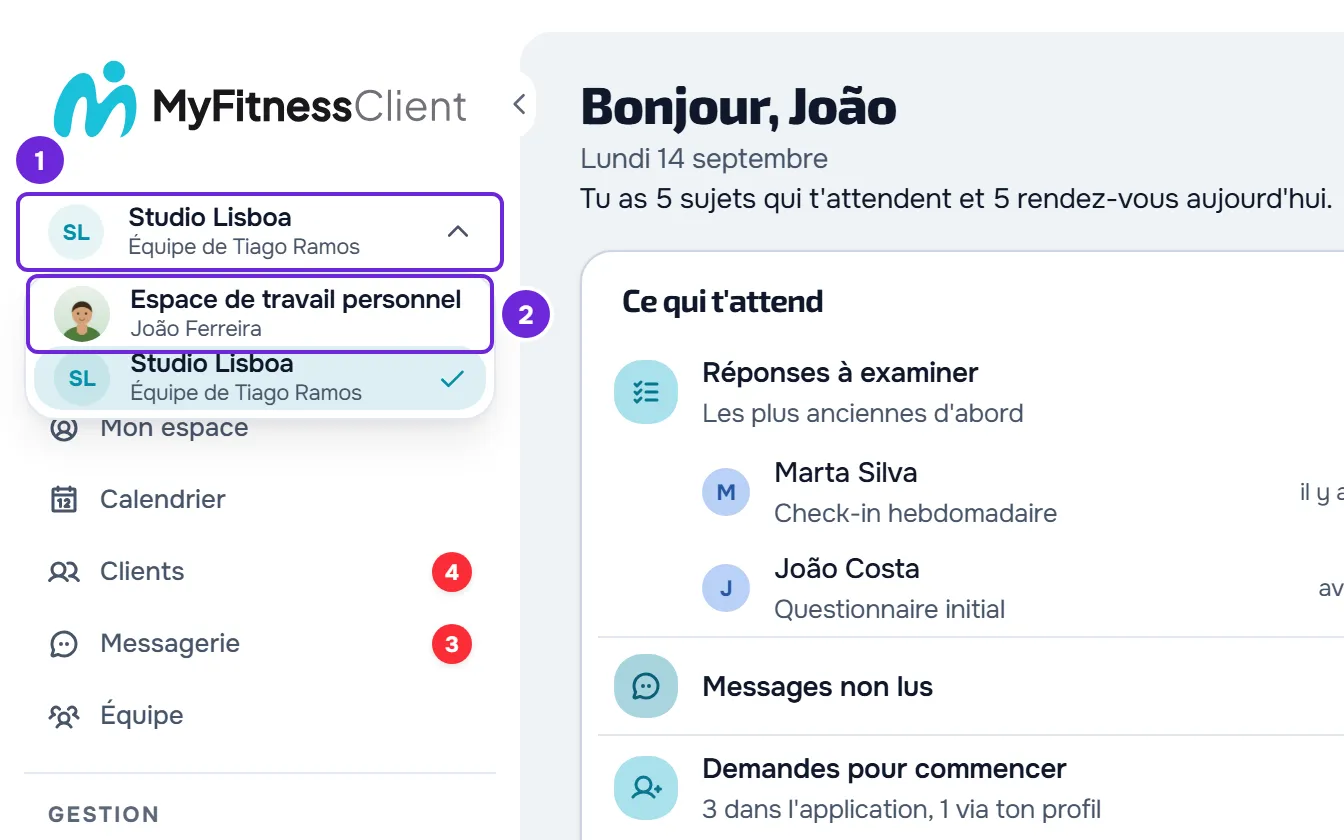
- En haut du menu latéral, ouvre le sélecteur d'espace de travail 1. Le bouton affiche Espace de travail personnel ou le nom de l'équipe dans laquelle tu es. Sur téléphone, ouvre d'abord le menu latéral.
- Dans la liste, choisis l'espace de travail 2 pour lequel tu as demandé la migration. L'espace de travail dans lequel tu es porte une coche.
Le tableau de bord se recharge et ouvre l'accueil de l'espace de travail choisi, avec ses clients, ses programmes et ses exercices. Si les données s'y trouvent, c'est dans cet espace de travail que la migration a été faite. Si elle devait être faite dans l'autre, dis-le à l'équipe MyFitnessClient.
Voir les clients inactifs
Pour voir les clients archivés et ceux dont la période d'accès est terminée :
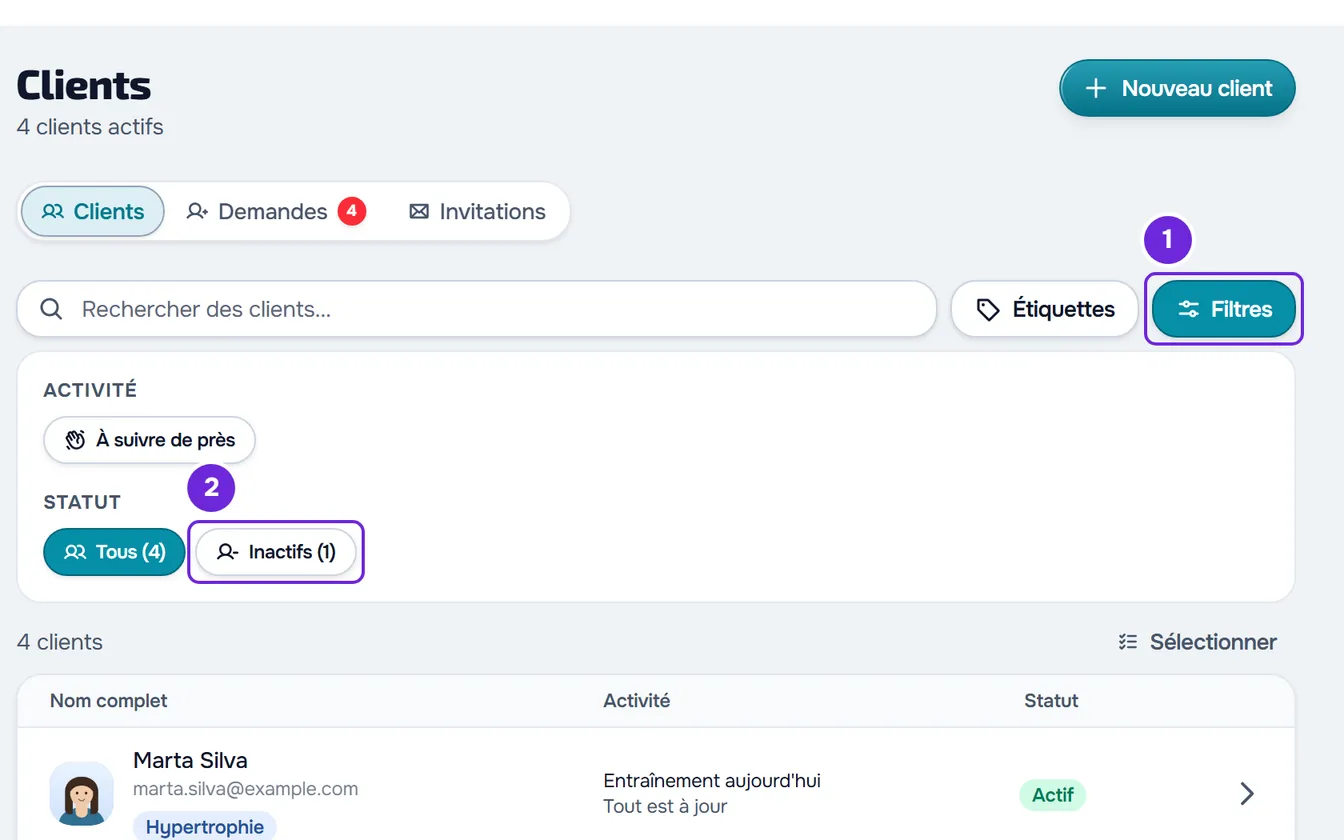
- Dans le menu latéral, sélectionne Clients.
- Sélectionne Filtres 1. Sur téléphone, le bouton n'affiche que l'icône.
- Dans Statut, sélectionne Inactifs 2. Le nombre entre parenthèses indique combien de clients sont inactifs.
- Facultatif : pour réactiver un client, fais un clic droit sur sa ligne et choisis Réactiver. Pour en réactiver plusieurs, sélectionne Sélectionner, coche-les et sélectionne Réactiver dans la barre qui apparaît.
La liste affiche les clients inactifs à la place des actifs. Après la réactivation, un message indique combien de clients ont été mis à jour et, si certains ont été laissés de côté, combien ont été ignorés.
Le décompte des places est expliqué dans Limite de clients de la formule et places occupées. Dans un espace de travail d'équipe, un membre ne réactive des clients qu'avec l'autorisation Désactiver dans Clients.
Un client que l'autre plateforme affichait comme archivé peut aussi se trouver dans Tous. L'équipe confirme d'abord ce que « archivé » voulait dire là-bas et, si le client avait une activité enregistrée, elle le laisse actif pour que tu décides toi-même de l'archiver ou non.
Si le problème persiste
Contacte le support (consulte Contacter le Support et créer une demande) ou réponds par le canal où tu as demandé la migration. Envoie l'e-mail de ton compte, le nom de la plateforme d'où tu viens, l'espace de travail dans lequel tu es et ce qui manque, avec un exemple concret : un client, un programme ou un exercice.